Скидка 5% на первый заказ — RDS5




Как подключить мини камеру к телефону
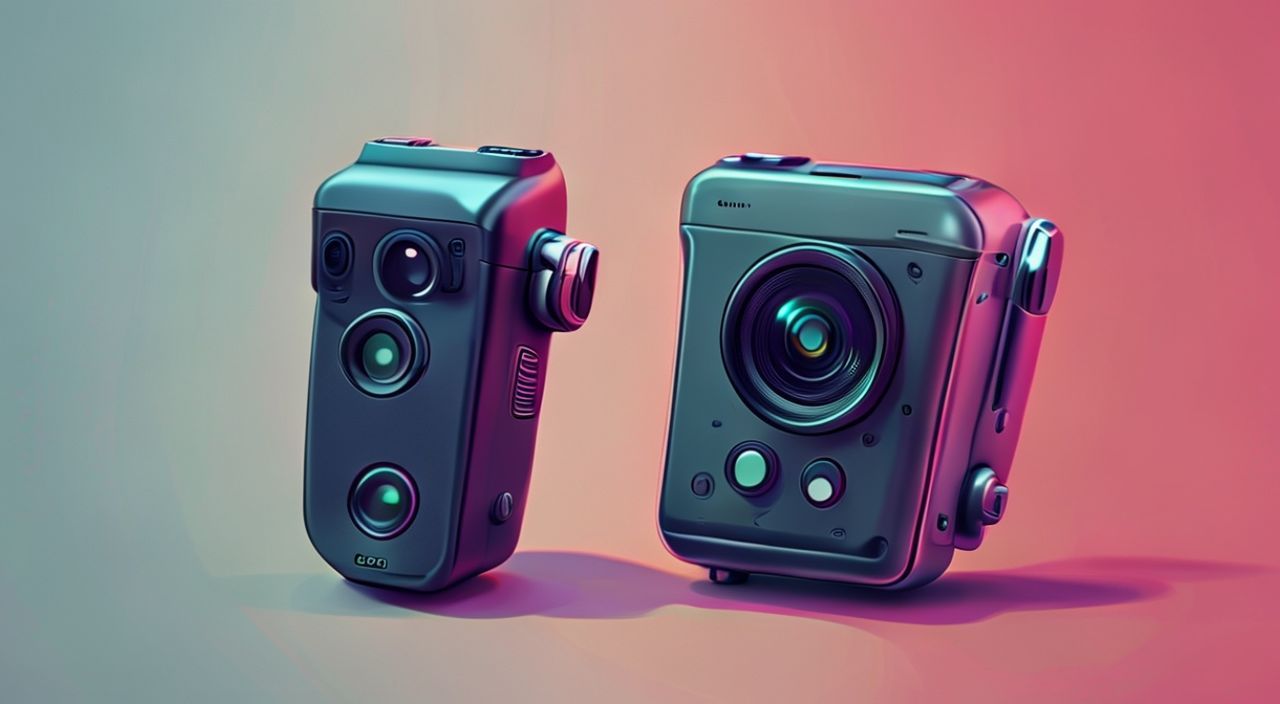
Современные мини-камеры — это компактные, незаметные и функциональные устройства, которые всё чаще используются в быту, на производстве и для обеспечения безопасности. Подключить такую камеру к телефону может практически каждый, даже без технических знаний. Главное — правильно выбрать тип камеры, соответствующий вашим задачам, и следовать инструкции по подключению через Wi-Fi или USB.
Чтобы подключить мини-камеру к телефону, убедитесь, что она поддерживает беспроводную связь (Wi-Fi) или имеет USB-выход. Загрузите официальное приложение, указанное в инструкции, включите камеру и выполните сопряжение через настройки приложения. Для стабильной работы используйте актуальную прошивку и защищённую сеть.
Содержание статьи:
- Типы мини-камер: какие бывают и чем отличаются
- Как выбрать подходящую модель
- Требования к смартфону и совместимость
- Проверка готовности телефона
- Пошаговая инструкция: как подключить мини-камеру к телефону по Wi-Fi
- Особенности настройки разных приложений
- Подключение через USB: когда и как использовать
- Распространённые ошибки и как их избежать
- Чек-лист перед подключением
- Экспертное мнение
- Вопросы и ответы
- Заключение
Типы мини-камер: какие бывают и чем отличаются
Миниатюрные камеры сегодня представлены в широком ассортименте. Они различаются по принципу работы, способу передачи данных, размеру и назначению. Основная классификация делит их на три группы: Wi-Fi камеры, USB-устройства и автономные регистраторы с последующей выгрузкой данных.
Wi-Fi-камеры — наиболее популярный выбор для удалённого наблюдения. Они работают автономно, подключаются к домашней сети и транслируют видео напрямую на смартфон. Такие устройства часто имеют функцию облачного хранения, двустороннюю аудиосвязь и ночное видение. Примеры: Yi Home Camera, Eufy Indoor Cam, а также специализированные скрытые модели от брендов типа Spy Tec.
USB-мини-камеры чаще используются как веб-камеры или для записи локально на внешний накопитель. Они подключаются к телефону через OTG-переходник и не требуют Wi-Fi. Однако их основной недостаток — ограниченный радиус действия и необходимость физического соединения.
Автономные мини-камеры записывают видео на microSD карту. Подключить их к телефону можно только после извлечения карты и чтения файлов через адаптер или кардридер. Такой формат удобен для скрытой съёмки, но не позволяет просматривать трансляцию в реальном времени.
Полезно знать: Перед покупкой определите цель использования: постоянный онлайн-мониторинг требует Wi-Fi-камеры, а разовая съёмка — возможно, обойдётся автономным устройством.
Как выбрать подходящую модель
Ориентируйтесь на ключевые параметры:
- Разрешение видео: от 720p до 1080p. Для детализированного изображения выбирайте Full HD.
- Угол обзора: чем шире, тем больше охват территории. Оптимально — от 90° до 140°.
- Ночное видение: наличие ИК-подсветки критично для работы в темноте.
- Емкость аккумулятора: особенно важно для автономных моделей. От 500 мА·ч и выше.
- Поддержка мобильного приложения: проверьте, есть ли официальное ПО в App Store или Google Play.
Тип камеры |
Подключение |
Преимущества |
Недостатки |
|---|---|---|---|
Wi-Fi |
Беспроводное, через роутер |
Удалённый доступ, облачное хранилище, двухсторонняя связь |
Зависимость от сети, возможны задержки |
USB |
Через OTG-кабель |
Не требует Wi-Fi, простота установки |
Нужен физический контакт, ограниченная мобильность |
Автономная с SD-картой |
Через кардридер |
Скрытность, длительная запись |
Нет онлайн-просмотра, требуется извлечение карты |
Требования к смартфону и совместимость
Не каждое устройство способно корректно работать с мини-камерами. Совместимость зависит от операционной системы, версии Bluetooth/Wi-Fi, наличия OTG-поддержки и объёма свободной памяти.
Для iOS (iPhone) важно, чтобы приложение было сертифицировано Apple и присутствовало в App Store. Многие дешёвые китайские камеры предлагают сторонние приложения, которые могут быть заблокированы системой. Также стоит учитывать ограничения iOS на доступ к внешним устройствам через Lightning.
На Android ситуация гибче. Большинство современных смартфонов поддерживают OTG (On-The-Go), что позволяет подключать USB-камеры напрямую. Проверить поддержку можно через приложения вроде «USB OTG Checker» или в настройках раздела «Параметры разработчика». Версия Android должна быть не ниже 8.0 для стабильной работы с большинством камер.
Обратите внимание на Wi-Fi стандарт. Камеры нового поколения могут работать только в диапазоне 2.4 ГГц, тогда как некоторые смартфоны автоматически переключаются на 5 ГГц. Это вызывает проблемы с подключением. Решение — вручную перевести телефон в режим 2.4 ГГц в настройках Wi-Fi.
«Перед покупкой камеры уточните список совместимых устройств на сайте производителя. Даже если приложение установлено, не все функции могут работать на старых или малоизвестных моделях.» — Алексей Миронов, инженер-электроник, 12 лет в сфере IoT
Проверка готовности телефона
Перед началом подключения выполните следующие шаги:
- Обновите операционную систему до последней версии.
- Убедитесь, что в памяти достаточно места (минимум 500 МБ свободно).
- Проверьте работу Wi-Fi и Bluetooth — попробуйте подключиться к другому устройству.
- Для USB-подключения найдите OTG-адаптер (продается отдельно или в комплекте).
- Отключите энергосберегающие режимы, которые могут блокировать фоновые процессы приложения.
Пошаговая инструкция: как подключить мини-камеру к телефону по Wi-Fi
Подключение через Wi-Fi — самый распространённый и удобный способ. Он позволяет управлять камерой удалённо, получать уведомления и просматривать трансляцию в любое время. Ниже — универсальная инструкция, подходящая для 95% моделей.
Шаг 1: Распакуйте камеру и зарядите её полностью. Даже если в комплекте указано, что устройство работает от сети, начальный запуск лучше проводить от аккумулятора.
Шаг 2: Включите камеру. Обычно это кнопка на корпусе или подключение к питанию. Светодиод начнёт мигать — это сигнал, что камера находится в режиме сопряжения.
Шаг 3: Установите официальное приложение. Название указано в инструкции: это может быть CamHi, V380, TinyCam, Reolink или фирменное ПО производителя. Скачайте его только из официальных магазинов.
Шаг 4: Запустите приложение и зарегистрируйте учётную запись. Большинство сервисов требуют email и пароль. Не используйте временные почты — это может привести к потере доступа.
Шаг 5: Добавьте новое устройство. В приложении нажмите «+», «Добавить камеру» или аналогичную кнопку. Выберите модель из списка или укажите, что она не определяется.
Шаг 6: Подключите телефон к сети Wi-Fi камеры. При первом запуске камера создаёт собственную точку доступа (например, IPCAM_XXXX). Перейдите в настройки Wi-Fi на телефоне и подключитесь к этой сети.
Шаг 7: Вернитесь в приложение. Оно предложит ввести данные вашей домашней сети (SSID и пароль). После ввода камера перезагрузится и подключится к роутеру.
Шаг 8: Дождитесь завершения процесса. На экране появится прямая трансляция. Если изображения нет — перезагрузите камеру и повторите шаги.
Полезно знать: Если камера не появляется в списке, попробуйте сбросить её до заводских настроек (кнопка Reset на 10 секунд). Это устраняет конфликты настроек.
Особенности настройки разных приложений
- CamHi: популярно для камер на базе P2P. Требует ввод ID камеры, который указан на этикетке.
- TinyCam Pro: мощное приложение с поддержкой сотен моделей. Подходит продвинутым пользователям.
- EufySecurity: привязывается к аккаунту Eufy, шифрует данные и не использует облако по умолчанию.
- Reolink App: стабильная работа, хорошее качество трансляции, поддержка двухдиапазонного Wi-Fi.
Подключение через USB: когда и как использовать
USB-подключение актуально, если вы хотите использовать мини-камеру как веб-камеру, например, для видеозвонков или стриминга. Также этот способ подходит для устройств без Wi-Fi, таких как скрытые камеры в ручках, часах или зеркалах.
Для подключения понадобится:
- Сама USB-камера (часто выглядит как флешка).
- OTG-кабель (micro-USB или USB-C, в зависимости от телефона).
- Совместимое приложение, например DroidCam, iVideon или Cameroid.
Процесс подключения:
- Подключите камеру к OTG-адаптеру, а его — к телефону.
- Телефон должен распознать устройство. Появится уведомление: «Обнаружено новое оборудование».
- Запустите приложение, поддерживающее USB-камеры.
- Выберите источник видео — USB Camera вместо встроенной камеры.
- Начните трансляцию или запись.
Важно: не все приложения поддерживают внешние камеры. Например, Zoom или WhatsApp могут не видеть USB-устройство. Используйте специализированные программы или переходите на платформы, где можно выбрать источник видео вручную.
«USB-камеры на Android работают стабильнее, чем на iPhone. Из-за ограничений iOS, поддержка внешних камер ограничена и требует сложных решений, вроде использования приложений с правами разработчика.» — Анна Лебедева, разработчик мобильных приложений, 8 лет опыта
Распространённые ошибки и как их избежать
Даже при чётком следовании инструкциям пользователи сталкиваются с проблемами. Ниже — частые сценарии и способы их устранения.
Ошибка 1: Камера не появляется в приложении. Причина — неправильный режим подключения. Убедитесь, что светодиод мигает, а не горит постоянно. Если нет — сделайте сброс (Reset). Также проверьте, не исчерпан лимит добавленных устройств в аккаунте.
Ошибка 2: Приложение не видит сеть камеры. На некоторых телефонах (особенно Xiaomi, Huawei) фоновые приложения блокируются. Разрешите приложению работать в фоне и отключите оптимизацию батареи.
Ошибка 3: Видео зависает или идёт с задержкой. Это связано с перегруженной сетью. Убедитесь, что между камерой и роутером нет толстых стен, микроволновок или других помех. Также ограничьте число подключённых устройств.
Ошибка 4: Нет звука или он искажён. Проверьте настройки микрофона в приложении. Возможно, он отключён. Также убедитесь, что камера вообще поддерживает аудиозапись — не все модели имеют микрофон.
Ошибка 5: Камера не подключается к домашнему Wi-Fi. Часто происходит из-за пароля с кириллицей или спецсимволами. Используйте латинские буквы и цифры. Также проверьте, что сеть работает в диапазоне 2.4 ГГц.
Полезно знать: Если ничего не помогает — попробуйте подключить камеру к другому роутеру или используйте телефон как точку доступа (режим модема).
Чек-лист перед подключением
- Камера полностью заряжена
- Телефон поддерживает нужный формат подключения
- Установлено официальное приложение
- Wi-Fi работает стабильно
- Нет блокировки приложения системой
- Используется сеть 2.4 ГГц
- Пароль от Wi-Fi — латиница и цифры
Экспертное мнение
Мы пообщались с Дмитрием Фроловым, специалистом по системам видеонаблюдения, с опытом более 15 лет в инсталляциях для бизнеса и частных клиентов.
«За последние годы мини-камеры стали значительно умнее. Сегодня даже бюджетные модели предлагают качественное Full HD-видео, ИК-подсветку и защиту от взлома. Однако главная ошибка пользователей — выбор устройства по цене, а не по задаче. Например, для контроля за ребёнком подойдёт Wi-Fi-камера с двусторонней связью. А для слежения за домашним животным — автономная модель с долгим временем работы.
Также часто игнорируют безопасность. Многие дешёвые камеры передают данные без шифрования. Я рекомендую выбирать устройства с поддержкой end-to-end шифрования и регулярными обновлениями прошивки. Бренды вроде Eufy, Arlo или Reolink — хороший выбор.
И да, не забывайте о законе. Скрытая съёмка в жилых помещениях без согласия всех участников может быть незаконной. Уточняйте нормы в вашем регионе.»
Вопросы и ответы
Можно ли подключить мини-камеру к телефону без Wi-Fi?
Да, если используется USB-подключение через OTG-кабель. В этом случае интернет не нужен. Также возможна запись на карту памяти с последующей выгрузкой на телефон через кардридер.
Почему камера подключается, но видео не показывает?
Возможные причины: повреждён объектив, закончилось место на карте памяти, неправильно выбран источник видео в приложении или камера перегрелась. Попробуйте перезагрузить устройство и проверить его в другом приложении.
Как увеличить дальность действия камеры?
Для Wi-Fi-устройств используйте репитер сигнала или перейдите на камеру с усилителем сигнала. Также можно установить камеру ближе к роутеру или использовать PoE (питание по Ethernet), если модель поддерживает.
Безопасно ли хранить видео в облаке?
Это зависит от провайдера. Сервисы с end-to-end шифрованием (например, Eufy) безопасны. Бесплатные облачные хранилища могут быть уязвимы. Для максимальной конфиденциальности выбирайте локальное хранение на microSD.
Можно ли использовать одну камеру на нескольких телефонах?
Да, если вы делитесь доступом через аккаунт. Например, в приложении можно добавить второго пользователя с ограниченными правами. Но одновременный просмотр может снижать качество трансляции.
Заключение
Подключение мини-камеры к телефону — процесс, который может быть простым и надёжным, если следовать проверенным шагам и учитывать особенности оборудования. Ключ к успеху — правильный выбор типа камеры, совместимость с вашим смартфоном и использование официального программного обеспечения.
Сегодня технологии позволяют организовать видеонаблюдение даже без сложного монтажа. Wi-Fi-камеры обеспечивают удалённый доступ, а USB-модели — гибкость в использовании. Главное — не экономить на безопасности данных и выбирать проверенные бренды с регулярными обновлениями.
Независимо от цели — будь то контроль за домом, наблюдение за ребёнком или профессиональное использование — современные мини-камеры с подключением к телефону делают жизнь безопаснее и удобнее. Главное — действовать осознанно и с пониманием технических нюансов.
- Выбирайте тип камеры в зависимости от задачи: Wi-Fi, USB или автономная.
- Проверяйте совместимость с вашим телефоном и ОС перед покупкой.
- Используйте официальные приложения и обновляйте прошивку.
- Обращайте внимание на безопасность: шифрование и надёжные пароли.
- Избегайте типичных ошибок — сбросьте настройки при проблемах и проверяйте сеть 2.4 ГГц.
⚠️ Дисклеймер — нажмите, чтобы развернуть
Материалы, опубликованные в разделе «Блог» на сайте RU DESIGN SHOP (rudesignshop.ru), носят исключительно информационный и ознакомительный характер и не являются руководством к действию, финансовой рекомендацией, медицинской услугой, ветеринарным назначением либо рекламой товаров и услуг, включая азартные игры. Публикации не содержат призывов к участию в азартных играх и не направлены на продвижение соответствующих операторов.
Безопасность применения товаров и веществ: при использовании строительных материалов, бытовой химии, пестицидов и агрохимикатов необходимо строго следовать инструкциям производителя и действующему законодательству Российской Федерации, включая Федеральный закон РФ от 19.07.1997 № 109-ФЗ «О безопасном обращении с пестицидами и агрохимикатами».
Упоминание товарных знаков, брендов и организаций носит исключительно информационный характер и не означает наличие партнёрских отношений или одобрения со стороны правообладателей.
Материалы, содержащие сведения о медицинских, ветеринарных или косметических средствах, представлены в справочных целях и не являются медицинской консультацией или назначением. Перед применением рекомендуется обратиться к врачу, ветеринарному специалисту или иному сертифицированному профессионалу.
Возрастные ограничения: материалы, содержащие сведения о продукции категории 18+, включая алкоголь или азартные игры, предназначены исключительно для совершеннолетней аудитории и публикуются в информационных целях.
Правовая ответственность: решения, принятые на основе опубликованной информации, пользователь принимает самостоятельно и на свой риск; редакция и авторы несут ответственность в пределах, установленных законодательством Российской Федерации.
Редакция не допускает публикаций, содержащих пропаганду экстремизма, терроризма, наркотических средств или суицида; подобные материалы подлежат немедленному удалению.
Упоминание организаций с ограниченным статусом: компания Meta Platforms Inc. (социальные сети Facebook и Instagram) признана экстремистской организацией решением суда РФ, её деятельность запрещена на территории Российской Федерации; любые упоминания приводятся исключительно в информационных целях.
Авторские права и источники: информация собирается из открытых источников; её актуальность указывается на дату публикации и может изменяться.
Изображения и иллюстрации используются на условиях, разрешённых правообладателями. При возникновении претензий редакция готова оперативно рассмотреть обращение и внести необходимые изменения.
Персональные данные и cookies: сайт использует cookies и обрабатывает персональные данные пользователей в соответствии с Федеральным законом № 152-ФЗ «О персональных данных» и Политикой конфиденциальности RU DESIGN SHOP.
Мнения авторов могут не совпадать с позицией государственных органов или коммерческих организаций, упомянутых в материалах.
РЕКОМЕНДУЕМ
Товары от российских производителей




