Скидка 5% на первый заказ — RDS5




Как подключить модем к телевизору
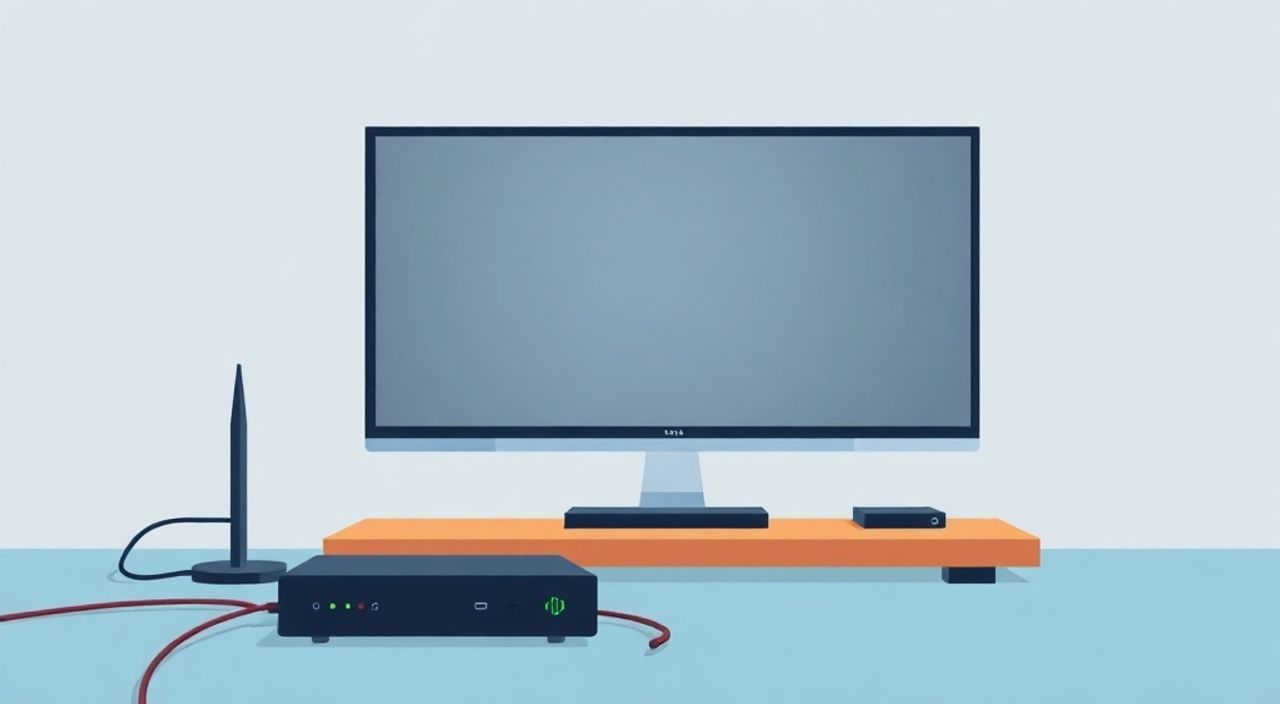
Подключить модем к телевизору — задача, которая на первый взгляд кажется простой, но на практике сталкивается с множеством технических и конфигурационных подводных камней. Многие пользователи ожидают, что достаточно просто подключить кабель от модема к телевизору — и интернет сразу заработает. Однако современные телевизоры не являются компьютерами, и прямое подключение через Ethernet или USB не всегда приводит к ожидаемому результату. Успешное подключение требует понимания типа телевизора, его операционной системы, способов передачи данных и правильной настройки сети. В этой статье мы подробно разберём все возможные способы подключения модема к телевизору, выявим распространённые ошибки, объясним, почему некоторые методы не работают, и дадим чёткие пошаговые инструкции для каждого сценария.
Подключить модем напрямую к телевизору возможно только при наличии Ethernet-порта и поддержки сетевой настройки. Лучший и надёжный способ — подключить модем к роутеру, а телевизор — к Wi-Fi или Ethernet роутера. Прямое подключение без роутера требует ручной настройки IP-адреса и DNS, что подходит лишь для опытных пользователей.
Содержание статьи:
Почему нельзя просто подключить модем к телевизору
Многие пользователи ошибочно полагают, что модем — это устройство, которое «выдаёт» интернет как розетка выдаёт электричество. На самом деле, модем — это лишь преобразователь сигналов: он переводит аналоговый сигнал от провайдера (через кабель, оптоволокно или телефонную линию) в цифровой формат, понятный компьютеру. Но он не управляет сетевыми протоколами, не выдаёт IP-адреса и не обеспечивает безопасность. Для этого нужен роутер.
Телевизоры, даже самые современные, не имеют встроенного DHCP-сервера, не могут обрабатывать PPPoE-сессии и не поддерживают настройку статических маршрутов. Даже если вы подключите кабель Ethernet от модема напрямую к телевизору, он не получит IP-адрес — и, следовательно, не сможет выйти в интернет.
Полезно знать: Почти все современные телевизоры (Samsung, LG, Sony, Hisense) поддерживают только клиентский режим сети — то есть они могут подключаться к сети, но не создавать её.
Представьте себе, что вы пытаетесь включить фонарик в розетку, не используя лампочку. Модем — это розетка, а телевизор — фонарик. Без роутера (который играет роль адаптера и преобразователя) фонарик просто не загорится. Именно поэтому прямое подключение модема к телевизору — это не техническая ошибка, а фундаментальное непонимание архитектуры домашней сети.
Способ 1: Подключение через роутер (Ethernet)
Это самый надёжный, стабильный и рекомендуемый способ подключения телевизора к интернету. Роутер берёт на себя всю сложную работу: назначает IP-адреса, управляет трафиком, обеспечивает безопасность и позволяет подключать несколько устройств одновременно.
Пошаговая инструкция:
- Подключите модем к роутеру с помощью Ethernet-кабеля: один конец — в порт WAN (обычно окрашен в другой цвет, например, жёлтый), второй — в выход модема.
- Включите роутер и дождитесь, пока все индикаторы стабилизируются (обычно это 1–3 минуты).
- Подключите один конец Ethernet-кабеля к порту LAN на роутере (обычно белые порты), а второй — к порту Ethernet на телевизоре.
- Включите телевизор и перейдите в меню: Настройки → Сеть → Настройка проводного подключения.
- Выберите автоматическое получение IP-адреса (DHCP). Не вводите вручную DNS или IP — это не требуется.
- Дождитесь подтверждения подключения. После успешного соединения вы сможете открывать приложения вроде Netflix, YouTube или Яндекс.Телевидение.
«Проводное подключение через роутер обеспечивает на 30–40% более низкую задержку и стабильность потока по сравнению с Wi-Fi. Особенно важно для 4K-стриминга и IPTV.» — Алексей Кузнецов, системный администратор, 12 лет опыта в домашних сетях
Такой способ идеален для телевизоров, расположенных рядом с роутером. Если кабель не достаёт — используйте Powerline-адаптеры (передача данных по электропроводке), которые не требуют прокладки новых проводов.
Способ 2: Подключение по Wi-Fi
Большинство современных телевизоров оснащены встроенным Wi-Fi-модулем. Это самый популярный способ подключения, особенно в квартирах с высокой плотностью техники.
Пошаговая инструкция:
- Включите телевизор и откройте меню: Настройки → Сеть → Настройка беспроводного подключения.
- Выберите Поиск сетей. Дождитесь появления списка доступных Wi-Fi сетей.
- Найдите имя своей сети (SSID) — оно указано на наклейке роутера или в документации от провайдера.
- Выберите сеть и введите пароль. Обратите внимание: пароль чувствителен к регистру, используйте клавиатуру на пульте.
- Подождите 10–30 секунд. Если подключение успешно, появится надпись «Подключено» и статус «IP-адрес получен».
- Проверьте работу интернета: откройте приложение YouTube или Netflix.
Полезно знать: Если Wi-Fi слабый, попробуйте переместить роутер ближе к телевизору или использовать Wi-Fi-репитер. Также избегайте размещения роутера за металлическими предметами, в шкафу или рядом с микроволновкой.
Для телевизоров без Wi-Fi (например, старые модели LG или Samsung до 2015 года) можно использовать внешний Wi-Fi-адаптер, совместимый с вашей моделью. Например, для Samsung Smart TV подойдёт адаптер Samsung WIS12ABGNX.
Способ 3: Использование USB-модема
Некоторые пользователи хотят подключить мобильный интернет через USB-модем (например, Huawei E3372 или ZTE MF833V). Это возможно — но только при поддержке устройства вашим телевизором.
Важно: Не все телевизоры поддерживают USB-модемы. Только модели с Android TV, Tizen или WebOS (с 2016 года) могут распознавать такие устройства.
Пошаговая инструкция:
- Вставьте USB-модем в порт USB телевизора.
- Дождитесь, пока телевизор распознает устройство — может потребоваться 1–2 минуты.
- Перейдите в Настройки → Сеть → Настройка мобильного подключения.
- Выберите ваш модем из списка обнаруженных устройств.
- Если система запросит APN — введите параметры от вашего оператора (например, для МТС: internet.mts.ru, для Beeline: internet.beeline.ru).
- Подождите подключения. После успешного входа в сеть интернет заработает.
Полезно знать: USB-модемы не поддерживают автоматическое обновление прошивок. Если интернет пропал — перезагрузите телевизор и модем. Также убедитесь, что у модема есть SIM-карта с активным тарифом и достаточным балансом.
Такой способ подходит для дач, офисов или временного использования, но не рекомендуется для постоянного потокового вещания — скорость и стабильность часто уступают проводным решениям.
Способ 4: Прямое подключение модема к телевизору
Этот метод возможен только в двух случаях:
1) У вас нет роутера, и вы готовы настроить телевизор вручную.
2) Ваш модем имеет встроенную функцию роутера (например, некоторые оптические терминалы от ТТК или Ростелеком).
Если модем — только модем (без роутера):
- Подключите Ethernet-кабель от модема к телевизору.
- Включите телевизор и перейдите в Настройки → Сеть → Настройка проводного подключения → Ручная настройка.
- Введите IP-адрес вручную: например,
192.168.1.100. - Маска подсети:
255.255.255.0. - Шлюз по умолчанию:
192.168.1.1(уточните у провайдера). - DNS:
8.8.8.8(Google) и8.8.4.4(резервный). - Сохраните настройки и проверьте подключение.
Если вы не знаете правильные параметры — обратитесь в службу поддержки провайдера. Неправильные настройки приведут к отсутствию интернета.
Если модем — маршрутизатор (с функцией роутера):
Многие провайдеры предоставляют «гибридные» устройства — модем + роутер + Wi-Fi. В этом случае просто подключите Ethernet-кабель от модема к телевизору — и всё заработает автоматически, как в способе 1.
Тип устройства |
Поддержка прямого подключения |
Требуется ручная настройка |
Рекомендуется для |
|---|---|---|---|
Модем (только преобразователь) |
Нет |
Да |
Только для опытных пользователей |
Модем-роутер (гибрид) |
Да |
Нет |
Все пользователи |
Роутер отдельно |
Да (через роутер) |
Нет |
Оптимальный выбор |
Частые ошибки и как их исправить
Даже при правильном подключении пользователи сталкиваются с проблемами. Вот основные из них:
- «Подключение не установлено» — Проверьте кабель: замените его на заведомо исправный. Убедитесь, что он не перегнут и не повреждён. Попробуйте подключить кабель к другому устройству (например, к ноутбуку).
- «Получен IP-адрес, но нет интернета» — Скорее всего, вы не авторизованы у провайдера. Откройте браузер на компьютере, подключённом к той же сети — часто требуется ввести логин и пароль на странице провайдера (например, login.sberbank.ru или auth.rt.ru).
- «Wi-Fi не видит сеть» — Убедитесь, что роутер работает, и Wi-Fi включён. Перезагрузите роутер. Проверьте, не скрыта ли сеть — в настройках роутера включите «Показывать SSID».
- «Телевизор не распознаёт USB-модем» — Убедитесь, что модем поддерживается вашей моделью. Проверьте список совместимости на сайте производителя. Некоторые модемы требуют установки драйверов — которые телевизор не может установить.
«Если вы видите статус «Ограниченное подключение» — это означает, что телевизор получил IP, но не может связаться с шлюзом. Чаще всего проблема в неправильном DNS или блокировке портов провайдером.» — Ирина Морозова, технический консультант, ISP-провайдер «СитиЛинк»
Экспертное мнение
«Я вижу, как пользователи часами пытаются подключить модем напрямую к телевизору, не понимая, что это как пытаться запустить автомобиль без двигателя. Модем — это не источник интернета, а лишь интерфейс. Если вы хотите стабильный поток 4K-контента, вам нужен роутер. Он не только распределяет сеть, но и защищает ваш телевизор от внешних атак. Я рекомендую всем покупать даже простой роутер за 1500–2000 рублей — это сэкономит вам часы нервов и неудобств.»
Вопросы и ответы
Можно ли подключить модем к телевизору через USB?
Да, но только если телевизор поддерживает USB-модемы (в основном Android TV и некоторые модели LG/Samsung с 2017 года). Для старых моделей этот способ не работает.
Почему после подключения интернет не работает, хотя Wi-Fi показывает «Подключено»?
Часто провайдер требует авторизации через веб-страницу. Подключитесь к той же сети с телефона или ноутбука — откройте любой сайт, и вас перенаправят на страницу входа. Введите логин и пароль, полученные от провайдера.
Нужно ли отключать Wi-Fi, если подключаюсь по кабелю?
Не обязательно, но рекомендуется. Если оба подключения активны, телевизор может использовать менее стабильный канал, что приведёт к буферизации видео.
Можно ли подключить два телевизора к одному модему?
Нет — модем не может делить соединение. Вам нужен роутер с несколькими портами LAN или Wi-Fi для подключения нескольких устройств.
Как узнать, поддерживает ли мой телевизор Ethernet?
Проверьте заднюю панель телевизора: если есть порт RJ-45 (как у компьютера, но чуть меньше) — поддерживает. Или посмотрите в технических характеристиках на сайте производителя — ищите «Ethernet», «LAN», «10/100/1000BASE-T».
Заключение
Подключение модема к телевизору — это не вопрос физического соединения, а вопрос правильной архитектуры сети. Прямое подключение возможно только в редких случаях и требует глубоких технических знаний. Для большинства пользователей оптимальным решением остаётся использование роутера — он обеспечивает стабильность, безопасность и возможность подключения множества устройств одновременно. Даже если ваш телевизор поддерживает Wi-Fi или Ethernet, не стоит рисковать качеством потокового видео ради экономии на одном устройстве.
Правильно настроенная сеть — залог бесперебойного просмотра фильмов, онлайн-игр и видеозвонков. Не экономьте на роутере — он стоит меньше, чем один час потраченного времени на диагностику проблем.
- Прямое подключение модема к телевизору работает только при наличии встроенного роутера или ручной настройке IP — не рекомендуется для новичков.
- Лучший и надёжный способ — подключить модем к роутеру, а телевизор — к роутеру по Wi-Fi или Ethernet.
- USB-модемы подходят только для телевизоров с Android TV и поддержкой мобильных модемов.
- Всегда проверяйте, что ваш телевизор имеет Ethernet-порт или Wi-Fi — иначе подключение невозможно.
- Если интернет не работает после подключения — проверьте авторизацию у провайдера через браузер на другом устройстве.
⚠️ Дисклеймер — нажмите, чтобы развернуть
Материалы, опубликованные в разделе «Блог» на сайте RU DESIGN SHOP (rudesignshop.ru), носят исключительно информационный и ознакомительный характер и не являются руководством к действию, финансовой рекомендацией, медицинской услугой, ветеринарным назначением либо рекламой товаров и услуг, включая азартные игры. Публикации не содержат призывов к участию в азартных играх и не направлены на продвижение соответствующих операторов.
Безопасность применения товаров и веществ: при использовании строительных материалов, бытовой химии, пестицидов и агрохимикатов необходимо строго следовать инструкциям производителя и действующему законодательству Российской Федерации, включая Федеральный закон РФ от 19.07.1997 № 109-ФЗ «О безопасном обращении с пестицидами и агрохимикатами».
Упоминание товарных знаков, брендов и организаций носит исключительно информационный характер и не означает наличие партнёрских отношений или одобрения со стороны правообладателей.
Материалы, содержащие сведения о медицинских, ветеринарных или косметических средствах, представлены в справочных целях и не являются медицинской консультацией или назначением. Перед применением рекомендуется обратиться к врачу, ветеринарному специалисту или иному сертифицированному профессионалу.
Возрастные ограничения: материалы, содержащие сведения о продукции категории 18+, включая алкоголь или азартные игры, предназначены исключительно для совершеннолетней аудитории и публикуются в информационных целях.
Правовая ответственность: решения, принятые на основе опубликованной информации, пользователь принимает самостоятельно и на свой риск; редакция и авторы несут ответственность в пределах, установленных законодательством Российской Федерации.
Редакция не допускает публикаций, содержащих пропаганду экстремизма, терроризма, наркотических средств или суицида; подобные материалы подлежат немедленному удалению.
Упоминание организаций с ограниченным статусом: компания Meta Platforms Inc. (социальные сети Facebook и Instagram) признана экстремистской организацией решением суда РФ, её деятельность запрещена на территории Российской Федерации; любые упоминания приводятся исключительно в информационных целях.
Авторские права и источники: информация собирается из открытых источников; её актуальность указывается на дату публикации и может изменяться.
Изображения и иллюстрации используются на условиях, разрешённых правообладателями. При возникновении претензий редакция готова оперативно рассмотреть обращение и внести необходимые изменения.
Персональные данные и cookies: сайт использует cookies и обрабатывает персональные данные пользователей в соответствии с Федеральным законом № 152-ФЗ «О персональных данных» и Политикой конфиденциальности RU DESIGN SHOP.
Мнения авторов могут не совпадать с позицией государственных органов или коммерческих организаций, упомянутых в материалах.
РЕКОМЕНДУЕМ
Товары от российских производителей

Светильник из войлока KR006.07
Первоначальная цена составляла 40797 руб..38760 руб.Текущая цена: 38760 руб..


