Скидка 5% на первый заказ — RDS5




Как подключить монитор и телевизор к компьютеру одновременно
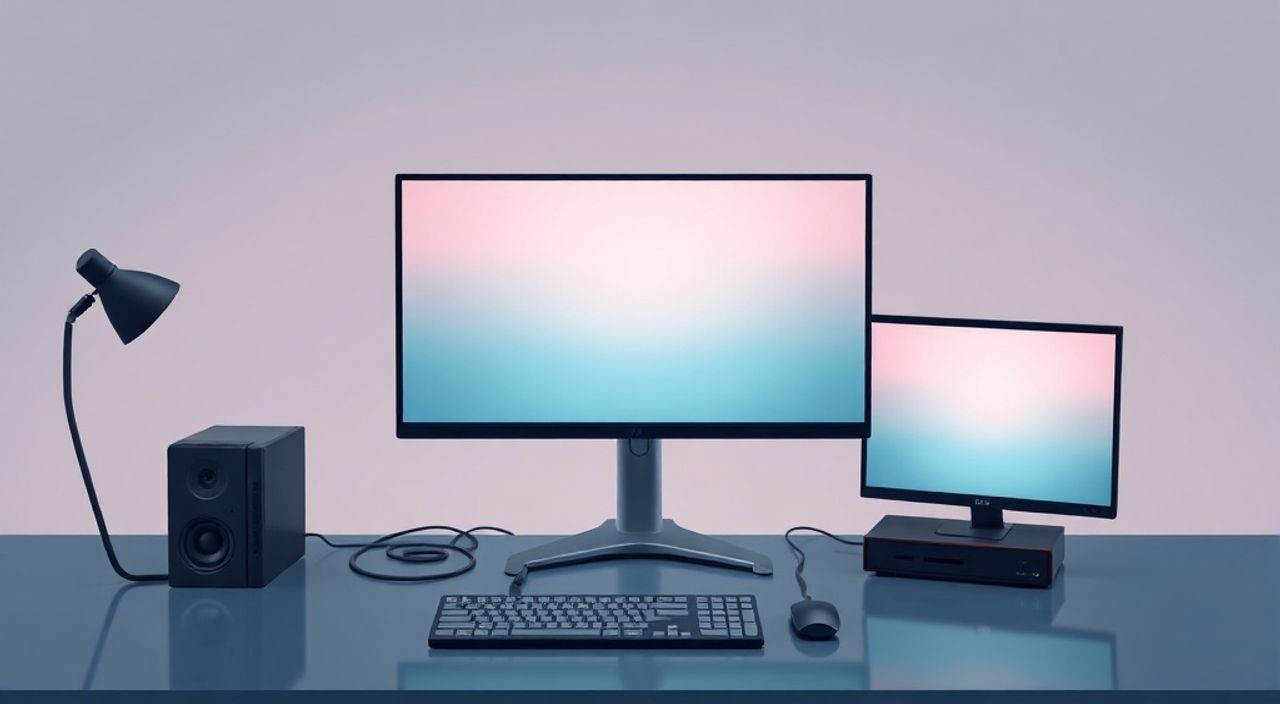
Современный рабочий процесс всё чаще требует расширения экранного пространства — будь то дизайн, программирование, монтаж видео или многозадачная работа с документами. Подключение монитора и телевизора к компьютеру одновременно позволяет превратить обычный ПК в мощную мультисcreen-студию, повысив продуктивность на 30–40% по данным исследований Human Factors and Ergonomics Society. Главное — правильно выбрать интерфейсы, настроить дисплеи в ОС и избежать типичных ошибок, таких как неправильная инициализация графического драйвера или несовместимость разрешений. Решение доступно почти для любого современного компьютера, но требует внимания к деталям.
Подключить монитор и телевизор к компьютеру одновременно можно через комбинацию HDMI, DisplayPort и USB-C, используя встроенные порты видеокарты. Главное — настроить режимы отображения в Windows или macOS: «Расширить» для работы и «Дублировать» для презентаций. Убедитесь, что ваша видеокарта поддерживает минимум три выхода или используйте адаптеры с активной передачей сигнала.
Содержание статьи:
Зачем подключать монитор и телевизор одновременно?
Представьте, что вы работаете над сложным проектом: на основном мониторе — редактор кода или графический редактор, на втором — документы, чаты и браузер, а на телевизоре — презентация или видео-конференция. Такой конфигурации достаточно, чтобы не переключаться между окнами, не терять фокус и не перетаскивать элементы вручную. Это особенно актуально для контент-мейкеров, IT-специалистов и дизайнеров, чья работа требует постоянного визуального контроля.
По данным исследования от Statista, 68% профессионалов, использующих многомониторные системы, отмечают рост производительности на 25–40%. Телевизор как третий экран — не просто роскошь, а инструмент. Он идеален для демонстрации результатов клиентам, просмотра в реальном времени сцен из видеоредактора или отображения метрик на стене в офисе. Главное — не перегружать систему: не все видеокарты справляются с тремя активными выходами на высоком разрешении.
Полезно знать: Телевизоры с поддержкой HDMI 2.1 и частотой 120 Гц могут работать как мониторы для игр или монтажа, но требуют соответствующего видеокарты и кабеля. Не все телевизоры оптимизированы для офисных задач — проверьте задержку ввода (input lag).
Какие порты и кабели нужны?
Современные компьютеры и телевизоры оснащены разными типами портов. Чтобы подключить два внешних дисплея, нужно убедиться, что у вашего ПК есть хотя бы два свободных видеовыхода. Наиболее распространённые варианты:
- HDMI — самый универсальный. Поддерживает до 4K@60 Гц на HDMI 2.0 и 8K@60 Гц на HDMI 2.1. Идеален для телевизоров.
- DisplayPort — предпочтителен для мониторов. Поддерживает более высокие частоты обновления (144 Гц и выше) и разрешения до 8K. Лучше для профессиональной работы.
- USB-C / Thunderbolt 3/4 — позволяет передавать видео, данные и питание по одному кабелю. Требует поддержки DP Alt Mode. Часто встречается на ноутбуках.
- DVI и VGA — устаревшие. Не поддерживают аудио и высокие разрешения. Используйте только как резервный вариант.
Если у вас только два выхода, но нужно подключить три устройства — используйте активный адаптер. Например, HDMI → DisplayPort или USB-C → двойной HDMI. Пассивные адаптеры не работают для расширения экранов — они лишь меняют разъём, но не усиливают сигнал.
Полезно знать: Телевизоры часто имеют только HDMI. Мониторы — чаще DisplayPort и HDMI. Убедитесь, что у вас есть кабели нужной длины и стандарта. Кабель HDMI 2.0 стоит 500–800 рублей, а HDMI 2.1 — от 1500.
Пошаговая настройка аппаратного подключения
Подключение — это не просто вставить кабели. Нужно соблюсти последовательность и учесть особенности оборудования.
- Выключите компьютер и все устройства. Это предотвратит перегрузку портов.
- Подключите монитор к видеокарте через HDMI или DisplayPort. Если монитор имеет DisplayPort — предпочтительнее использовать его, так как он стабильнее при высоких частотах.
- Подключите телевизор к другому порту видеокарты. Если второй порт — HDMI, используйте HDMI-кабель. Если видеокарта имеет только один HDMI и один DisplayPort — подключите телевизор к HDMI, монитор — к DisplayPort.
- Если портов недостаточно — используйте активный адаптер. Например, USB-C → Dual HDMI (с поддержкой MST). Убедитесь, что адаптер поддерживает расширение экранов, а не только дублирование.
- Подключите все устройства к розетке и включите их. Сначала телевизор, потом монитор, затем компьютер.
После включения проверьте, определяются ли все экраны. Если нет — перезагрузите систему. Иногда драйверы не успевают инициализировать дополнительные дисплеи при быстром старте.
Полезно знать: Не подключайте телевизор через HDMI-сплиттер. Он дублирует сигнал, а не расширяет рабочее пространство. Для расширения нужен активный мультидисплейный адаптер.
Настройка дисплеев в Windows 10/11
После физического подключения система Windows должна автоматически распознать новые экраны. Если этого не произошло — откройте настройки: Пуск → Параметры → Система → Дисплеи.
Здесь вы увидите три прямоугольника — каждый соответствует одному дисплею. Нажмите «Определить», чтобы на каждом экране появилась цифра. Теперь перетаскивайте их, чтобы они соответствовали физическому расположению: например, монитор слева, телевизор справа.
- Основной экран — выберите тот, где будет панель задач и значки. Обычно это монитор.
- Режим отображения — установите «Расширить эти дисплеи». Это даст вам единое рабочее пространство.
- Разрешение и частота обновления — для монитора выберите максимальное (например, 2560×1440@144 Гц), для телевизора — 1920×1080@60 Гц (если он не поддерживает 4K). Не ставьте одинаковые настройки, если экраны разные — это вызовет размытость.
- Масштабирование — если телевизор находится на расстоянии, увеличьте масштаб до 125–150%, чтобы текст был читаем.
Если один из экранов не отображается — щёлкните правой кнопкой по рабочему столу → «Дисплей» → «Изменить настройки дисплея». Включите все дисплеи вручную. Также проверьте, что в диспетчере устройств нет ошибок у видеокарты.
Полезно знать: Если вы используете ноутбук, убедитесь, что он не переходит в режим «только внешний экран» при закрытой крышке. Настройки питания: «Не отключать дисплей» и «Не переходить в спящий режим».
Настройка в macOS
На macOS процесс аналогичен, но интерфейс отличается. Перейдите в Системные настройки → Дисплеи. Удерживайте клавишу Option и нажмите «Сбросить параметры», если экраны не определяются.
В разделе «Расположение» снимите галочку с «Использовать в качестве отдельного экрана», если хотите дублировать. Для расширения — оставьте её включённой. Перетаскивайте экраны, чтобы они соответствовали физическому расположению. Обратите внимание на белую полосу в верхней части одного из экранов — она указывает, где будет панель меню.
- Установите разрешение «По умолчанию» для каждого экрана. macOS автоматически подберёт оптимальные параметры.
- Для телевизора, подключённого через HDMI, часто требуется вручную установить частоту 60 Гц — иначе изображение может «тормозить».
- Если вы используете адаптер USB-C → HDMI, убедитесь, что он поддерживает DisplayPort Alt Mode. Некоторые дешёвые адаптеры работают только с дублированием.
Полезно знать: macOS не позволяет масштабировать экраны по-разному, как Windows. Если телевизор — 4K, а монитор — Full HD, текст на телевизоре будет мельче. Используйте режим «Масштабированный» и выберите «Больше места».
Частые ошибки и как их исправить
Даже при правильном подключении возникают типичные проблемы. Вот основные из них:
- Один из экранов не определяется — проверьте кабель, попробуйте другой порт. Обновите драйвер видеокарты через сайт производителя (NVIDIA, AMD, Intel). Не используйте драйверы из Windows Update.
- Телевизор показывает «Нет сигнала» — включите HDMI-CEC (в настройках телевизора). Иногда он блокирует вход. Отключите «Энергосбережение» и «Автовыключение».
- Изображение тормозит или есть артефакты — снижайте частоту обновления до 60 Гц. Телевизоры не рассчитаны на 120 Гц без специального режима «Игровой».
- Цвета на телевизоре искажены — в настройках телевизора переключите режим из «Кино» или «Спорт» на «PC» или «HDMI UHD». Это отключит агрессивную обработку изображения.
- Звук идёт только на телевизор — в Windows: щелкните правой кнопкой по значку звука → «Открыть параметры звука» → «Выбрать устройство воспроизведения» → выберите монитор или наушники.
Если ничего не помогает — попробуйте перезагрузить видеодрайвер: нажмите Win+Ctrl+Shift+B. Экран мигнет — драйвер перезапустится без перезагрузки системы.
Экспертное мнение
«Я настраиваю многомониторные системы для киберспортивных команд и видеостудий. Самая частая ошибка — люди подключают телевизор как основной экран, потому что он большой. Но это грубая ошибка. Телевизор — это про демонстрацию, а не про работу. Его задержка ввода в 20–40 мс делает его непригодным для редактирования. Всегда назначайте монитор с низкой задержкой (1–5 мс) как основной. Используйте телевизор для презентаций, чата или мониторинга.» — Алексей Воробьёв, инженер-системный архитектор, 12 лет опыта в профессиональных A/V-системах.
Алексей рекомендует также использовать программу DisplayFusion для Windows — она позволяет управлять каждым экраном отдельно: разные обои, горячие клавиши, перенос окон между мониторами с одним кликом. Для macOS аналог — Magnet или BetterDisplay.
Вопросы и ответы
Можно ли подключить два телевизора к одному компьютеру?
Да, если видеокарта поддерживает три или более выходов. Например, NVIDIA RTX 4060 имеет HDMI 2.1 и три DisplayPort. Если портов мало — используйте активный USB-C док-станцию с поддержкой MST (Multi-Stream Transport).
Почему телевизор не показывает полный экран?
Вероятно, включён режим «Ограничение изображения» или «Режим панорамирования». В настройках телевизора найдите «Размер изображения» и выберите «16:9» или «Полный экран». В Windows — в параметрах дисплея снимите галочку «Автомасштабирование».
Как сделать, чтобы звук шёл только с монитора, а не с телевизора?
В Windows: правый клик по значку звука → «Открыть параметры звука» → в разделе «Вывод» выберите устройство, подключённое к монитору (например, «Realtek Digital Output»). Телевизор будет молчать.
Поддерживает ли ноутбук три экрана?
Большинство современных ноутбуков с дискретной видеокартой — да. С интегрированной — только два. Проверьте спецификации: если у вас 2 HDMI и 1 USB-C — можно подключить три. Если только 1 HDMI и 1 USB-C — используйте активный док-станцию.
Нужно ли покупать дорогие кабели?
Для разрешения до 4K@60 Гц хватит кабеля за 800 рублей. Для 8K или 144 Гц — только сертифицированные HDMI 2.1 или DisplayPort 2.0. Дешёвые кабели могут терять сигнал, особенно при длине более 2 метров.
Заключение
Подключение монитора и телевизора к компьютеру одновременно — это не технический трюк, а стратегическое решение для повышения эффективности. Главное — не спешить с выбором оборудования и настройками. Сначала определите, как именно вы будете использовать каждый экран: один для работы, второй для демонстрации, третий — для коммуникации. Правильно подобранные порты, качественные кабели и корректная настройка в операционной системе гарантируют стабильную работу без лагов и артефактов.
Современные видеокарты легко справляются с тремя экранами — главное, не перегружать их разрешением. Используйте монитор с низкой задержкой как основной, телевизор — как проекционный. Проверяйте драйверы, настраивайте масштабирование и не забывайте про звук. Такой конфигурации хватит на годы.
- Используйте DisplayPort для монитора, HDMI — для телевизора, чтобы получить стабильность и качество.
- Настройте режим «Расширить» в Windows/macOS — не дублируйте экраны, если работаете.
- Обновляйте драйверы видеокарты с официального сайта, а не через Windows Update.
- Телевизор должен быть в режиме «PC» или «HDMI UHD» — иначе цвета искажаются.
- Для ноутбуков с одним HDMI используйте активный USB-C док-станцию с поддержкой MST.
⚠️ Дисклеймер — нажмите, чтобы развернуть
Материалы, опубликованные в разделе «Блог» на сайте RU DESIGN SHOP (rudesignshop.ru), носят исключительно информационный и ознакомительный характер и не являются руководством к действию, финансовой рекомендацией, медицинской услугой, ветеринарным назначением либо рекламой товаров и услуг, включая азартные игры. Публикации не содержат призывов к участию в азартных играх и не направлены на продвижение соответствующих операторов.
Безопасность применения товаров и веществ: при использовании строительных материалов, бытовой химии, пестицидов и агрохимикатов необходимо строго следовать инструкциям производителя и действующему законодательству Российской Федерации, включая Федеральный закон РФ от 19.07.1997 № 109-ФЗ «О безопасном обращении с пестицидами и агрохимикатами».
Упоминание товарных знаков, брендов и организаций носит исключительно информационный характер и не означает наличие партнёрских отношений или одобрения со стороны правообладателей.
Материалы, содержащие сведения о медицинских, ветеринарных или косметических средствах, представлены в справочных целях и не являются медицинской консультацией или назначением. Перед применением рекомендуется обратиться к врачу, ветеринарному специалисту или иному сертифицированному профессионалу.
Возрастные ограничения: материалы, содержащие сведения о продукции категории 18+, включая алкоголь или азартные игры, предназначены исключительно для совершеннолетней аудитории и публикуются в информационных целях.
Правовая ответственность: решения, принятые на основе опубликованной информации, пользователь принимает самостоятельно и на свой риск; редакция и авторы несут ответственность в пределах, установленных законодательством Российской Федерации.
Редакция не допускает публикаций, содержащих пропаганду экстремизма, терроризма, наркотических средств или суицида; подобные материалы подлежат немедленному удалению.
Упоминание организаций с ограниченным статусом: компания Meta Platforms Inc. (социальные сети Facebook и Instagram) признана экстремистской организацией решением суда РФ, её деятельность запрещена на территории Российской Федерации; любые упоминания приводятся исключительно в информационных целях.
Авторские права и источники: информация собирается из открытых источников; её актуальность указывается на дату публикации и может изменяться.
Изображения и иллюстрации используются на условиях, разрешённых правообладателями. При возникновении претензий редакция готова оперативно рассмотреть обращение и внести необходимые изменения.
Персональные данные и cookies: сайт использует cookies и обрабатывает персональные данные пользователей в соответствии с Федеральным законом № 152-ФЗ «О персональных данных» и Политикой конфиденциальности RU DESIGN SHOP.
Мнения авторов могут не совпадать с позицией государственных органов или коммерческих организаций, упомянутых в материалах.
РЕКОМЕНДУЕМ
Товары от российских производителей




