Скидка 5% на первый заказ — RDS5




Как подключить монитор к видеодомофону
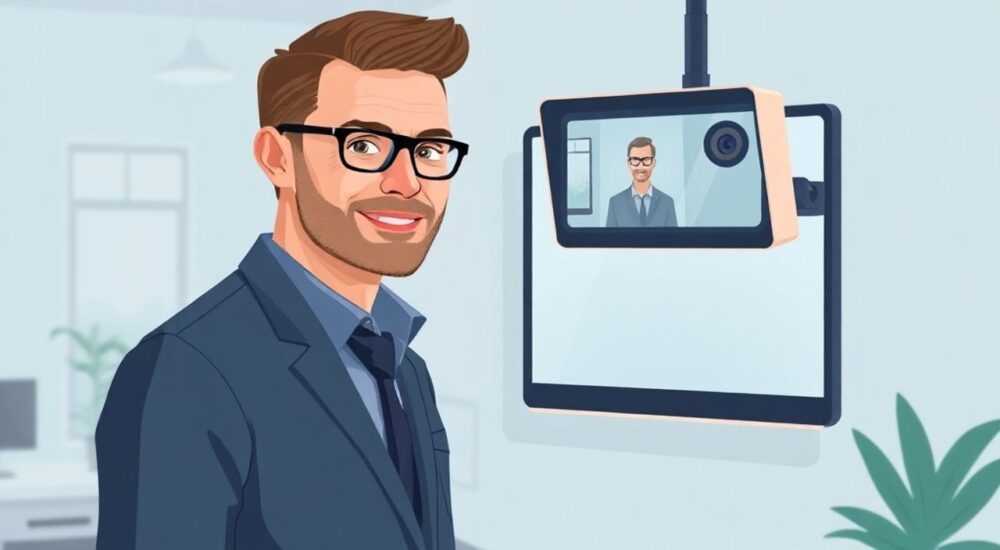
Когда вы устанавливаете видеодомофон в частном доме или многоэтажном подъезде, одна из ключевых задач — не просто увидеть гостя, а полноценно интегрировать его изображение в удобную систему наблюдения. Подключение монитора к видеодомофону — это не просто подключение проводов, а создание целостной системы безопасности, где качество изображения, стабильность сигнала и удобство управления становятся приоритетами. Многие пользователи сталкиваются с проблемами: тусклый экран, задержка изображения, отсутствие звука или полное отсутствие связи. Чаще всего причина — не в оборудовании, а в неправильной настройке подключения. Правильно выполненный монтаж обеспечивает чёткую картинку даже в условиях низкой освещённости, позволяет управлять замком дистанционно и интегрируется с умным домом.
Подключить монитор к видеодомофону можно как через аналоговый кабель (RVV), так и по IP-сети — выбор зависит от модели домофона. Для большинства систем достаточно использовать стандартный 4-жильный кабель и совместимый монитор. Главное — соблюдать полярность питания, не перегружать линию и проверять совместимость протоколов перед установкой.
Содержание статьи:
Какие мониторы подходят для видеодомофонов
Не все экраны подходят для интеграции с видеодомофоном. Существует три основных типа мониторов: аналоговые, цифровые (IP-мониторы) и многофункциональные терминалы с Wi-Fi. Аналоговые мониторы — самые распространённые в частных домах и старых домофонах. Они работают по схеме «видеосигнал + питание + звук» через 4–6 жильный кабель. Их плюс — простота, надёжность и низкая стоимость. Минус — ограниченная длина линии (до 100 метров без усилителя) и отсутствие интеллектуальных функций.
Цифровые IP-мониторы подключаются к локальной сети и передают видео по протоколам ONVIF или RTSP. Они поддерживают мобильное управление, облачное хранение и интеграцию с умными домами. Такие устройства требуют стабильного Wi-Fi или Ethernet-подключения и более высокой начальной настройки. Многофункциональные терминалы — это гибриды: они могут работать как в режиме аналогового монитора, так и подключаться к интернету. Часто такие устройства имеют сенсорный экран, встроенный микрофон и динамик, а также возможность подключения к камере с распознаванием лиц.
Полезно знать: Если вы выбираете монитор для многоквартирного дома, убедитесь, что он совместим с центральным блоком домофона. Некоторые производители (например, Vizit, Commax, Astra) используют закрытые протоколы — универсальные мониторы могут не работать.
Представьте, что вы установили дорогой 7-дюймовый сенсорный экран, но он не отображает изображение — причина не в браке, а в несовместимости формата видео. Аналоговые камеры передают сигнал в формате CVBS (PAL/NTSC), а IP-мониторы ожидают MPEG-4 или H.264. Даже если кабель подключён, без совместимости протоколов вы увидите только чёрный экран.
Подключение по проводу: пошаговая инструкция
Подключение аналогового монитора к видеодомофону — задача, доступная даже новичку. Главное — соблюдать последовательность и не торопиться.
- Отключите питание на всех устройствах — домофоне, мониторе и центральном блоке. Это предотвратит короткое замыкание и повреждение электроники.
- Определите тип кабеля. Для аналоговых систем используется 4-жильный кабель (RVV 4×0.5 или 4×0.75). Жилы: красная — питание +12 В, чёрная — GND, зелёная — видео, белая — аудио. Уточните схему в инструкции к вашему устройству — цвета могут отличаться.
- Проложите кабель. Используйте кабель с защитой от помех (экранированный) при прокладке рядом с силовыми проводами. Не допускайте перегибов и резких изгибов — это снижает качество сигнала.
- Подключите монитор. Введите жилы в клеммы на задней панели монитора. Красный — к +12 В, чёрный — к GND, зелёный — к VIDEO IN, белый — к AUDIO IN. Не перепутайте полярность!
- Подключите камеру. На стороне камеры — те же цвета: красный к +12 В, чёрный к GND, зелёный к VIDEO OUT, белый — к AUDIO OUT.
- Включите питание. Сначала включите домофон, затем монитор. Дождитесь загрузки — первое изображение появится через 5–15 секунд.
- Проверьте звук и изображение. Попросите человека нажать кнопку вызова на уличной панели. Убедитесь, что вы слышите звонок и видите изображение без искажений.
«При прокладке кабеля через стены используйте гофрированную трубу — это упростит замену в будущем. Забудьте про скрутки — только пайка или клеммники.» — Алексей Кузнецов, инженер-электрик, 12 лет опыта в установке систем безопасности
Если изображение мигает или есть помехи — проверьте заземление. Часто проблема возникает из-за разницы потенциалов между домофоном и монитором. Подключите общий провод земли (GND) к общей шине заземления в электрощитке.
Беспроводные варианты подключения
Современные решения позволяют обойтись без прокладки кабелей. Беспроводные системы работают по принципу «камера → Wi-Fi → монитор». Это особенно актуально для арендованных квартир, исторических зданий или случаев, когда прокладка кабеля невозможна.
Существует два основных подхода:
- Wi-Fi камера + мобильное приложение. Устанавливаете IP-камеру у входа, подключаете её к роутеру. Затем на смартфон или планшет скачиваете приложение от производителя (например, Vizit Home, Commax Connect). Монитором становится ваше устройство. Плюс — гибкость, минус — зависимость от интернета и заряда батареи.
- Беспроводной монитор с приёмником. Такие устройства (например, Astra 700W) имеют встроенный радиомодуль. Камера передаёт видео по частоте 2.4 ГГц на монитор, который питается от сети. Дальность — до 50 метров в помещении. Не требует роутера, но может конфликтовать с другими устройствами.
Полезно знать: Беспроводные системы не подходят для домов с толстыми стенами из бетона или кирпича. Сигнал ослабевает на 70–90% при прохождении через несущие конструкции. В таких случаях лучше использовать Power over Ethernet (PoE) или оптоволокно.
Также существуют гибридные решения: камера с проводным питанием и Wi-Fi-передатчиком, а монитор — как обычный экран с HDMI-входом, подключённый к мини-ПК или Raspberry Pi. Это дороже, но даёт максимальную гибкость.
Частые ошибки и как их избежать
Даже опытные монтажники допускают типичные ошибки. Вот самые распространённые:
- Неправильная полярность питания. Подключение «+» к «-» приводит к выходу из строя платы монитора. Всегда проверяйте маркировку на разъёмах.
- Использование неэкранированного кабеля. При прокладке рядом с электропроводкой появляются помехи в виде «снежков» на экране. Решение — только экранированный кабель (например, RVV 4×0.75 с фольгой и оплёткой).
- Перегрузка линии питания. Если к одной линии подключены камера, монитор и замок — напряжение падает. Результат: мигающий экран или отсутствие звука. Решение — отдельный блок питания на 12 В/2 А для каждого устройства.
- Неправильная настройка видеоформата. Некоторые мониторы поддерживают только PAL, другие — только NTSC. Если камера и монитор работают в разных стандартах — картинка не появляется. Проверьте настройки в меню монитора.
- Использование удлинителей без усиления. Длина кабеля более 50 метров без буферного усилителя — гарантия потери качества. Для 100 метров требуется активный усилитель видео-сигнала.
«Я видел, как клиенты пытались подключить монитор через HDMI-переходник — это невозможно. Аналоговый видеосигнал не преобразуется в цифровой без специального конвертера.» — Дмитрий Смирнов, технический директор компании «Безопасный Дом»
Если после подключения экран не включается — проверьте напряжение мультиметром на клеммах монитора. Должно быть 11–13 В. Если ниже — проблема в блоке питания или сечении кабеля.
Как проверить совместимость оборудования
Совместимость — ключевой фактор успеха. Не все мониторы работают со всеми домофонами. Вот как проверить совместимость:
Параметр |
Аналоговый монитор |
IP-монитор |
|---|---|---|
Тип сигнала |
CVBS (PAL/NTSC) |
H.264, MPEG-4, RTSP |
Питание |
12 В постоянного тока |
12 В или PoE (802.3af) |
Кабель |
4–6 жил, экранированный |
Категория 5e/6, Ethernet |
Протоколы |
Закрытые (производитель-specific) |
ONVIF, SIP, RTSP |
Управление |
Физические кнопки |
Сенсорный экран, приложение |
Для проверки совместимости:
1. Найдите модель вашего видеодомофона (на корпусе или в инструкции).
2. Зайдите на сайт производителя — там обычно есть таблица совместимости мониторов.
3. Если вы покупаете монитор — уточните у продавца: «Поддерживает ли этот монитор домофон [название модели]?»
4. Для IP-систем — проверьте, поддерживает ли ваш роутер DHCP и имеет ли стабильный интернет.
Полезно знать: Многие современные домофоны (например, Vizit V3) поддерживают «обратную совместимость» — можно подключить старый аналоговый монитор к новому центральному блоку через адаптер.
Если вы не знаете модель — сфотографируйте разъёмы на задней панели монитора и камеры. Сравните с фото в интернете или приложите их в службу поддержки производителя.
Экспертное мнение: что важно знать профессионалу
«В 80% случаев, когда клиент говорит “мой монитор не работает”, проблема не в оборудовании, а в настройке питания и заземления. Я всегда начинаю с диагностики напряжения на концах линии. Если есть падение более 1.5 В — кабель слишком тонкий или длина превышает норму. Вторая частая ошибка — игнорирование экранирования. В домах с электроплитами, кондиционерами и мощными лампами помехи на видео — норма, если кабель не экранирован.»
— Елена Морозова, главный инженер компании «Техносфера», сертифицированный инсталлятор систем безопасности, более 15 лет в отрасли.
Она рекомендует всегда использовать кабель с медными жилами, а не алюминиевыми. Алюминий окисляется, сопротивление растёт — и сигнал теряется. Также советует устанавливать блок питания с защитой от перенапряжения — особенно если вы живёте в регионе с нестабильной сетью.
«Если вы делаете умный дом — не ограничивайтесь одним монитором. Подключите монитор к телевизору через HDMI-видеоадаптер, и вы получите полноценную систему наблюдения с записью на NAS. Это стоит дороже, но повышает безопасность в разы.»
Вопросы и ответы
Можно ли подключить монитор от одного домофона к камере другого производителя?
Технически — да, если формат сигнала совпадает (CVBS, 1 В пик-пик, 50/60 Гц). Но часто производители используют закрытые протоколы. Лучше использовать оборудование одного бренда — гарантия совместимости выше на 90%.
Почему изображение чёрно-белое?
Вероятнее всего, вы подключили камеру, которая работает в ночном режиме (ИК-подсветка). Это нормально. Если в дневное время картинка остаётся чёрно-белой — проверьте настройки монитора: возможно, включён режим «ч/б» или сбой в цветовом балансе.
Можно ли использовать телевизор в качестве монитора?
Да, но только через специальный видеоконвертер (CVBS → HDMI). Просто подключить кабель от домофона к HDMI-входу телевизора не получится — сигнал несовместим. Конвертеры стоят от 1500 рублей и легко настраиваются.
Как продлить срок службы монитора?
Не включайте его на 24/7. Даже если он в режиме ожидания, потребление есть. Лучше настроить автоматическое отключение через 10 минут без активности. Также избегайте прямого солнечного света — это выгорает экран и сокращает срок службы ЖК-матрицы.
Что делать, если звук не идёт?
Проверьте, не отключён ли звук в настройках монитора. Убедитесь, что белая жила (аудио) подключена на обоих концах. Иногда проблема в плохом контакте — переобжмите разъёмы.
Заключение
Подключение монитора к видеодомофону — это не просто техническая задача, а интеграция безопасности в повседневную жизнь. Правильно выполненная установка обеспечивает не только чёткое изображение, но и уверенность в том, что вы не пропустите ни одного гостя, ни одну угрозу. Важно выбирать оборудование с учётом реальных условий: тип дома, длину линии, наличие интернета и уровень электромагнитных помех. Не экономьте на кабеле и блоке питания — это самые частые причины сбоев.
Лучшая система — та, что работает без сбоев, когда вы этого не ожидаете. Инвестируйте в качественные компоненты и проверенную совместимость — это дешевле, чем ремонт или замена после сбоя.
- Используйте экранированный кабель 4×0.75 мм² для аналоговых систем — это гарантия стабильного сигнала.
- Проверяйте совместимость оборудования по модели производителя — не все мониторы работают со всеми домофонами.
- Для домов с толстыми стенами выбирайте IP-системы с проводным питанием и PoE, а не беспроводные решения.
- Никогда не подключайте монитор без отключения питания — риск повреждения платы высок.
- Регулярно проверяйте напряжение на мониторе — падение ниже 11 В означает необходимость замены кабеля или блока питания.
⚠️ Дисклеймер — нажмите, чтобы развернуть
Материалы, опубликованные в разделе «Блог» на сайте RU DESIGN SHOP (rudesignshop.ru), носят исключительно информационный и ознакомительный характер и не являются руководством к действию, финансовой рекомендацией, медицинской услугой, ветеринарным назначением либо рекламой товаров и услуг, включая азартные игры. Публикации не содержат призывов к участию в азартных играх и не направлены на продвижение соответствующих операторов.
Безопасность применения товаров и веществ: при использовании строительных материалов, бытовой химии, пестицидов и агрохимикатов необходимо строго следовать инструкциям производителя и действующему законодательству Российской Федерации, включая Федеральный закон РФ от 19.07.1997 № 109-ФЗ «О безопасном обращении с пестицидами и агрохимикатами».
Упоминание товарных знаков, брендов и организаций носит исключительно информационный характер и не означает наличие партнёрских отношений или одобрения со стороны правообладателей.
Материалы, содержащие сведения о медицинских, ветеринарных или косметических средствах, представлены в справочных целях и не являются медицинской консультацией или назначением. Перед применением рекомендуется обратиться к врачу, ветеринарному специалисту или иному сертифицированному профессионалу.
Возрастные ограничения: материалы, содержащие сведения о продукции категории 18+, включая алкоголь или азартные игры, предназначены исключительно для совершеннолетней аудитории и публикуются в информационных целях.
Правовая ответственность: решения, принятые на основе опубликованной информации, пользователь принимает самостоятельно и на свой риск; редакция и авторы несут ответственность в пределах, установленных законодательством Российской Федерации.
Редакция не допускает публикаций, содержащих пропаганду экстремизма, терроризма, наркотических средств или суицида; подобные материалы подлежат немедленному удалению.
Упоминание организаций с ограниченным статусом: компания Meta Platforms Inc. (социальные сети Facebook и Instagram) признана экстремистской организацией решением суда РФ, её деятельность запрещена на территории Российской Федерации; любые упоминания приводятся исключительно в информационных целях.
Авторские права и источники: информация собирается из открытых источников; её актуальность указывается на дату публикации и может изменяться.
Изображения и иллюстрации используются на условиях, разрешённых правообладателями. При возникновении претензий редакция готова оперативно рассмотреть обращение и внести необходимые изменения.
Персональные данные и cookies: сайт использует cookies и обрабатывает персональные данные пользователей в соответствии с Федеральным законом № 152-ФЗ «О персональных данных» и Политикой конфиденциальности RU DESIGN SHOP.
Мнения авторов могут не совпадать с позицией государственных органов или коммерческих организаций, упомянутых в материалах.
Читайте также

РЕКОМЕНДУЕМ
Товары от российских производителей
Бра комета серый ARCHPOLE
20957 руб.
Люстра Otteno v0207 GLODE
30681 руб.