Скидка 5% на первый заказ — RDS5




Как подключить моноблок к телевизору
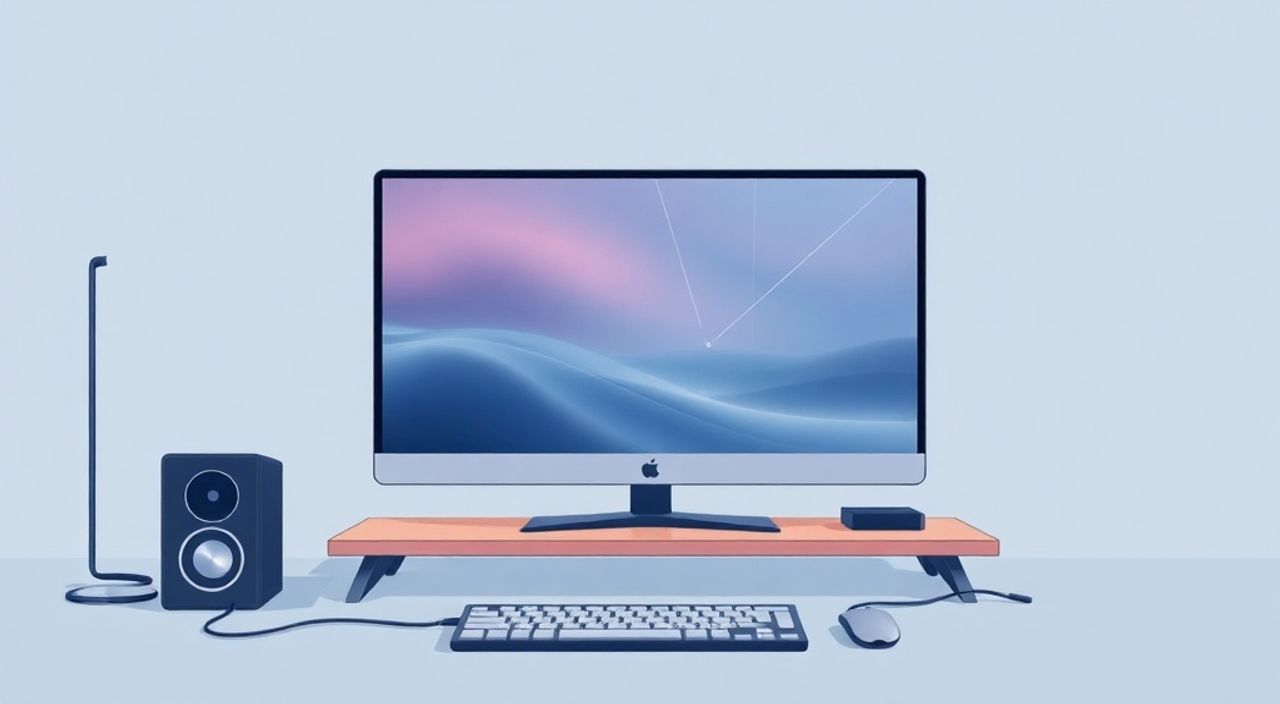
Сегодня многие пользователи стремятся превратить свой моноблок в универсальное мультимедийное устройство — подключить его к телевизору, чтобы смотреть фильмы, презентовать работу на большом экране или просто удобнее работать с несколькими окнами. Эта задача кажется простой, но на практике возникает множество технических нюансов: от отсутствия подходящих портов до неправильной настройки разрешения. Неверный выбор кабеля, несовместимость стандартов или игнорирование аудиосопровождения могут превратить даже самую современную технику в бесполезный набор компонентов. Понимание принципов подключения и умение выбрать оптимальный путь — ключ к бесперебойной работе.
Чтобы подключить моноблок к телевизору, используйте HDMI-кабель — это самый надёжный и простой способ. Убедитесь, что на моноблоке есть HDMI-выход, а на телевизоре — соответствующий вход. После подключения переключите телевизор на нужный HDMI-канал и настройте разрешение в настройках Windows или macOS.
Содержание статьи:
- Зачем подключать моноблок к телевизору?
- Как проверить, какие порты есть на вашем моноблоке и телевизоре?
- Подключение через HDMI: пошаговая инструкция
- Настройка дисплея в Windows и macOS
- Альтернативные способы подключения: DisplayPort, USB-C, беспроводные технологии
- Частые ошибки и как их исправить
- Экспертное мнение: что скрывают производители
- Часто задаваемые вопросы
- Заключение
Зачем подключать моноблок к телевизору?
Моноблоки — это компактные, эстетичные и мощные устройства, но их встроенные экраны редко превышают 27 дюймов. Для просмотра фильмов, работы с графикой, проведения онлайн-встреч или демонстрации презентаций этого может быть недостаточно. Подключение к телевизору превращает моноблок в полноценный медиацентр, позволяя использовать крупный экран с высоким разрешением, качественной звуковой системой и возможностью управления с пульта. Особенно это актуально для пользователей, которые не хотят покупать отдельный ПК или телевизор с Android TV.
Представьте, что вы работаете с видеоредактором: на моноблоке — интерфейс программы, а на телевизоре — полный экран с вашим проектом. Или вы смотрите сериал в компании — вместо маленького экрана вы получаете кинотеатральный опыт. Современные телевизоры поддерживают 4K, HDR, высокую частоту обновления — всё это доступно при правильном подключении. По данным Statista, более 68% российских пользователей ПК используют внешние мониторы для повышения продуктивности, а телевизоры становятся их логичной альтернативой благодаря доступности и функциональности.
Полезно знать: Подключение к телевизору не снижает производительность моноблока — это просто расширение экрана. Главное — правильно настроить режим отображения.
Как проверить, какие порты есть на вашем моноблоке и телевизоре?
Первый шаг — физический осмотр. На тыльной стороне моноблока и на боковой/задней панели телевизора найдите выходные и входные порты. Наиболее распространённые варианты: HDMI, DisplayPort, USB-C (с поддержкой DisplayPort Alt Mode), VGA и DVI. HDMI — золотой стандарт: он передаёт и видео, и аудио, поддерживает до 4K@60 Гц и совместим с любыми современными телевизорами.
Если вы не уверены, что видите — откройте техническую документацию. На официальном сайте производителя моноблока (Dell, HP, Lenovo, Apple и др.) в разделе «Спецификации» или «Технические характеристики» вы найдёте точный список портов. Для телевизоров — в руководстве пользователя или на упаковке. Обратите внимание: некоторые моноблоки (особенно Apple iMac) имеют только входные порты, а не выходные. Это критично — если на вашем устройстве нет HDMI-Out, подключение через кабель невозможно без адаптера или беспроводной технологии.
Полезно знать: Если на моноблоке есть только USB-C, убедитесь, что он поддерживает DisplayPort Alt Mode — иначе кабель не передаст видео.
Таблица ниже поможет быстро определить, какой кабель вам нужен:
Порт на моноблоке |
Порт на телевизоре |
Необходимый кабель/адаптер |
Поддержка звука |
|---|---|---|---|
HDMI |
HDMI |
HDMI 2.0 или 2.1 |
Да |
USB-C (с DisplayPort Alt Mode) |
HDMI |
USB-C → HDMI адаптер |
Да |
DisplayPort |
HDMI |
DisplayPort → HDMI адаптер |
Да |
VGA |
VGA |
VGA-кабель |
Нет (требуется отдельный аудиокабель) |
USB-C (без DisplayPort) |
HDMI |
Не подходит — требуется активный адаптер или беспроводная передача |
Нет |
Подключение через HDMI: пошаговая инструкция
HDMI — это самый простой и надёжный способ подключения. Он не требует установки драйверов, работает мгновенно и передаёт сигнал без потерь. Вот как это сделать:
- Выключите моноблок и телевизор. Это предотвращает возможные скачки напряжения при подключении.
- Найдите HDMI-выход на моноблоке — обычно это прямоугольный порт с надписью HDMI, расположенный сбоку или сзади.
- Найдите HDMI-вход на телевизоре — обозначен как HDMI 1, HDMI 2 и т.д. Не используйте порт ARC или eARC для видео — они предназначены только для аудио.
- Подключите один конец HDMI-кабеля к моноблоку, другой — к телевизору. Убедитесь, что кабель надёжно защёлкнут.
- Включите телевизор. Переключитесь на нужный HDMI-вход с помощью пульта (кнопка «Source» или «Input»).
- Включите моноблок. Через 5–10 секунд изображение должно появиться на экране телевизора.
Если изображения нет — проверьте, что кабель не повреждён. Попробуйте другой HDMI-порт на телевизоре или замените кабель. Некоторые старые HDMI-кабели (версии 1.4) не поддерживают 4K@60 Гц — используйте кабель с маркировкой HDMI 2.0 или выше.
«Если вы подключаете моноблок к телевизору 4K, обязательно используйте кабель с сертификацией High Speed HDMI или Ultra High Speed. Кабели за 300 рублей часто не справляются с нагрузкой.» — Алексей Морозов, инженер-электронщик, 12 лет в сервисе бытовой техники
Настройка дисплея в Windows и macOS
После физического подключения нужно настроить отображение. Без этого вы можете получить дублирующее изображение, слишком маленький или размытый экран.
В Windows 10/11:
1. Щёлкните правой кнопкой мыши на рабочем столе → «Параметры дисплея».
2. В разделе «Несколько дисплеев» выберите «Расширить эти дисплеи» — так вы получите два независимых экрана.
3. Найдите телевизор в схеме (он обозначен цифрой 2). Перетащите его в нужное положение относительно моноблока — это определит, куда будет «перемещаться» курсор.
4. Установите разрешение для телевизора — выберите «Рекомендуемое» (обычно 1920×1080 или 3840×2160).
5. Нажмите «Применить». Если изображение исчезает — подождите 15 секунд, система откатит настройки, если вы не подтвердите их.
В macOS (iMac):
1. Перейдите в «Системные настройки» → «Мониторы».
2. Удерживайте клавишу Option и нажмите «Определить» — это покажет номера экранов.
3. В разделе «Расположение» снимите галочку с «Отражать дисплеи», если хотите расширить рабочее пространство.
4. Для телевизора выберите разрешение «По умолчанию» или «Больше места» — последнее уменьшает масштаб, но даёт больше рабочей области.
5. Включите «Автоматически подстраивать яркость» — это снизит нагрузку на глаза при просмотре в темноте.
Полезно знать: При использовании режима «Расширить» вы можете перетаскивать окна между экранами. Это идеально для работы: например, документ — на моноблоке, таблица — на телевизоре.
Альтернативные способы подключения: DisplayPort, USB-C, беспроводные технологии
Если HDMI отсутствует, есть другие пути. DisplayPort — отличная альтернатива, особенно на профессиональных моноблоках (например, Dell UltraSharp). Он поддерживает высокие частоты обновления и разрешения, но требует адаптера HDMI, если телевизор не имеет DisplayPort.
USB-C — современное решение, но не все порты одинаковы. Если на моноблоке есть USB-C с поддержкой Thunderbolt 3/4 или DisplayPort Alt Mode — вы можете использовать активный USB-C → HDMI адаптер. Простые пассивные адаптеры не работают для видео — они предназначены только для зарядки.
Для пользователей, которые не хотят проводов, доступны беспроводные методы:
— Miracast — встроена в Windows 8.1+, Android TV и некоторые модели Samsung/LG. Включите «Подключение к беспроводному дисплею» в Windows, найдите телевизор в списке и подключитесь. Задержка — до 300 мс, подходит для презентаций, но не для игр.
— Apple AirPlay — если у вас iMac и телевизор Apple TV или поддержка AirPlay 2. Нажмите значок AirPlay в строке меню и выберите телевизор. Качество — на уровне HDMI.
— Chromecast или Roku — подключите устройство к HDMI, затем потоково транслируйте с браузера Chrome или приложений.
«Беспроводные решения удобны, но не заменяют проводные. Для профессиональной работы, монтажа или игр — всегда выбирайте HDMI. Беспроводная передача нестабильна при наличии Wi-Fi-шумов.» — Елена Кузнецова, UX-дизайнер, 8 лет в цифровом дизайне
Частые ошибки и как их исправить
Даже при правильном подключении возникают проблемы. Вот самые распространённые:
- «Нет сигнала» на телевизоре» — проверьте, выбран ли правильный HDMI-вход. Иногда телевизор «запоминает» предыдущий источник. Переключитесь вручную.
- Изображение чёрно-белое или размытое — неправильное разрешение. В Windows: Панель управления → Экран → Изменить разрешение. Выберите «Рекомендуемое».
- Нет звука через телевизор — в Windows: кликните правой кнопкой на значок динамика → «Устройства воспроизведения». Выберите телевизор как устройство по умолчанию. В macOS: «Системные настройки» → «Звук» → «Вывод».
- Телевизор не видит моноблок — обновите драйверы видеокарты (NVIDIA/AMD/Intel). Зайдите на сайт производителя, скачайте последнюю версию.
- Картинка «съезжает» с краёв — включите режим «Полный экран» или «Оверскан» в настройках телевизора. У некоторых моделей он включён по умолчанию и обрезает края изображения.
Если ничего не помогает — попробуйте подключить моноблок к другому телевизору или монитору. Это поможет определить, проблема в устройстве или в кабеле.
Экспертное мнение: что скрывают производители
«Многие пользователи покупают моноблоки, полагая, что они такие же универсальные, как ноутбуки. Но производители сознательно не выделяют HDMI-Out на бюджетных моделях — это экономия на компонентах. Например, в линейке HP Envy 32 только 20% моделей имеют HDMI-выход. Если вам нужна гибкость — выбирайте модели с маркировкой “Multi-Display” или “DisplayPort Out”. Не верьте рекламе “всё в одном” — иногда это значит “ничего лишнего”», — говорит Дмитрий Волков, технический директор компании «ТехноМастер», более 15 лет в продаже и ремонте компьютерной техники.
Он также отмечает, что HDMI 2.1 — уже не роскошь, а необходимость. Телевизоры с 120 Гц и 4K HDR требуют пропускной способности 48 Гбит/с. Кабель за 500 рублей может не справиться. «Сэкономив на кабеле, вы потеряете качество изображения и частоту обновления. Это как покупать дорогой автомобиль и заливать в него низкосортное топливо».
Часто задаваемые вопросы
Можно ли подключить моноблок к телевизору без HDMI?
Да, если у вас есть DisplayPort, USB-C с поддержкой видео или Wi-Fi-модуль. Но HDMI — самый надёжный вариант. Без него возможны задержки, ограничения по разрешению и необходимость в адаптерах.
Почему телевизор не воспроизводит звук?
Скорее всего, Windows или macOS по-прежнему использует встроенные динамики моноблока. Проверьте в настройках звука, какой девайс выбран как «устройство по умолчанию». Также убедитесь, что телевизор не в режиме «TV Speaker Off».
Можно ли использовать телевизор как второй монитор для игр?
Можно, но только при высокой частоте обновления (120 Гц и выше) и низкой задержке (менее 20 мс). В противном случае вы почувствуете лаги. Используйте режим «Игровой» или «Гейминг» на телевизоре.
Повлияет ли подключение на производительность моноблока?
Нет. Видеокарта просто дублирует или расширяет вывод. Но при одновременной работе на двух экранах с высоким разрешением нагрузка возрастает — особенно при 4K. Убедитесь, что ваша видеокарта поддерживает два выхода.
Что делать, если кабель не входит в порт?
Не ломайте его. Возможно, вы пытаетесь вставить HDMI-кабель в DisplayPort или USB-C. Сравните формы: HDMI — прямоугольный с закруглёнными краями, DisplayPort — прямоугольный с одним углом скошенным, USB-C — овальный симметричный.
Заключение
Подключение моноблока к телевизору — это не просто способ увеличить экран, а полноценная модернизация рабочего и развлекательного пространства. Главное — правильно определить доступные порты, выбрать подходящий кабель и настроить дисплей в операционной системе. HDMI остаётся золотым стандартом благодаря простоте, надёжности и поддержке современных стандартов. Альтернативы, такие как USB-C или беспроводная трансляция, полезны, но не заменяют проводное соединение при высоких требованиях к качеству и стабильности.
Правильно настроенное подключение превращает моноблок в центр мультимедийной экосистемы — от офисной работы до домашнего кинотеатра. Не экономьте на кабелях, всегда проверяйте разрешение и звук, и вы получите идеальный опыт без компромиссов.
- Используйте HDMI-кабель — это самый надёжный и простой способ подключения.
- Проверяйте, есть ли на моноблоке именно HDMI-выход, а не только вход.
- Настройте режим «Расширить» в Windows/macOS для полноценного использования двух экранов.
- Обновляйте драйверы видеокарты и проверяйте настройки звука, если нет сигнала.
- Для 4K и высокой частоты обновления используйте HDMI 2.0+ и сертифицированный кабель.
⚠️ Дисклеймер — нажмите, чтобы развернуть
Материалы, опубликованные в разделе «Блог» на сайте RU DESIGN SHOP (rudesignshop.ru), носят исключительно информационный и ознакомительный характер и не являются руководством к действию, финансовой рекомендацией, медицинской услугой, ветеринарным назначением либо рекламой товаров и услуг, включая азартные игры. Публикации не содержат призывов к участию в азартных играх и не направлены на продвижение соответствующих операторов.
Безопасность применения товаров и веществ: при использовании строительных материалов, бытовой химии, пестицидов и агрохимикатов необходимо строго следовать инструкциям производителя и действующему законодательству Российской Федерации, включая Федеральный закон РФ от 19.07.1997 № 109-ФЗ «О безопасном обращении с пестицидами и агрохимикатами».
Упоминание товарных знаков, брендов и организаций носит исключительно информационный характер и не означает наличие партнёрских отношений или одобрения со стороны правообладателей.
Материалы, содержащие сведения о медицинских, ветеринарных или косметических средствах, представлены в справочных целях и не являются медицинской консультацией или назначением. Перед применением рекомендуется обратиться к врачу, ветеринарному специалисту или иному сертифицированному профессионалу.
Возрастные ограничения: материалы, содержащие сведения о продукции категории 18+, включая алкоголь или азартные игры, предназначены исключительно для совершеннолетней аудитории и публикуются в информационных целях.
Правовая ответственность: решения, принятые на основе опубликованной информации, пользователь принимает самостоятельно и на свой риск; редакция и авторы несут ответственность в пределах, установленных законодательством Российской Федерации.
Редакция не допускает публикаций, содержащих пропаганду экстремизма, терроризма, наркотических средств или суицида; подобные материалы подлежат немедленному удалению.
Упоминание организаций с ограниченным статусом: компания Meta Platforms Inc. (социальные сети Facebook и Instagram) признана экстремистской организацией решением суда РФ, её деятельность запрещена на территории Российской Федерации; любые упоминания приводятся исключительно в информационных целях.
Авторские права и источники: информация собирается из открытых источников; её актуальность указывается на дату публикации и может изменяться.
Изображения и иллюстрации используются на условиях, разрешённых правообладателями. При возникновении претензий редакция готова оперативно рассмотреть обращение и внести необходимые изменения.
Персональные данные и cookies: сайт использует cookies и обрабатывает персональные данные пользователей в соответствии с Федеральным законом № 152-ФЗ «О персональных данных» и Политикой конфиденциальности RU DESIGN SHOP.
Мнения авторов могут не совпадать с позицией государственных органов или коммерческих организаций, упомянутых в материалах.
РЕКОМЕНДУЕМ
Товары от российских производителей




