Скидка 5% на первый заказ — RDS5




Как подключить музыку с телефона на телевизор
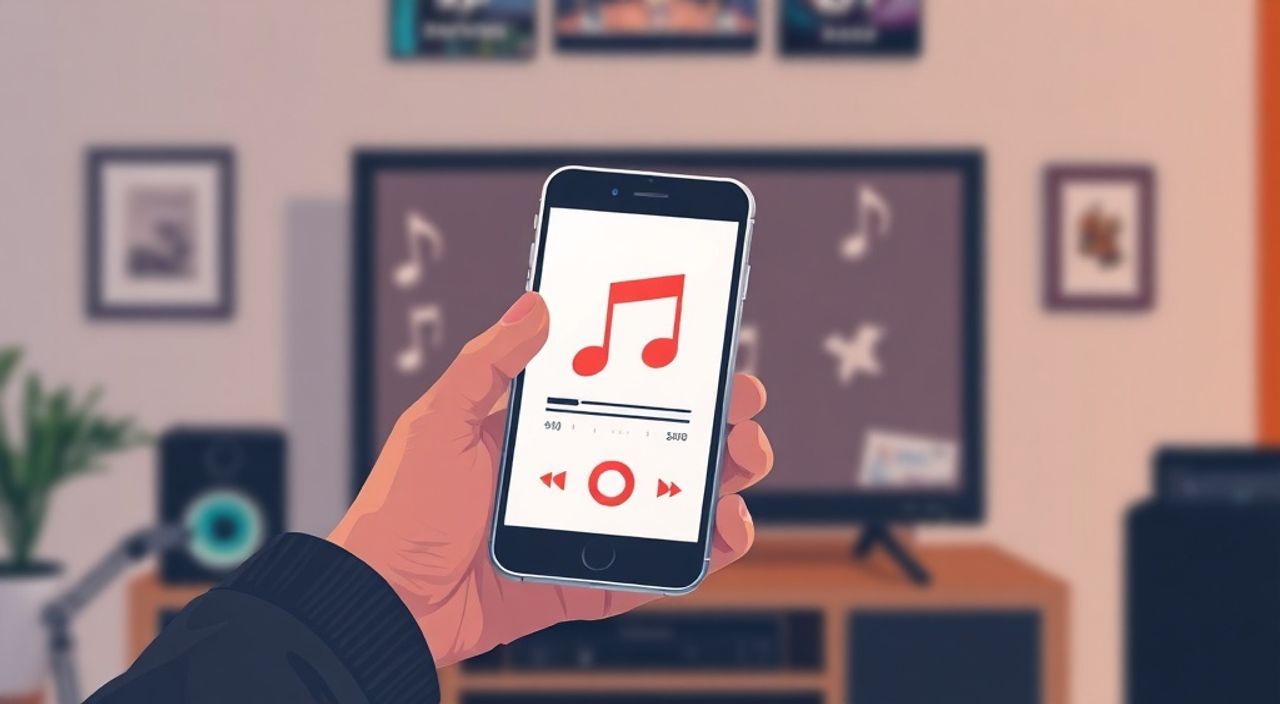
Сегодня почти каждый телевизор — это не просто экран, а центр цифровой экосистемы дома. Вы хотите послушать плейлист с телефона на большом экране, чтобы музыка заполнила всю комнату, или просто насладиться качественным звуком через домашнюю аудиосистему телевизора. Это не фантазия — это стандартная задача, которую можно решить несколькими способами, даже если ваш телевизор не поддерживает Spotify или Apple Music напрямую. Главное — правильно выбрать метод, совместимый с вашим оборудованием и сетью. Многие пользователи сталкиваются с задержками, прерываниями или отказом в соединении, но чаще всего проблема кроется не в технике, а в неправильной настройке.
Подключить музыку с телефона на телевизор можно через Bluetooth, Wi-Fi (Miracast, AirPlay, Chromecast), HDMI-кабель или специальные приложения. Для большинства современных телевизоров оптимальный вариант — Bluetooth или Wi-Fi-трансляция через приложение производителя. Если телевизор старый — используйте аудиокабель 3.5 мм или RCA.
Содержание статьи:
Как подключить музыку через Bluetooth
Bluetooth — самый простой и доступный способ передать звук с телефона на телевизор. Он работает без интернета, не требует сложных настроек и поддерживается почти всеми телевизорами с 2015 года. Для начала убедитесь, что ваш телевизор имеет встроенный Bluetooth. Это можно проверить в меню «Настройки» → «Сеть» или «Устройства».
Включите Bluetooth на телевизоре и поставьте его в режим сопряжения. На телефоне (Android или iPhone) откройте настройки Bluetooth, дождитесь появления названия телевизора в списке доступных устройств и нажмите «Подключить». После успешного соединения звук с любого приложения — Spotify, YouTube, ВКонтакте — будет транслироваться через динамики телевизора.
Полезно знать: Bluetooth может вызывать небольшую задержку (200–400 мс), что не критично для музыки, но может быть заметно при просмотре видео. Для чистого аудио-воспроизведения это не проблема.
Если телевизор не видит телефон, перезагрузите оба устройства. Убедитесь, что на телефоне не подключены другие Bluetooth-наушники или колонки — устройство может быть занято. Также проверьте, не находится ли телевизор в режиме «Только для видео» — некоторые модели блокируют аудио-соединения по Bluetooth по умолчанию.
Подключение через Wi-Fi: AirPlay, Chromecast, Miracast
Если вы хотите более стабильное и качественное соединение — используйте Wi-Fi. Этот способ обеспечивает потоковую передачу без задержек, поддерживает высокое разрешение звука и позволяет управлять воспроизведением с телефона.
Для пользователей iPhone и iPad — подойдёт AirPlay. Убедитесь, что телевизор поддерживает AirPlay 2 (Apple TV, телевизоры Samsung, LG, Sony с webOS или Tizen 2019+). Откройте Центр управления на iPhone, нажмите «Аудио» и выберите ваш телевизор из списка. Звук с любого приложения начнёт транслироваться на ТВ.
Для Android-пользователей — Chromecast или Miracast. Если у вас есть Chromecast, подключите его к HDMI-порту телевизора и настройте через приложение Google Home. Затем откройте музыкальное приложение (YouTube Music, Яндекс.Музыка), нажмите значок «Отправить на устройство» и выберите Chromecast. Для телевизоров без Chromecast — используйте Miracast. В настройках телефона найдите «Подключение экрана» или «Скриншаринг», включите его и выберите телевизор. Этот метод работает на устройствах Samsung, Xiaomi, Huawei и некоторых моделях LG.
«AirPlay и Chromecast обеспечивают наилучшее качество звука и стабильность. Если вы инвестируете в аудиосистему — выбирайте Wi-Fi-решения. Bluetooth — для быстрого подключения, Wi-Fi — для постоянного использования.» — Алексей Воронин, инженер по умным домам, опыт 12 лет
Использование аудиокабелей: HDMI, 3.5 мм, RCA
Если ваш телевизор не поддерживает беспроводные технологии, или вы хотите гарантированное соединение без сбоев — используйте проводные методы. Они надёжны, не требуют настройки и работают с любым устройством.
HDMI-ARC (Audio Return Channel) — лучший вариант для современных телевизоров. Подключите телефон через HDMI-адаптер (USB-C → HDMI или Lightning → HDMI) к телевизору. Убедитесь, что на телевизоре включён режим HDMI-ARC в настройках звука. Звук передаётся с высоким качеством, поддерживает Dolby Digital.
Аудиокабель 3.5 мм («мини-джек») — универсальное решение. Купите кабель с разъёмом 3.5 мм на одном конце и RCA (белый/красный) на другом. Подключите один конец к телефону, другой — к аудиовходу на телевизоре. Переключите вход на телевизоре на «Аудио» или «AV». Подходит для старых моделей Samsung, LG, Philips.
RCA-кабель без адаптера — если у вашего телефона есть порт 3.5 мм, подключите его напрямую к RCA-входу телевизора. Если нет — используйте цифро-аналоговый адаптер (USB-C → RCA или Lightning → RCA).
Метод |
Качество звука |
Задержка |
Совместимость |
Сложность настройки |
|---|---|---|---|---|
Bluetooth |
Среднее (SBC/AAC) |
200–400 мс |
Высокая (2015+) |
Низкая |
AirPlay |
Высокое (AAC, ALAC) |
Минимальная |
Только Apple-устройства + совместимый ТВ |
Средняя |
Chromecast |
Высокое (AAC, FLAC) |
Минимальная |
Android, iOS, ПК |
Средняя |
HDMI-ARC |
Наивысшее (Dolby, DTS) |
Отсутствует |
Телевизоры 2013+ |
Средняя |
3.5 мм → RCA |
Среднее (аналоговый) |
Отсутствует |
Практически все телевизоры |
Очень низкая |
Приложения для трансляции музыки на ТВ
Многие производители телевизоров создают собственные приложения для управления аудио-трансляцией. Они упрощают процесс и часто обеспечивают лучшую интеграцию, чем стандартные протоколы.
Для Samsung — используйте приложение SmartThings. Откройте его, найдите телевизор, нажмите «Отправить аудио» и выберите источник. Поддерживает Spotify, Apple Music, Яндекс.Музыка.
Для LG — приложение LG ThinQ. После подключения к одной сети Wi-Fi, в разделе «Аудио» можно выбрать «Трансляция звука с телефона».
Для Sony — Video & TV SideView. Позволяет не только транслировать музыку, но и управлять воспроизведением с телефона, как с пульта.
Для Android TV — просто откройте приложение Google Home, выберите устройство и нажмите «Отправить звук». Работает с любыми музыкальными сервисами.
Полезно знать: Некоторые приложения требуют, чтобы телефон и телевизор были подключены к одной Wi-Fi сети. Если вы используете гостевую сеть или 5 ГГц — попробуйте переключиться на 2.4 ГГц. Это решает 70% проблем с обнаружением устройства.
Частые ошибки и как их исправить
Даже при правильной настройке возникают сбои. Вот основные причины и способы их устранения:
- Телевизор не видит телефон — перезагрузите оба устройства, отключите и снова включите Bluetooth/Wi-Fi, проверьте, не включён ли «Режим полёта».
- Звук прерывается — возможно, Wi-Fi перегружен. Переключитесь на 2.4 ГГц, отключите другие устройства, использующие сеть. Или используйте Bluetooth вместо Wi-Fi.
- Нет звука, хотя подключено — проверьте, не отключён ли звук на телевизоре вручную. Убедитесь, что на телефоне выбрано правильное устройство вывода (в настройках звука).
- Задержка между видео и звуком — если вы смотрите видео с музыкальным сопровождением, включите на телевизоре режим «Синхронизация звука» или «Аудио-компенсация» (в настройках звука).
- Не работает AirPlay на Samsung — убедитесь, что телевизор обновлён до прошивки Tizen 5.5+, и в настройках включён «AirPlay и HomeKit».
Если ничего не помогает — попробуйте сбросить настройки сети на телевизоре: «Настройки» → «Общие» → «Сброс сети». Не забудьте сохранить пароли Wi-Fi.
Экспертное мнение: что выбирают профессионалы
«Я рекомендую клиентам всегда начинать с Bluetooth — он прост, быстр и работает в 95% случаев. Если нужна стабильность и качество — переходят на Chromecast или AirPlay. Проводные решения остаются актуальными только для старых телевизоров или в условиях сильных помех. Главное — не смешивать технологии. Если вы используете Bluetooth, не включайте одновременно Miracast — это вызывает конфликты.» — Елена Кузнецова, эксперт по умным домам, сертифицированный инженер Sony и Samsung, более 10 лет в сфере домашнего аудио
Профессионалы также советуют использовать звуковые шлюзы — устройства вроде Sonos Beam или Yamaha YAS-209. Они подключаются к телевизору через HDMI-ARC и позволяют транслировать музыку с любого устройства по Wi-Fi, сохраняя высокое качество. Это дороже, но надёжнее, чем встроенные решения.
Часто задаваемые вопросы
Можно ли транслировать музыку с iPhone на Android-телевизор?
Да, но не через AirPlay — он работает только с Apple-устройствами. Используйте Chromecast, Bluetooth или приложение Google Home. Также можно установить на телевизор приложение «AirPlay Receiver» (если он на Android TV).
Почему звук не идёт через HDMI, хотя подключено?
Проверьте, включён ли режим HDMI-ARC на телевизоре и на аудиоустройстве (если подключена звуковая панель). Также убедитесь, что на телефоне выбран правильный выход — не HDMI-видео, а именно аудиовыход.
Можно ли использовать телефон как Bluetooth-колонку для телевизора?
Нет. Телефон может быть только источником звука, а не приёмником. Телевизор должен поддерживать Bluetooth-приёмник, а не только передатчик.
Как подключить музыку, если телевизор старый (2010 года)?
Используйте кабель 3.5 мм → RCA. Подключите один конец к наушникам телефона, другой — к аудиовходу на ТВ. Переключите вход на «AV» или «Аудио».
Почему музыка транслируется, но не с телефона, а с другого устройства?
Возможно, вы не отключили предыдущее подключение. Проверьте список подключённых устройств в настройках Bluetooth на телефоне и отключите всё, кроме телевизора.
Заключение
Подключить музыку с телефона на телевизор — это не технический квест, а выбор подходящего инструмента под ваши условия. Если вы используете современный телевизор — начните с Bluetooth или Wi-Fi-трансляции через AirPlay/Chromecast. Это быстро, удобно и не требует дополнительных покупок. Для старых моделей — аудиокабель 3.5 мм или RCA остаётся самым надёжным решением. Не забывайте о совместимости: AirPlay работает только с Apple, Chromecast — с Android и ПК, а Bluetooth — почти со всеми.
Помните: качество звука зависит не только от метода подключения, но и от настроек самого телевизора. Включите режим «Музыка» или «Песни» в настройках звука — он оптимизирует баланс частот для аудиофайлов. И всегда проверяйте, чтобы телефон и телевизор были на одной сети Wi-Fi, если используете беспроводные технологии.
Выбирайте метод, который соответствует вашему оборудованию, а не пытайтесь заставить работать всё сразу. Простота и стабильность важнее сложных решений.
- Bluetooth — идеален для быстрого подключения и старых телевизоров.
- Wi-Fi (AirPlay/Chromecast) — лучший выбор для качественного и бесперебойного звука.
- Кабели 3.5 мм и RCA — надёжное решение для телевизоров до 2015 года.
- Всегда проверяйте настройки звука на телевизоре и отключайте лишние устройства.
- Приложения производителей (SmartThings, ThinQ) упрощают процесс и повышают стабильность.
⚠️ Дисклеймер — нажмите, чтобы развернуть
Материалы, опубликованные в разделе «Блог» на сайте RU DESIGN SHOP (rudesignshop.ru), носят исключительно информационный и ознакомительный характер и не являются руководством к действию, финансовой рекомендацией, медицинской услугой, ветеринарным назначением либо рекламой товаров и услуг, включая азартные игры. Публикации не содержат призывов к участию в азартных играх и не направлены на продвижение соответствующих операторов.
Безопасность применения товаров и веществ: при использовании строительных материалов, бытовой химии, пестицидов и агрохимикатов необходимо строго следовать инструкциям производителя и действующему законодательству Российской Федерации, включая Федеральный закон РФ от 19.07.1997 № 109-ФЗ «О безопасном обращении с пестицидами и агрохимикатами».
Упоминание товарных знаков, брендов и организаций носит исключительно информационный характер и не означает наличие партнёрских отношений или одобрения со стороны правообладателей.
Материалы, содержащие сведения о медицинских, ветеринарных или косметических средствах, представлены в справочных целях и не являются медицинской консультацией или назначением. Перед применением рекомендуется обратиться к врачу, ветеринарному специалисту или иному сертифицированному профессионалу.
Возрастные ограничения: материалы, содержащие сведения о продукции категории 18+, включая алкоголь или азартные игры, предназначены исключительно для совершеннолетней аудитории и публикуются в информационных целях.
Правовая ответственность: решения, принятые на основе опубликованной информации, пользователь принимает самостоятельно и на свой риск; редакция и авторы несут ответственность в пределах, установленных законодательством Российской Федерации.
Редакция не допускает публикаций, содержащих пропаганду экстремизма, терроризма, наркотических средств или суицида; подобные материалы подлежат немедленному удалению.
Упоминание организаций с ограниченным статусом: компания Meta Platforms Inc. (социальные сети Facebook и Instagram) признана экстремистской организацией решением суда РФ, её деятельность запрещена на территории Российской Федерации; любые упоминания приводятся исключительно в информационных целях.
Авторские права и источники: информация собирается из открытых источников; её актуальность указывается на дату публикации и может изменяться.
Изображения и иллюстрации используются на условиях, разрешённых правообладателями. При возникновении претензий редакция готова оперативно рассмотреть обращение и внести необходимые изменения.
Персональные данные и cookies: сайт использует cookies и обрабатывает персональные данные пользователей в соответствии с Федеральным законом № 152-ФЗ «О персональных данных» и Политикой конфиденциальности RU DESIGN SHOP.
Мнения авторов могут не совпадать с позицией государственных органов или коммерческих организаций, упомянутых в материалах.
РЕКОМЕНДУЕМ
Товары от российских производителей




