Скидка 5% на первый заказ — RDS5




Как подключить наушники к телевизору через блютуз беспроводные
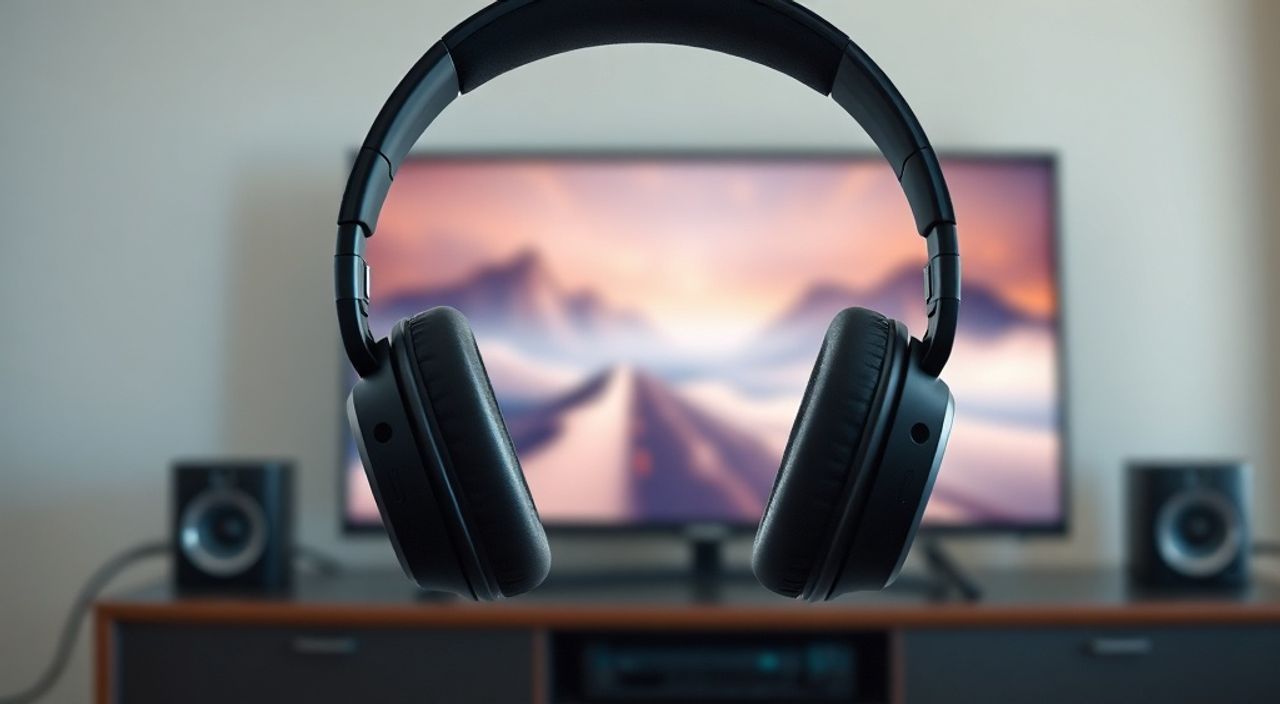
Современные телевизоры всё чаще становятся центром домашнего развлечения — от сериалов и фильмов до игр и музыки. Но громкие динамики телевизора не всегда подходят для позднего просмотра, особенно если в доме есть дети, соседи или просто хочется сохранить атмосферу уюта без помех. Подключение беспроводных наушников через Bluetooth — простое, но не всегда очевидное решение, которое превращает обычный вечер в персональный кинотеатр. Многие пользователи сталкиваются с трудностями: наушники не находятся, пропадает звук, возникает задержка. Эта статья подробно разберёт все этапы подключения, типичные ошибки, совместимость устройств и современные решения, чтобы вы могли наслаждаться контентом без проводов и помех.
Подключить беспроводные наушники к телевизору через Bluetooth можно за 2–5 минут, если телевизор поддерживает эту функцию. Главное — включить режим сопряжения на наушниках, найти их в списке устройств телевизора и выбрать их как аудиовыход. Для старых моделей без Bluetooth подойдёт Bluetooth-передатчик.
Содержание статьи:
- Проверьте, поддерживает ли ваш телевизор Bluetooth
- Пошаговое сопряжение наушников с телевизором
- Особенности по брэндам
- Частые ошибки и как их исправить
- Что делать, если телевизор не имеет Bluetooth
- Как устранить задержку звука (латентность)
- Лучшие модели наушников и передатчиков для телевизора
- Экспертное мнение: что важно знать профессионалам
- Часто задаваемые вопросы
- Заключение
Проверьте, поддерживает ли ваш телевизор Bluetooth
Перед тем как искать наушники в магазине, убедитесь, что ваш телевизор вообще умеет работать с Bluetooth. Эта функция стала стандартом для моделей 2018 года и новее, особенно от брендов Samsung, LG, Sony, Philips и Xiaomi. Старые ЖК- и плазменные телевизоры, а также бюджетные модели до 2017 года, как правило, не имеют встроенной поддержки беспроводной передачи аудио.
Чтобы проверить, есть ли Bluetooth в вашем телевизоре, зайдите в меню настроек — раздел «Сеть», «Устройства» или «Аудио». Ищите пункт «Bluetooth», «Подключение устройств» или «Сопряжение». Если вы не находите его — попробуйте ввести в поиске по меню запрос «Bluetooth». Некоторые производители прячут функцию в подменю «Дополнительно» или «Для разработчиков».
Полезно знать: Узнать модель телевизора можно на задней панели или в меню «О телевизоре». Затем введите модель в поисковике + «спецификации Bluetooth» — вы получите точный ответ от производителя.
Если телевизор поддерживает Bluetooth, но не видит наушники — это не всегда проблема самого ТВ. Часто виноваты наушники, которые не перешли в режим сопряжения, или устаревшая прошивка телевизора. Всегда обновляйте ПО через «Настройки» → «Обновление ПО».
Пошаговое сопряжение наушников с телевизором
Процесс сопряжения выглядит одинаково для большинства современных телевизоров, но нюансы зависят от бренда. Ниже — универсальная инструкция, применимая к Samsung, LG, Sony и другим.
- Включите наушники и переведите их в режим сопряжения. Обычно для этого удерживайте кнопку питания 5–7 секунд, пока не загорится мигающий синий или белый индикатор. В инструкции к наушникам найдите фразу «Pairing mode» или «Bluetooth pairing».
- На пульте телевизора нажмите кнопку «Home» или «Меню».
- Перейдите в «Настройки» → «Общие» → «Bluetooth» (или «Подключенные устройства»).
- Выберите «Добавить устройство» или «Поиск устройств».
- Дождитесь появления названия ваших наушников в списке (например, “Sony WH-1000XM5” или “JBL Tune 230NC”).
- Выберите устройство и дождитесь сообщения «Устройство подключено».
- Проверьте звук: включите любой фильм или канал. Звук должен идти только через наушники, а динамики телевизора — выключиться.
Если наушники не появляются в списке — попробуйте отключить другие подключённые Bluetooth-устройства (например, колонки или наушники с телефона). Телевизоры обычно поддерживают только одно активное аудиоустройство одновременно.
Полезно знать: Некоторые телевизоры требуют, чтобы наушники были включены и находились в пределах 1 метра от ТВ во время сопряжения. Не пытайтесь подключать с расстояния — это частая причина неудач.
Особенности по брэндам
Бренд |
Путь к Bluetooth |
Особенности |
|---|---|---|
Samsung |
Настройки → Общие → Bluetooth |
После подключения можно выбрать «Аудиовыход» → «Bluetooth-наушники» в меню звука |
LG |
Настройки → Звук → Аудио выход → Bluetooth |
Поддерживает одновременное подключение двух пар наушников (модели 2020+) |
Sony |
Настройки → Периферийные устройства → Bluetooth |
Рекомендует использовать наушники серии WH-1000XM или WF-1000XM для минимальной задержки |
Philips |
Настройки → Система → Bluetooth |
После подключения может потребоваться перезагрузка телевизора |
Частые ошибки и как их исправить
Даже при наличии Bluetooth подключение может не сработать. Вот самые распространённые проблемы и их решения.
- Наушники не видны в списке — убедитесь, что они в режиме сопряжения, а не просто включены. Некоторые модели (например, AirPods) автоматически выходят из режима сопряжения через 30 секунд. Перезапустите наушники и повторите попытку.
- Подключились, но нет звука — проверьте, выбраны ли наушники как аудиовыход. В меню звука телевизора (через пульт) найдите «Аудиовыход» и убедитесь, что выбрано «Bluetooth-устройство», а не «Встроенные динамики».
- Звук прерывается или пропадает — возможна интерференция от Wi-Fi роутера, микроволновки или других Bluetooth-устройств. Переместите телевизор или наушники подальше от источников помех. Также попробуйте перезагрузить телевизор.
- Телевизор «забыл» наушники — это нормально, если прошивка устарела. Обновите ПО. Если проблема повторяется — сбросьте настройки Bluetooth на телевизоре: «Настройки» → «Устройства» → «Удалить все устройства» → повторите сопряжение.
«Часто пользователи думают, что Bluetooth работает как Wi-Fi — чем дальше, тем лучше. На самом деле, для стабильной передачи аудио расстояние должно быть не более 3 метров, и между устройствами не должно быть металлических или бетонных препятствий.» — Алексей Козлов, инженер по аудиосистемам, 12 лет опыта в домашнем кинотеатре
Что делать, если телевизор не имеет Bluetooth
Если ваш телевизор старше 2017 года или вы купили бюджетную модель без Bluetooth — не отчаивайтесь. Решение есть: Bluetooth-передатчик. Это маленький девайс, который подключается к выходу наушников (3,5 мм) или цифровому аудиовыходу (оптический порт TOSLINK) телевизора и транслирует звук в Bluetooth.
Передатчики бывают двух типов:
- Аналоговые (3,5 мм) — подходят для всех телевизоров с разъёмом для наушников. Просты в подключении, но могут давать шум или низкое качество звука.
- Цифровые (оптические) — требуют наличие TOSLINK-порта, но обеспечивают высокое качество без потерь. Лучше подходят для домашних кинотеатров.
Рекомендуемые модели: Avantree Oasis Plus, TP-Link T200, Mpow Bluetooth 5.3. Они поддерживают кодеки aptX Low Latency и AAC, что критично для синхронизации звука и изображения.
Подключение:
- Подключите передатчик к выходу наушников или оптическому порту телевизора.
- Включите передатчик — загорится индикатор сопряжения.
- Включите наушники в режим сопряжения.
- Дождитесь, пока передатчик и наушники сопрягутся (обычно 10–15 сек).
- Настройте звук на телевизоре: выключите встроенные динамики, включите «Аудиовыход» на передатчик.
Полезно знать: Некоторые передатчики позволяют подключать сразу две пары наушников — идеально для семейного просмотра. Уточняйте эту функцию при покупке.
Как устранить задержку звука (латентность)
Самая раздражающая проблема при использовании Bluetooth-наушников — звук идёт «вслед за» картинкой. Это называется латентностью. Она возникает из-за того, что аудио кодируется, передаётся и декодируется с задержкой — от 100 до 400 мс. Для фильмов это не критично, но для игр и быстрых диалогов — неприемлемо.
Решения:
- Используйте наушники с поддержкой aptX Low Latency или LC3 — эти кодеки снижают задержку до 40–80 мс.
- Выбирайте передатчики с технологией Zero Latency или Game Mode — они специально оптимизированы для телевизоров.
- В настройках телевизора найдите «Задержка звука» или «Синхронизация аудио». Установите значение «Минимальная» или «Авто».
- Если используете Android TV — включите «Автоматическая синхронизация звука» в разделе «Дополнительно».
Для максимальной точности — используйте телевизоры с HDMI-ARC или eARC. Они передают аудио с минимальной задержкой, особенно если наушники подключены через Bluetooth-передатчик с оптическим входом.
Лучшие модели наушников и передатчиков для телевизора
Выбор устройства зависит от ваших потребностей: комфорт, качество звука, длительность работы, поддержка кодеков.
Тип устройства |
Модель |
Ключевые преимущества |
Цена (руб.) |
|---|---|---|---|
Наушники (Bluetooth) |
Sony WH-1000XM5 |
aptX Adaptive, шумоподавление, 30 ч работы |
29 990 |
Наушники (Bluetooth) |
JBL Tune 230NC TWS |
Хорошее соотношение цена/качество, поддержка AAC |
7 990 |
Наушники (Bluetooth) |
Apple AirPods Pro (2-го поколения) |
Отличная синхронизация с Apple TV, кодек AAC |
22 990 |
Передатчик (Bluetooth) |
Avantree Oasis Plus |
Оптический вход, поддержка aptX LL, двойное подключение |
6 490 |
Передатчик (Bluetooth) |
Mpow Bluetooth 5.3 |
Надёжный сигнал, 100 м диапазон, 20 ч работы |
3 290 |
Для пользователей с ограниченным бюджетом — JBL Tune 230NC TWS и Mpow — идеальный старт. Для ценителей звука — Sony WH-1000XM5 и Avantree Oasis Plus.
Экспертное мнение: что важно знать профессионалам
«Многие считают, что Bluetooth — это просто замена проводам. Но для телевизора это интеграция в аудиосистему. Я рекомендую всегда использовать передатчик с оптическим входом и кодеком aptX LL — это снижает задержку до уровня, при котором человек уже не замечает расхождения. Также никогда не используйте наушники с классом IPX0 — влага и пыль быстро выведут их из строя, особенно если телевизор стоит в гостиной с окном.» — Елена Петрова, аудиотехник, сертифицированный специалист по домашним кинотеатрам, опыт 15 лет
Если вы используете телевизор как центр развлечений, не забывайте: Bluetooth — это не единственный способ. HDMI-ARC с сопряжением через звуковую панель или AV-ресивер даёт лучшее качество. Но если вы хотите простоту и мобильность — Bluetooth остаётся самым доступным решением.
Часто задаваемые вопросы
Можно ли подключить два комплекта наушников к одному телевизору?
Да, если телевизор поддерживает многопользовательский режим (LG, Sony, некоторые Samsung). Или используйте Bluetooth-передатчик с функцией дублирования сигнала — такие модели позволяют подключить до двух пар одновременно.
Почему звук пропадает, когда я встаю с дивана?
Это связано с мощностью Bluetooth-модуля телевизора. Он слабее, чем в смартфоне. Попробуйте подключить передатчик с усиленным сигналом — он работает на расстоянии до 15 метров без потерь.
Можно ли использовать AirPods с телевизором Samsung?
Да, но с оговорками. AirPods не поддерживают aptX, поэтому задержка может быть выше. Для фильмов — приемлемо. Для игр — лучше выбрать наушники с поддержкой aptX LL.
Почему после подключения перестал работать Wi-Fi?
Bluetooth и Wi-Fi работают на одном диапазоне (2,4 ГГц). Если вы используете старый роутер — переключите его на 5 ГГц. Это устранит конфликты.
Нужно ли заряжать наушники перед подключением?
Да. Низкий заряд может привести к сбою при сопряжении. Убедитесь, что уровень батареи не ниже 20%.
Заключение
Подключение беспроводных наушников к телевизору — это не роскошь, а логичный шаг к комфортному просмотру. Современные технологии делают этот процесс быстрым и надёжным, даже если у вас старый телевизор. Главное — правильно определить возможности вашего устройства, выбрать подходящий тип подключения и настроить синхронизацию звука.
Вы можете подключить наушники напрямую, если телевизор поддерживает Bluetooth — и это самый простой способ. Если нет — Bluetooth-передатчик с оптическим входом станет вашим спасением. Не забывайте о кодеках: aptX Low Latency и LC3 — залог отсутствия задержки. А для долгой службы — выбирайте устройства с защитой от пыли и влаги.
Беспроводные наушники превращают телевизор в личный кинотеатр — без помех, без жалоб соседей, без ограничений по времени. Правильно настроенный Bluetooth — это не технический трюк, а ключ к настоящему комфорту дома.
- Проверьте поддержку Bluetooth в настройках телевизора — это первый шаг.
- Для старых моделей используйте Bluetooth-передатчик с оптическим входом.
- Выбирайте наушники с кодеком aptX Low Latency для минимальной задержки.
- Синхронизируйте звук через настройки телевизора — не игнорируйте этот этап.
- Регулярно обновляйте прошивку телевизора и наушников для стабильной работы.
⚠️ Дисклеймер — нажмите, чтобы развернуть
Материалы, опубликованные в разделе «Блог» на сайте RU DESIGN SHOP (rudesignshop.ru), носят исключительно информационный и ознакомительный характер и не являются руководством к действию, финансовой рекомендацией, медицинской услугой, ветеринарным назначением либо рекламой товаров и услуг, включая азартные игры. Публикации не содержат призывов к участию в азартных играх и не направлены на продвижение соответствующих операторов.
Безопасность применения товаров и веществ: при использовании строительных материалов, бытовой химии, пестицидов и агрохимикатов необходимо строго следовать инструкциям производителя и действующему законодательству Российской Федерации, включая Федеральный закон РФ от 19.07.1997 № 109-ФЗ «О безопасном обращении с пестицидами и агрохимикатами».
Упоминание товарных знаков, брендов и организаций носит исключительно информационный характер и не означает наличие партнёрских отношений или одобрения со стороны правообладателей.
Материалы, содержащие сведения о медицинских, ветеринарных или косметических средствах, представлены в справочных целях и не являются медицинской консультацией или назначением. Перед применением рекомендуется обратиться к врачу, ветеринарному специалисту или иному сертифицированному профессионалу.
Возрастные ограничения: материалы, содержащие сведения о продукции категории 18+, включая алкоголь или азартные игры, предназначены исключительно для совершеннолетней аудитории и публикуются в информационных целях.
Правовая ответственность: решения, принятые на основе опубликованной информации, пользователь принимает самостоятельно и на свой риск; редакция и авторы несут ответственность в пределах, установленных законодательством Российской Федерации.
Редакция не допускает публикаций, содержащих пропаганду экстремизма, терроризма, наркотических средств или суицида; подобные материалы подлежат немедленному удалению.
Упоминание организаций с ограниченным статусом: компания Meta Platforms Inc. (социальные сети Facebook и Instagram) признана экстремистской организацией решением суда РФ, её деятельность запрещена на территории Российской Федерации; любые упоминания приводятся исключительно в информационных целях.
Авторские права и источники: информация собирается из открытых источников; её актуальность указывается на дату публикации и может изменяться.
Изображения и иллюстрации используются на условиях, разрешённых правообладателями. При возникновении претензий редакция готова оперативно рассмотреть обращение и внести необходимые изменения.
Персональные данные и cookies: сайт использует cookies и обрабатывает персональные данные пользователей в соответствии с Федеральным законом № 152-ФЗ «О персональных данных» и Политикой конфиденциальности RU DESIGN SHOP.
Мнения авторов могут не совпадать с позицией государственных органов или коммерческих организаций, упомянутых в материалах.
РЕКОМЕНДУЕМ
Товары от российских производителей



