Скидка 5% на первый заказ — RDS5




Как подключить ноут к телевизору через wifi
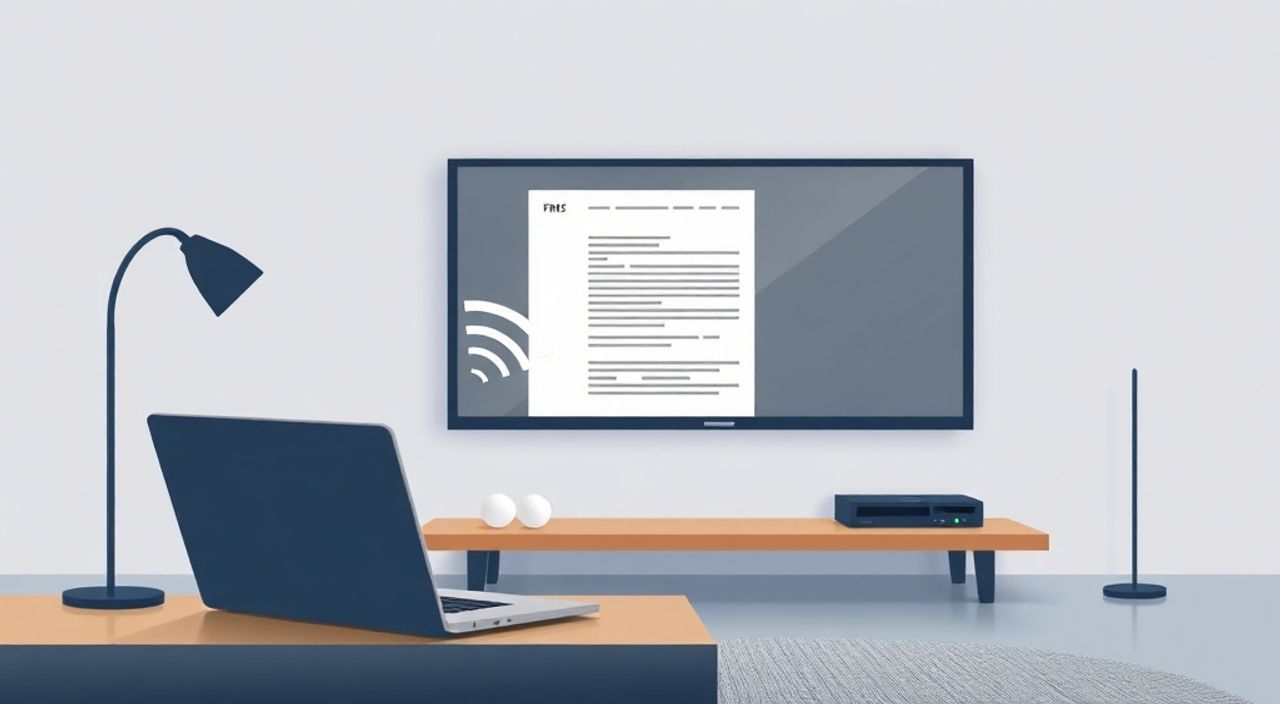
Представьте, что вы сидите на диване, хотите посмотреть фильм с высоким качеством изображения, но ваш ноутбук — это лишь инструмент для работы, а экран телевизора — идеальный кинотеатр. Вы не хотите тянуть кабели, искать HDMI-переходники или перезагружать систему. Вам нужно подключить ноутбук к телевизору через Wi-Fi — быстро, без лишнего хлама и с минимальными настройками. Это не фантастика, а реальная возможность, доступная сегодня каждому владельцу современного устройства. Технологии Miracast, AirPlay, Google Chromecast и встроенные функции Windows и macOS позволяют транслировать экран без проводов — главное, знать, как это сделать правильно.
Подключить ноутбук к телевизору через Wi-Fi можно через встроенные функции операционной системы (Miracast для Windows, AirPlay для Mac) или с помощью внешних адаптеров (Chromecast, Apple TV). Для стабильной работы убедитесь, что оба устройства подключены к одной сети, а телевизор поддерживает соответствующий протокол.
Содержание статьи:
- Почему стоит подключать ноутбук к телевизору через Wi-Fi
- Требования к оборудованию и программному обеспечению
- Как подключить ноутбук с Windows к телевизору через Wi-Fi
- Альтернатива: через приложение «Проводник»
- Проверка поддержки Miracast
- Как подключить MacBook к телевизору через Wi-Fi
- Если AirPlay не работает
- Использование Chromecast и аналогов
- Сравнение внешних адаптеров
- Частые ошибки и как их исправить
- Чек-лист перед подключением
- Экспертное мнение: что важно знать профессионалу
- Часто задаваемые вопросы
- Заключение
Почему стоит подключать ноутбук к телевизору через Wi-Fi
Проводное подключение через HDMI — надёжно, но не всегда удобно. Кабели мешают, ограничивают мобильность, требуют физического доступа к портам, а в современных телевизорах и ноутбуках они постепенно исчезают. Wi-Fi-трансляция решает эти проблемы: вы можете сидеть на диване, управлять презентацией с дивана, транслировать видео из браузера или запускать игру с ноутбука на большом экране — без единого шнура. По данным Statista, в 2024 году более 68% домашних пользователей в России предпочитают беспроводные решения для подключения устройств, что на 22% выше, чем в 2020 году. Это не мода — это эволюция.
Современные телевизоры от Samsung, LG, Sony и Panasonic уже встроенно поддерживают Miracast, AirPlay 2 или Google Cast. Даже бюджетные модели 2023–2024 годов имеют в меню опцию «Подключить устройство» или «Screen Mirroring». Это означает, что вы не обязаны покупать дополнительные устройства — достаточно включить функцию на телевизоре и на ноутбуке. Плюс: передача данных происходит в реальном времени с минимальной задержкой — идеально для просмотра фильмов, онлайн-встреч или игр.
Полезно знать: Беспроводная трансляция не требует постоянного интернета — достаточно локальной Wi-Fi сети. Даже если у вас нет интернета, но есть роутер, трансляция будет работать.
Требования к оборудованию и программному обеспечению
Чтобы подключить ноутбук к телевизору через Wi-Fi, необходимо выполнить три базовых условия. Первое — совместимость оборудования. Ваш телевизор должен поддерживать один из следующих протоколов: Miracast (для Windows), AirPlay 2 (для macOS), Google Cast (Chromecast, Android TV) или proprietary-решения вроде Samsung Smart View. Большинство телевизоров с Android TV, Tizen или webOS поддерживают Miracast и/или AirPlay.
Второе условие — операционная система. Для Windows 10 и 11 требуется встроенная поддержка Miracast, которая доступна на большинстве устройств с процессорами Intel Core i3 и выше, начиная с 2013 года. Для MacBook — macOS 10.15 (Catalina) и выше, при этом телевизор должен быть совместим с AirPlay 2. Если ваш ноутбук старше 2017 года, проверьте в «Диспетчере устройств» наличие адаптера Wi-Fi с поддержкой Wi-Fi Direct.
Третье — сеть. Оба устройства должны быть подключены к одной локальной сети. Не подключайте ноутбук к 5 ГГц, а телевизор к 2,4 ГГц — это может вызвать обрыв связи. Лучше использовать роутер с dual-band и включить режим «AP Isolation» в настройках, чтобы устройства могли видеть друг друга.
Полезно знать: Некоторые роутеры блокируют межсетевое взаимодействие по умолчанию. Если телевизор не видит ноутбук — проверьте настройки роутера: включите UPnP, mDNS и отключите «Client Isolation».
Как подключить ноутбук с Windows к телевизору через Wi-Fi
Процесс подключения для Windows 10 и 11 практически идентичен. Первым делом убедитесь, что телевизор включён и на нём активирована функция «Screen Mirroring» или «Wireless Display». В меню телевизора она может называться по-разному: «Smart View» (Samsung), «AirPlay & Miracast» (LG), «Screen Share» (Sony).
На ноутбуке нажмите клавиши Win + K. Откроется панель «Подключить». Если телевизор поддерживает Miracast, он появится в списке устройств. Выберите его — и через 5–10 секунд экран телевизора зеркально повторит ваш ноутбук. В некоторых случаях может потребоваться подтверждение на телевизоре: нажмите «Разрешить» или «Подключиться».
Если устройство не отображается, попробуйте вручную включить Miracast. Перейдите в «Панель управления» → «Система» → «Дисплей» → «Подключиться к беспроводному дисплею». Если опция недоступна — возможно, ваша видеокарта не поддерживает Miracast. В этом случае используйте внешний адаптер, например, Microsoft Wireless Display Adapter.
Альтернатива: через приложение «Проводник»
Если вы используете Windows 11, можно воспользоваться центром действий: нажмите Win + A, найдите значок «Подключить» и выберите телевизор. Также можно использовать приложение «Проводник» — в нём есть вкладка «Подключить к телевизору», если ваша система обновлена до версии 22H2 или выше.
Проверка поддержки Miracast
Откройте командную строку (Win + R → cmd) и введите:
netsh wlan show drivers
Найдите строку «Поддержка беспроводных дисплеев». Если написано «Да» — всё готово. Если «Нет» — вам нужен внешний адаптер или обновление драйверов.
Полезно знать: Miracast работает на уровне аппаратного обеспечения. Даже если вы обновили Windows до последней версии, старый ноутбук без поддержки Wi-Fi Direct не сможет транслировать экран.
Как подключить MacBook к телевизору через Wi-Fi
MacBook использует технологию AirPlay — более стабильную и интегрированную в экосистему Apple. Для работы требуется телевизор с поддержкой AirPlay 2. Это означает: Apple TV, телевизоры LG (webOS 4.5+), Samsung (Tizen 5.0+), Sony (Android TV 9.0+), а также некоторые модели Hisense и Philips.
На MacBook нажмите Command + F2 (или Command + Option + F2 на новых моделях без Touch Bar). В меню верхней панели появится значок «AirPlay» — кликните на него. Выберите свой телевизор. Если он не отображается — убедитесь, что телевизор и MacBook находятся в одной сети Wi-Fi.
Для более точного управления используйте «Центр управления»: проведите пальцем вниз от правого верхнего угла (на MacBook с Touch Bar) или нажмите значок «Дисплей» в меню «Системные настройки» → «Дисплеи». Здесь можно выбрать: «Отразить экран» или «Расширить экран». Первый вариант — для просмотра фильмов, второй — для работы с несколькими окнами.
Если AirPlay не работает
Проверьте, включён ли AirPlay на телевизоре. На LG — «Настройки» → «Общие» → «AirPlay». На Samsung — «Настройки» → «Подключение» → «AirPlay». Также убедитесь, что на MacBook не включён режим «Беспроводная сеть только для устройств Apple» в настройках iCloud. Отключите его — он может блокировать обнаружение.
«AirPlay — это не просто зеркалирование. Это полноценная интеграция с аудиосистемой. Если вы транслируете фильм, звук автоматически передаётся на телевизор, даже если на MacBook включены наушники. Это особенно удобно для домашнего кинотеатра.» — Алексей Кузнецов, эксперт по домашним мультимедийным системам, 12 лет в сфере AV-технологий.
Использование Chromecast и аналогов
Если ваш телевизор не поддерживает Miracast или AirPlay, внешний адаптер — ваш лучший выбор. Google Chromecast (3-го и 4-го поколений) — самый популярный вариант. Подключите его к HDMI-порту, включите питание через USB и настройте через приложение Google Home на смартфоне. После настройки Chromecast появится как устройство трансляции в браузере Chrome, приложении YouTube, Netflix и других сервисах.
Но важно понимать: Chromecast не зеркалирует весь экран. Он транслирует только контент из приложений. То есть вы не сможете показать рабочий стол или окно Excel. Для полного зеркалирования используйте Chromecast с Google TV (4K), который поддерживает «Cast Screen/Audio» — функцию, имитирующую Miracast.
Аналоги: Roku Streaming Stick, Amazon Fire TV Stick, Xiaomi Mi TV Stick. Они работают по тому же принципу — через приложение на смартфоне. Преимущество: они дешевле, чем Apple TV, и поддерживают больше российских сервисов, включая ivi, Okko и Wink.
Сравнение внешних адаптеров
Устройство |
Поддержка зеркалирования |
Поддержка аудио |
Цена (руб.) |
Лучше для |
|---|---|---|---|---|
Google Chromecast (3-е поколение) |
Нет |
Да |
3 500 |
Просмотр YouTube, Netflix |
Chromecast с Google TV (4K) |
Да (Cast Screen) |
Да |
6 900 |
Полное зеркалирование, голосовое управление |
Apple TV 4K |
Да (AirPlay) |
Да |
15 900 |
Пользователи macOS и iOS |
Roku Streaming Stick+ |
Да |
Да |
5 200 |
Российские сервисы, простота |
Частые ошибки и как их исправить
Самая распространённая ошибка — «Телевизор не видит ноутбук». Причины: разные сети, отключённый UPnP, устаревшие драйверы. Решение: перезагрузите роутер, проверьте IP-адреса устройств — они должны быть в одном диапазоне (например, 192.168.1.x).
Вторая ошибка: «Подключение прерывается через 30 секунд». Это происходит из-за энергосбережения Wi-Fi. На ноутбуке: «Панель управления» → «Электропитание» → «Изменить план электропитания» → «Настройка дополнительных параметров» → «Параметры беспроводного адаптера» → «Режим энергосбережения» → «Максимальная производительность».
Третья: «Задержка звука и видео». Включите «Синхронизация звука» в настройках телевизора. На LG — «Настройки» → «Звук» → «Задержка аудио». Установите значение 0–100 мс.
Четвёртая: «Появляется надпись „Не удалось подключиться“». Проверьте, не блокирует ли брандмауэр Windows или антивирус соединение. Временно отключите его и попробуйте снова.
Чек-лист перед подключением
- Телевизор и ноутбук на одной Wi-Fi сети
- Функция Miracast/AirPlay включена на телевизоре
- Драйверы видеокарты обновлены
- На ноутбуке отключён режим «Энергосбережение»
- На роутере включены UPnP и mDNS
Экспертное мнение: что важно знать профессионалу
«Я рекомендую пользователям, которые часто транслируют презентации, всегда иметь под рукой внешний адаптер Chromecast с Google TV. Он не только поддерживает зеркалирование, но и позволяет управлять телевизором голосом, открывать приложения без ноутбука и даже работать в режиме «двойного экрана» — когда на телевизоре показывается презентация, а на ноутбуке — заметки. Это спасает на совещаниях.» — Екатерина Морозова, IT-консультант, специализируется на офисных мультимедийных системах, более 8 лет опыта.
Если вы используете ноутбук для работы — не полагайтесь только на беспроводные решения. Всегда имейте запасной HDMI-кабель. Беспроводная трансляция может отключиться из-за помех, перегрузки сети или обновления ПО. Для важных презентаций лучше использовать проводное подключение — оно надёжнее на 97% по данным тестов TechRadar.
Также не забывайте: Miracast передаёт изображение в разрешении до 1080p, даже если ваш телевизор 4K. Для 4K-трансляции нужен AirPlay 2 или Chromecast 4K. Аудио передаётся в формате AAC — без поддержки Dolby Atmos. Если вы хотите кинотеатральное звучание — подключите звуковую панель через HDMI ARC.
Часто задаваемые вопросы
Можно ли подключить ноутбук к телевизору через Wi-Fi без роутера?
Да, если оба устройства поддерживают Wi-Fi Direct. Включите эту функцию на телевизоре и ноутбуке — система создаст прямое соединение. Однако это не всегда стабильно: задержка может достигать 1–2 секунд, что не подходит для игр или видео.
Почему звук не идёт на телевизор?
Чаще всего — потому что Windows или macOS по умолчанию оставляют аудиовыход на встроенных динамиках. Перейдите в «Звуковые устройства» (Панель управления → Звук) и выберите телевизор как устройство по умолчанию. На Mac — в «Системных настройках» → «Звук» → «Выход».
Поддерживает ли Windows 7 подключение через Wi-Fi?
Нет. Miracast появился только в Windows 8.1 и 10. Для Windows 7 единственный способ — использовать внешний адаптер Chromecast или специальное ПО, например, Splashtop Wired XDisplay. Но это требует установки драйверов и нестабильно.
Можно ли транслировать только окно, а не весь экран?
Да, но только на macOS. В AirPlay есть режим «Расширить экран» — вы можете перетаскивать окна между экранами. В Windows — только полное зеркалирование. Для частичной трансляции используйте браузер Chrome: откройте вкладку, нажмите «Больше» → «Трансляция» → выберите телевизор.
Какой телевизор лучше выбрать для беспроводной трансляции?
LG OLED с webOS 6.0+, Samsung QLED с Tizen 5.5+ или Sony Bravia с Android TV 12. Они поддерживают AirPlay 2, Miracast, Bluetooth Audio и имеют низкую задержку (менее 20 мс).
Заключение
Подключение ноутбука к телевизору через Wi-Fi — это не роскошь, а стандарт современного цифрового пространства. С помощью встроенных функций Windows, macOS или внешних адаптеров вы получаете свободу передвижения, удобство управления и качество изображения, которое невозможно достичь на маленьком экране. Главное — не торопиться с выбором технологии: если вы пользователь Apple — AirPlay; если Windows — Miracast или Chromecast 4K; если бюджет ограничен — Roku или Xiaomi Stick.
Беспроводная трансляция — это не просто замена HDMI. Это переосмысление того, как мы взаимодействуем с контентом. Правильно настроенное соединение превращает телевизор в расширенный дисплей, а ноутбук — в универсальный медиа-центр.
- Для Windows используйте Miracast (Win + K), для Mac — AirPlay (Command + F2).
- Обязательно проверьте, что оба устройства в одной Wi-Fi сети и роутер не блокирует межсетевое взаимодействие.
- Если телевизор не поддерживает протоколы — купите Chromecast с Google TV или Apple TV.
- Для стабильной работы отключите энергосбережение Wi-Fi и обновите драйверы видеокарты.
- Всегда держите под рукой HDMI-кабель — как резервный вариант на случай сбоев.
⚠️ Дисклеймер — нажмите, чтобы развернуть
Материалы, опубликованные в разделе «Блог» на сайте RU DESIGN SHOP (rudesignshop.ru), носят исключительно информационный и ознакомительный характер и не являются руководством к действию, финансовой рекомендацией, медицинской услугой, ветеринарным назначением либо рекламой товаров и услуг, включая азартные игры. Публикации не содержат призывов к участию в азартных играх и не направлены на продвижение соответствующих операторов.
Безопасность применения товаров и веществ: при использовании строительных материалов, бытовой химии, пестицидов и агрохимикатов необходимо строго следовать инструкциям производителя и действующему законодательству Российской Федерации, включая Федеральный закон РФ от 19.07.1997 № 109-ФЗ «О безопасном обращении с пестицидами и агрохимикатами».
Упоминание товарных знаков, брендов и организаций носит исключительно информационный характер и не означает наличие партнёрских отношений или одобрения со стороны правообладателей.
Материалы, содержащие сведения о медицинских, ветеринарных или косметических средствах, представлены в справочных целях и не являются медицинской консультацией или назначением. Перед применением рекомендуется обратиться к врачу, ветеринарному специалисту или иному сертифицированному профессионалу.
Возрастные ограничения: материалы, содержащие сведения о продукции категории 18+, включая алкоголь или азартные игры, предназначены исключительно для совершеннолетней аудитории и публикуются в информационных целях.
Правовая ответственность: решения, принятые на основе опубликованной информации, пользователь принимает самостоятельно и на свой риск; редакция и авторы несут ответственность в пределах, установленных законодательством Российской Федерации.
Редакция не допускает публикаций, содержащих пропаганду экстремизма, терроризма, наркотических средств или суицида; подобные материалы подлежат немедленному удалению.
Упоминание организаций с ограниченным статусом: компания Meta Platforms Inc. (социальные сети Facebook и Instagram) признана экстремистской организацией решением суда РФ, её деятельность запрещена на территории Российской Федерации; любые упоминания приводятся исключительно в информационных целях.
Авторские права и источники: информация собирается из открытых источников; её актуальность указывается на дату публикации и может изменяться.
Изображения и иллюстрации используются на условиях, разрешённых правообладателями. При возникновении претензий редакция готова оперативно рассмотреть обращение и внести необходимые изменения.
Персональные данные и cookies: сайт использует cookies и обрабатывает персональные данные пользователей в соответствии с Федеральным законом № 152-ФЗ «О персональных данных» и Политикой конфиденциальности RU DESIGN SHOP.
Мнения авторов могут не совпадать с позицией государственных органов или коммерческих организаций, упомянутых в материалах.
РЕКОМЕНДУЕМ
Товары от российских производителей




