Скидка 5% на первый заказ — RDS5




Как подключить ноутбук через приставку к телевизору
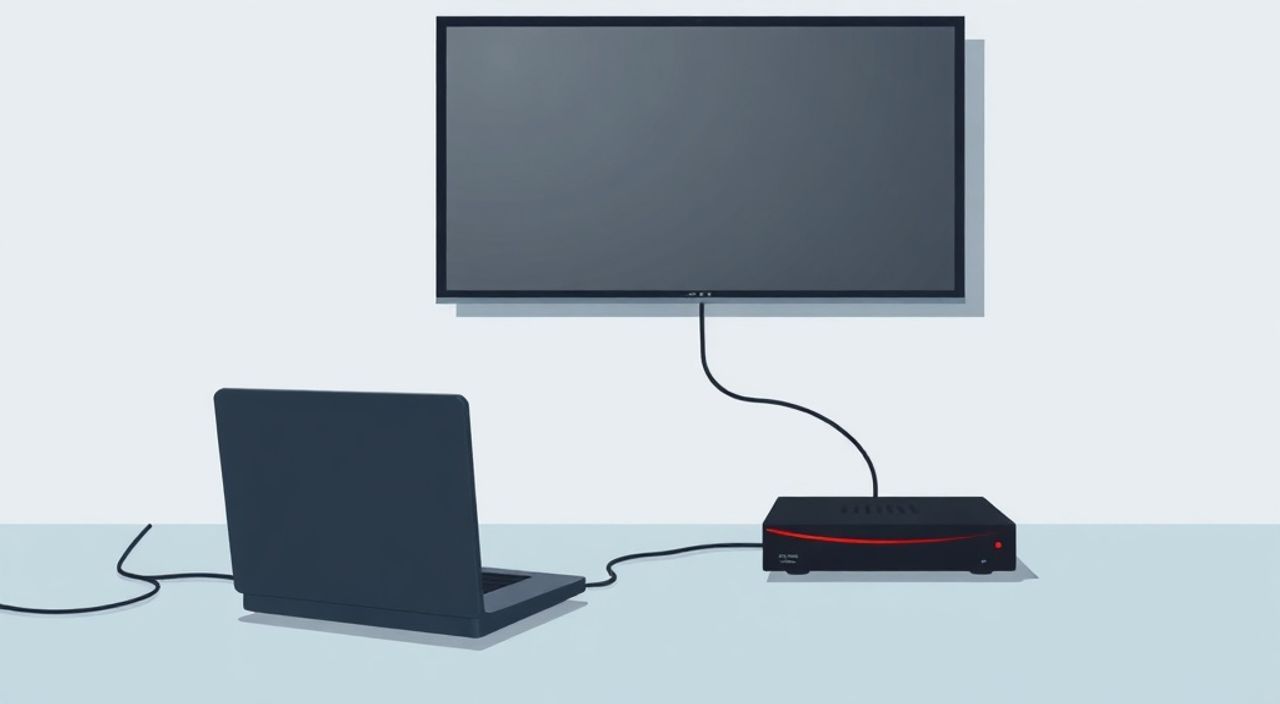
Подключить ноутбук к телевизору через приставку — это простой и эффективный способ превратить обычный телевизор в мощный мультимедийный центр. Независимо от того, хотите ли вы смотреть фильмы с высоким разрешением, демонстрировать презентацию на большом экране или играть в игры с удобным управлением, этот метод позволяет максимально использовать возможности вашего оборудования. Главное — правильно выбрать способ подключения и убедиться в совместимости устройств.
Для подключения ноутбука к телевизору через приставку используйте HDMI-кабель и устройство с поддержкой HDMI-входа — например, Amazon Fire Stick, Apple TV или Android TV-бокс. Убедитесь, что на ноутбуке включена передача изображения, а на телевизоре выбран правильный HDMI-вход. Это самый надёжный и универсальный способ без потерь качества.
Содержание статьи:
Зачем подключать ноутбук к телевизору через приставку
Представьте, что вы хотите показать коллегам презентацию на большом экране, но в офисе нет проектора. Или вы хотите посмотреть фильм с Netflix в комфортной обстановке — на диване, на телевизоре, а не в маленьком экране ноутбука. Подключение через приставку решает эти задачи без необходимости покупать дорогую телевизионную систему. Современные приставки — это компактные устройства, которые превращают любой телевизор с HDMI-входом в умный телевизор, поддерживающий потоковое вещание, приложения и внешние источники сигнала.
Такой подход особенно актуален для владельцев старых телевизоров, не поддерживающих Wi-Fi или Android TV. Вместо замены телевизора на новый, вы инвестируете в приставку стоимостью от 3000 рублей — и получаете полный функционал. Это экономически выгодно, экологично и технологически гибко. Кроме того, приставки часто поддерживают более высокие разрешения (до 4K) и более стабильные протоколы передачи данных, чем встроенные системы в дешёвых телевизорах.
Полезно знать: Согласно исследованиям Statista, более 68% пользователей в России используют приставки для расширения возможностей телевизоров — это больше, чем число владельцев умных телевизоров с встроенной операционной системой.
Что такое приставка и зачем она нужна
Приставка (или стриминг-бокс) — это миниатюрное устройство, которое подключается к телевизору через HDMI и обеспечивает доступ к интернет-контенту, приложениям, а также позволяет принимать внешние сигналы от других устройств, включая ноутбуки. Популярные модели: Apple TV, Amazon Fire TV Stick, Google Chromecast, Xiaomi Mi Box, NVIDIA Shield TV.
Чем приставка лучше встроенного телевизионного ПО? Во-первых, она обновляется отдельно — вы не ждёте, пока производитель телевизора выпустит прошивку. Во-вторых, интерфейс обычно более быстрый и адаптированный под управление пультом. В-третьих, большинство приставок имеют HDMI-вход или поддерживают передачу сигнала от внешних устройств, что позволяет использовать их как мост между ноутбуком и телевизором.
Не все приставки одинаковы. Например, Chromecast не имеет HDMI-входа — он только принимает потоки по сети. А вот Apple TV и Amazon Fire TV Stick имеют полноценный HDMI-вход, что делает их идеальными для подключения ноутбука. При выборе приставки обращайте внимание на наличие HDMI-порта, поддержку HDCP 2.2 (для 4K) и совместимость с вашей операционной системой.
Полезно знать: Если ваша приставка не имеет HDMI-входа (например, Chromecast), вы не сможете подключить ноутбук напрямую — потребуется использовать Miracast, AirPlay или сторонние приложения.
Основные способы подключения
Существует три основных метода подключения ноутбука к телевизору через приставку:
- Через HDMI-кабель — самый надёжный и качественный способ. Ноутбук подключается напрямую к приставке, а приставка — к телевизору. Требует, чтобы приставка имела HDMI-вход.
- Через беспроводную трансляцию (Miracast/AirPlay) — если приставка поддерживает зеркалирование экрана. Не требует кабелей, но может давать задержку и снижать качество.
- Через специальные приложения (VLC, Plex, Chrome Cast) — передача файлов по сети. Подходит для просмотра медиа, но не для работы с интерфейсом ноутбука.
Для большинства пользователей оптимальным выбором остаётся первый способ — HDMI. Он обеспечивает нулевую задержку, полную поддержку аудио и видео, включая Dolby Atmos и HDR. Второй способ подходит для тех, кто ценит мобильность и не хочет возиться с проводами. Третий — для просмотра фильмов и презентаций, где не требуется управление ноутбуком в реальном времени.
Метод |
Качество сигнала |
Задержка |
Требуется кабель |
Поддержка 4K |
Сложность настройки |
|---|---|---|---|---|---|
HDMI-кабель |
Высокое (до 4K/60 Гц) |
0 мс |
Да |
Да |
Очень низкая |
Miracast/AirPlay |
Среднее (до 1080p) |
200–500 мс |
Нет |
Зависит от устройства |
Средняя |
Приложения (Plex, VLC) |
Среднее |
100–300 мс |
Нет |
Да (если файл 4K) |
Средняя |
Пошаговая инструкция: как подключить
Если вы выбрали приставку с HDMI-входом — например, Amazon Fire TV Stick 4K Max или Apple TV 4K — следуйте этим шагам:
- Выключите телевизор и приставку.
- Подключите HDMI-кабель одним концом к HDMI-выходу ноутбука, другим — к HDMI-входу приставки.
- Подключите приставку к телевизору через второй HDMI-кабель (если приставка не встроена в телевизор).
- Включите приставку и дождитесь загрузки.
- Включите телевизор и переключите вход на HDMI, к которому подключена приставка.
- На ноутбуке нажмите Win + P (Windows) или Cmd + F1 (Mac) и выберите «Расширить» или «Дублировать».
- Настройте разрешение экрана в параметрах графики — рекомендуется 1920×1080 или 3840×2160, если поддерживается.
- Проверьте звук: в Windows — кликните правой кнопкой по значку динамика → «Открыть параметры звука» → выберите устройство вывода «HDMI».
Если вы используете Mac, убедитесь, что в настройках «Дисплеи» выбрано «Использовать как отдельный экран» или «Дублировать дисплеи». Для ноутбуков без HDMI-порта (например, MacBook с USB-C) потребуется адаптер USB-C → HDMI.
Полезно знать: Некоторые приставки автоматически переключают вход при обнаружении сигнала. Если изображение не появилось — попробуйте переключить вход вручную через пульт телевизора.
Частые ошибки и как их исправить
Даже при правильной настройке могут возникать проблемы. Вот самые распространённые:
- Нет изображения на телевизоре. Проверьте, правильно ли подключены кабели. Убедитесь, что приставка включена и работает. Переключите вход на телевизоре. Попробуйте другой HDMI-кабель — часто причина в повреждённом проводе.
- Звук не идёт. В Windows: Панель управления → Звук → Устройства воспроизведения → выберите HDMI-устройство. В macOS: «Системные настройки» → «Звук» → «Выход» → выберите приставку.
- Изображение сжато или с черными полосами. Настройте масштабирование: в Windows — «Параметры дисплея» → «Масштабирование» → установите 100%. На приставке проверьте настройки «Формат вывода» — выберите «Автоматический» или «1080p».
- Приставка не распознаёт ноутбук. Перезагрузите приставку и ноутбук. Обновите драйверы видеокарты. Убедитесь, что кабель поддерживает HDMI 2.0 и выше (для 4K).
- Перебои в изображении, артефакты. Возможно, используется низкокачественный кабель. Замените его на сертифицированный HDMI 2.1 с поддержкой 4K/60 Гц.
Также не забывайте: если вы используете адаптер (например, USB-C → HDMI), он должен быть активным, а не пассивным. Пассивные адаптеры не работают с большинством современных ноутбуков.
«Часто пользователи думают, что проблема в приставке, а на самом деле — в кабеле или драйвере. В 70% случаев решение — замена HDMI-кабеля на качественный, сертифицированный. Не экономьте на проводах.» — Алексей Кузнецов, инженер-электроник, 12 лет в сфере AV-технологий
Экспертное мнение: советы профессионалов
«Подключение ноутбука через приставку — это не просто способ посмотреть фильм. Это стратегическое решение для гибридной работы и домашнего медиа-центра», — говорит Марина Петрова, эксперт по домашним мультимедийным системам и автор курса «Умный дом без переплат».
Она рекомендует: «Если вы работаете с графикой, видео или дизайном — всегда используйте HDMI-подключение. Беспроводные методы, даже AirPlay, вносят цветовую деградацию и задержку. Для презентаций это критично. Также убедитесь, что ваша приставка поддерживает HDCP 2.2 — иначе вы не сможете воспроизводить контент с Netflix или Disney+ в 4K».
Другой совет — не используйте удлинители HDMI без усилителя. Даже 3-метровый кабель может вызвать потерю сигнала. Лучше взять 1,5-метровый кабель и вынести приставку ближе к ноутбуку.
«Если вы часто переключаетесь между ноутбуком и другими устройствами — купите HDMI-переключатель. Он стоит 1500–2000 рублей и позволяет подключить три устройства к одному входу телевизора. Это сэкономит вам часы на переключение кабелей».
Часто задаваемые вопросы
Можно ли подключить ноутбук к телевизору без HDMI-порта на приставке?
Да, но только через беспроводные технологии. Если приставка — это Chromecast, то подключить ноутбук напрямую нельзя. Вам понадобится использовать Chrome-браузер и функцию «Трансляция» или приложение Miracast. Но качество и стабильность будут ниже.
Почему изображение не соответствует разрешению ноутбука?
Это происходит, если телевизор или приставка не поддерживают нужное разрешение. Проверьте технические характеристики приставки. Например, Amazon Fire TV Stick Lite поддерживает только 1080p. Для 4K нужна версия 4K или выше.
Можно ли использовать приставку как аудио-выход для ноутбука?
Да, если приставка поддерживает вывод звука через HDMI ARC или оптический выход. Подключите её к аудиосистеме, и звук будет идти через неё. Это удобно, если у вас домашний кинотеатр.
Как избежать задержки при игре?
Используйте только HDMI-подключение. Отключите все эффекты в настройках телевизора — «Динамический контраст», «Гладкое движение». Включите режим «Игра» на телевизоре, если он есть. Это снизит задержку до 20–30 мс.
Нужно ли платить за подписку, чтобы подключить ноутбук?
Нет. Подключение через HDMI — это аппаратный процесс. Никаких подписок не требуется. Платить нужно только за контент (Netflix, YouTube Premium), но не за саму трансляцию.
Заключение
Подключение ноутбука к телевизору через приставку — это не роскошь, а разумное решение для современного цифрового пространства. Оно сочетает в себе надёжность проводного соединения, гибкость умных устройств и доступность по цене. Независимо от того, работаете ли вы, учитесь или отдыхаете, такой способ позволяет максимально эффективно использовать ваше оборудование.
Главное — выбрать правильную приставку с HDMI-входом, использовать качественный кабель и правильно настроить вывод изображения. Беспроводные методы удобны, но не всегда надёжны. Для профессиональной работы, презентаций и просмотра 4K-контента — только HDMI.
Простое подключение, минимальные затраты, максимальная отдача — вот формула успеха. Не тратьте деньги на новый телевизор, если ваш старый работает. Добавьте приставку — и получите новую жизнь для всей домашней системы.
- Используйте HDMI-кабель и приставку с HDMI-входом — это самый надёжный способ.
- Не экономьте на кабелях: сертифицированные HDMI 2.0+ гарантируют стабильность 4K.
- Приставки без HDMI-входа (Chromecast) не подходят для прямого подключения ноутбука.
- Всегда проверяйте настройки звука и разрешения на ноутбуке после подключения.
- Для игр и профессиональной работы отключайте все эффекты на телевизоре и включайте режим «Игра».
⚠️ Дисклеймер — нажмите, чтобы развернуть
Материалы, опубликованные в разделе «Блог» на сайте RU DESIGN SHOP (rudesignshop.ru), носят исключительно информационный и ознакомительный характер и не являются руководством к действию, финансовой рекомендацией, медицинской услугой, ветеринарным назначением либо рекламой товаров и услуг, включая азартные игры. Публикации не содержат призывов к участию в азартных играх и не направлены на продвижение соответствующих операторов.
Безопасность применения товаров и веществ: при использовании строительных материалов, бытовой химии, пестицидов и агрохимикатов необходимо строго следовать инструкциям производителя и действующему законодательству Российской Федерации, включая Федеральный закон РФ от 19.07.1997 № 109-ФЗ «О безопасном обращении с пестицидами и агрохимикатами».
Упоминание товарных знаков, брендов и организаций носит исключительно информационный характер и не означает наличие партнёрских отношений или одобрения со стороны правообладателей.
Материалы, содержащие сведения о медицинских, ветеринарных или косметических средствах, представлены в справочных целях и не являются медицинской консультацией или назначением. Перед применением рекомендуется обратиться к врачу, ветеринарному специалисту или иному сертифицированному профессионалу.
Возрастные ограничения: материалы, содержащие сведения о продукции категории 18+, включая алкоголь или азартные игры, предназначены исключительно для совершеннолетней аудитории и публикуются в информационных целях.
Правовая ответственность: решения, принятые на основе опубликованной информации, пользователь принимает самостоятельно и на свой риск; редакция и авторы несут ответственность в пределах, установленных законодательством Российской Федерации.
Редакция не допускает публикаций, содержащих пропаганду экстремизма, терроризма, наркотических средств или суицида; подобные материалы подлежат немедленному удалению.
Упоминание организаций с ограниченным статусом: компания Meta Platforms Inc. (социальные сети Facebook и Instagram) признана экстремистской организацией решением суда РФ, её деятельность запрещена на территории Российской Федерации; любые упоминания приводятся исключительно в информационных целях.
Авторские права и источники: информация собирается из открытых источников; её актуальность указывается на дату публикации и может изменяться.
Изображения и иллюстрации используются на условиях, разрешённых правообладателями. При возникновении претензий редакция готова оперативно рассмотреть обращение и внести необходимые изменения.
Персональные данные и cookies: сайт использует cookies и обрабатывает персональные данные пользователей в соответствии с Федеральным законом № 152-ФЗ «О персональных данных» и Политикой конфиденциальности RU DESIGN SHOP.
Мнения авторов могут не совпадать с позицией государственных органов или коммерческих организаций, упомянутых в материалах.
РЕКОМЕНДУЕМ
Товары от российских производителей




