Скидка 5% на первый заказ — RDS5




Как подключить ноутбук хуавей к телевизору
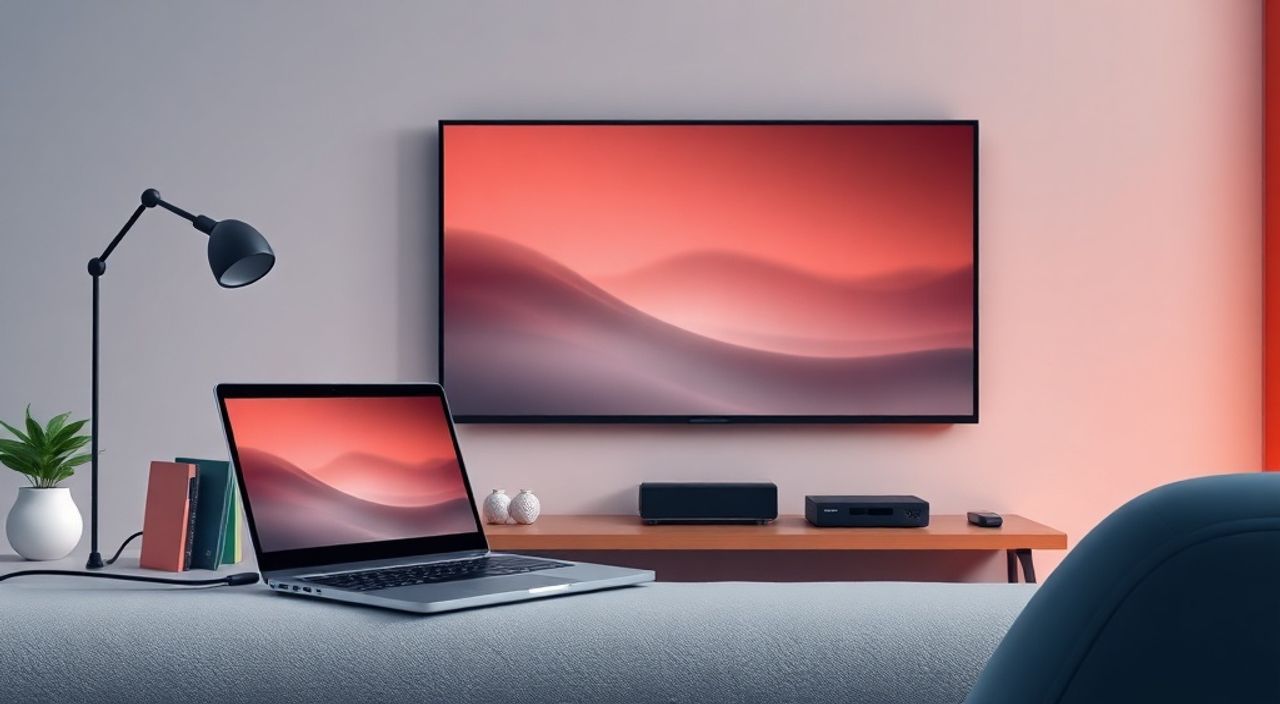
Когда вы хотите транслировать контент с ноутбука Huawei на телевизор — будь то фильм, презентация или игра — важно понимать, что современные устройства предлагают несколько надёжных способов подключения. От проводного HDMI до беспроводного Miracast и Huawei Share, каждый метод имеет свои плюсы и ограничения. Главное — выбрать подходящий вариант, учитывая модель телевизора, операционную систему ноутбука и тип используемого контента. Для большинства пользователей оптимальным решением остаётся беспроводная передача через Huawei Share или Miracast, если телевизор поддерживает Smart TV.
Лучший способ подключить ноутбук Huawei к телевизору — использовать функцию Huawei Share при наличии совместимого телевизора Huawei или Android TV. Если телевизор старый или не поддерживает беспроводную передачу, подключите ноутбук через HDMI-кабель — это гарантированно работает и обеспечивает стабильное качество изображения.
Содержание статьи:
Беспроводные способы подключения
Современные телевизоры, особенно модели с Android TV, Harmony OS или Smart TV от Huawei, поддерживают несколько стандартов беспроводной трансляции. Главные из них — Huawei Share, Miracast и Google Cast. Каждый из них работает по-разному и требует определённых условий. Huawei Share — это эксклюзивная технология бренда, которая интегрирована в устройства Huawei и Honor. Она позволяет не просто транслировать экран, но и перетаскивать файлы, открывать приложения и управлять контентом прямо с ноутбука. Miracast же — это открытый стандарт, поддерживаемый большинством телевизоров с 2018 года. Он работает на базе Wi-Fi Direct и не требует установки дополнительных приложений.
Представьте, что вы сидите на диване и хотите показать коллегам презентацию с ноутбука. Без проводов, без лишних переходников — просто включили телевизор, выбрали источник сигнала и нажали «Подключиться». Это возможно, если оба устройства находятся в одной сети Wi-Fi и поддерживают один из стандартов. Для ноутбуков Huawei с Windows 10/11 и EMUI/HarmonyOS это особенно удобно — система автоматически предлагает подключение при обнаружении совместимого телевизора.
Полезно знать: Убедитесь, что Wi-Fi на ноутбуке и телевизоре включён и оба устройства подключены к одной сети. Беспроводные методы не работают, если телевизор подключён через кабель (LAN), а ноутбук — по Wi-Fi, и наоборот.
Как использовать Huawei Share
Huawei Share — это самый простой и интегрированный способ подключения для владельцев устройств Huawei. Он работает как на ноутбуках с Windows, так и на планшетах или смартфонах. Чтобы подключиться, выполните следующие шаги:
- Убедитесь, что ваш телевизор поддерживает Huawei Share. Это модели Huawei Vision (серии Q6, Q7, Q8), а также некоторые телевизоры с Harmony OS 4.0 и выше.
- На ноутбуке откройте панель уведомлений (нажмите Win + A) и найдите иконку «Huawei Share».
- Если иконка не видна — откройте «Панель управления» → «Устройства» → «Huawei Share» и включите её.
- На телевизоре перейдите в меню «Подключения» → «Huawei Share» и включите режим приёма.
- На ноутбуке кликните по иконке Huawei Share — появится список доступных устройств.
- Выберите ваш телевизор и подтвердите подключение.
После подключения экран ноутбука будет отображаться на телевизоре в реальном времени. Вы можете использовать телевизор как второй монитор или включить режим «Зеркалирования». Особенность Huawei Share — возможность передачи файлов между устройствами без использования облака: просто перетащите фото, видео или документ с ноутбука на экран телевизора.
Полезно знать: Huawei Share требует, чтобы на телевизоре была установлена последняя версия прошивки. Проверьте обновления в разделе «Настройки» → «Система» → «Обновление ПО».
Подключение через Miracast
Если ваш телевизор не поддерживает Huawei Share, но имеет функцию «Screen Mirroring» или «Wireless Display» — скорее всего, он совместим с Miracast. Этот стандарт работает на базе Wi-Fi Direct и не требует установки сторонних приложений. Он поддерживается Windows 8.1 и выше, а также большинством современных телевизоров от LG, Samsung, Sony, Philips и других брендов.
Чтобы подключиться через Miracast:
- На ноутбуке нажмите Win + K — откроется панель подключения к устройствам.
- Подождите, пока система найдёт доступные устройства. Телевизор должен отображаться как «Miracast-совместимое устройство».
- Выберите телевизор из списка. На экране телевизора появится запрос на подтверждение — нажмите «Да».
- После успешного подключения экран ноутбука зеркалируется на телевизоре.
«Miracast — это не Wi-Fi, а прямое соединение. Поэтому, если вы подключены к роутеру через 5 ГГц, а телевизор — только к 2,4 ГГц, подключение может не сработать. Убедитесь, что оба устройства используют один диапазон частот.» — Алексей Кузнецов, инженер по интеграции домашних мультимедийных систем
Важно: Miracast не всегда передаёт звук. Если звук не воспроизводится — проверьте настройки аудиовыхода в Windows: откройте «Панель управления» → «Звук» → «Воспроизведение», и выберите телевизор как устройство по умолчанию.
Подключение через HDMI-кабель
Хотя это самый старый способ, он остаётся самым надёжным. HDMI-кабель обеспечивает стабильную передачу видео и аудио без задержек, потерь качества и сбоев. Он идеален для просмотра фильмов, презентаций, игр и работы с графикой. Большинство ноутбуков Huawei имеют порт HDMI, но в более тонких моделях (например, MateBook X Pro или MateBook 14) используется только USB-C. В таком случае вам понадобится переходник.
Если ваш ноутбук имеет HDMI-порт:
- Подключите один конец HDMI-кабеля к ноутбуку, другой — к HDMI-входу на телевизоре.
- Включите телевизор и переключите вход на соответствующий HDMI-порт (например, HDMI 1 или HDMI 2).
- На ноутбуке нажмите Win + P и выберите режим «Зеркалирование» или «Расширить».
- Если изображение не появилось — проверьте настройки дисплея: ПКМ по рабочему столу → «Параметры дисплея» → «Обнаружить».
Если у вас ноутбук с USB-C:
- Купите качественный USB-C к HDMI адаптер (рекомендуется с поддержкой 4K и 60 Гц).
- Подключите адаптер к ноутбуку, а HDMI-кабель — к адаптеру и телевизору.
- Повторите шаги 2–4 из предыдущего алгоритма.
Полезно знать: Не используйте дешёвые китайские адаптеры без сертификации. Они могут вызывать мерцание, отсутствие звука или повреждение порта USB-C.
Использование USB-C к HDMI-адаптеру
Многие современные ноутбуки Huawei, такие как MateBook D14, MateBook 13 и MateBook X Pro, не имеют стандартного HDMI-порта. Вместо него — один или два порта USB-C с поддержкой DisplayPort Alt Mode. Это позволяет передавать видео-сигнал через USB-C, но требует адаптера.
Вот что нужно проверить перед покупкой адаптера:
Характеристика |
Требование |
|---|---|
Поддержка DisplayPort Alt Mode |
Обязательно |
Максимальное разрешение |
Не ниже 1920×1080 (Full HD) |
Поддержка аудио |
Должна быть включена в спецификации |
Тип адаптера |
USB-C → HDMI (не HDMI → USB-C) |
Питание |
Не требует внешнего питания |
Рекомендованные бренды: UGREEN, Anker, Baseus, Havit. Избегайте адаптеров без бренда — они часто не поддерживают аудио или работают нестабильно.
После подключения адаптера:
- Подключите HDMI-кабель к адаптеру и телевизору.
- На ноутбуке нажмите Win + P.
- Выберите «Зеркалирование» для полного отображения экрана.
- Если звук не идёт — в «Панели управления» → «Звук» выберите телевизор как устройство по умолчанию.
Частые ошибки и как их исправить
Даже при правильной настройке возникают типичные проблемы. Вот самые распространённые:
- «Телевизор не видит ноутбук» — Проверьте, включена ли функция беспроводного отображения на телевизоре. Перезагрузите Wi-Fi на обоих устройствах. Убедитесь, что телевизор и ноутбук в одной сети.
- «Изображение тормозит или пропадает» — Это может быть из-за слабого сигнала Wi-Fi. Переместите телевизор и ноутбук ближе к роутеру. Отключите другие устройства, потребляющие много полосы пропускания.
- «Нет звука» — На ноутбуке откройте «Панель управления» → «Звук» → «Воспроизведение». Выберите телевизор как устройство по умолчанию. Если не видите его — перезагрузите устройство.
- «Ошибка подключения Huawei Share» — Обновите прошивку телевизора и драйверы Huawei Share на ноутбуке. Удалите и снова установите приложение «Huawei Share» из Microsoft Store.
- «Адаптер не работает» — Попробуйте другой HDMI-кабель. Проверьте, поддерживает ли ваш ноутбук DisplayPort Alt Mode через утилиту «Сведения о системе» → «Дисплей».
«Если ничего не помогает — попробуйте подключить ноутбук к телевизору через смартфон. Запустите приложение Huawei Share на телефоне, подключитесь к телевизору, а затем передайте экран с ноутбука на телефон через кабель — это сработает как временный мост.» — Дмитрий Сидоров, технический консультант
Экспертное мнение
«Пользователи часто выбирают беспроводные методы ради удобства, но не учитывают задержку в 150–300 мс. Для просмотра фильмов это не критично, но для игр или монтажа видео — разница в 0,3 секунды может испортить весь опыт. Если вы работаете с графикой, редактируете видео или играете — всегда используйте HDMI. Беспроводные технологии — это удобство, а не замена качеству.» — Екатерина Волкова, видеомонтажёр, 12 лет опыта в мультимедийных системах
Екатерина рекомендует: если вы используете ноутбук Huawei для профессиональной работы, купите качественный HDMI-адаптер с поддержкой 4K/60 Гц и кабель с медной оплёткой. Это снизит уровень помех и обеспечит стабильность. Также не забывайте регулярно обновлять драйверы видеокарты — особенно если вы используете интегрированную графику Intel Iris Xe или AMD Radeon.
Вопросы и ответы
Можно ли подключить ноутбук Huawei к телевизору Samsung?
Да, если телевизор Samsung поддерживает Miracast (все модели с 2018 года и новее). Используйте сочетание клавиш Win + K. Huawei Share не работает с Samsung — это эксклюзивная технология Huawei.
Почему на телевизоре нет звука после подключения?
Windows может не выбрать телевизор как аудиоустройство по умолчанию. Перейдите в «Панель управления» → «Звук» → «Воспроизведение» и установите телевизор как устройство по умолчанию. Также проверьте, включён ли звук на телевизоре.
Поддерживает ли Huawei MateBook 14 Miracast?
Да, все модели MateBook с Windows 10/11 и процессорами Intel 8-го поколения и выше поддерживают Miracast. Убедитесь, что драйверы Wi-Fi обновлены.
Можно ли транслировать только видео, а не весь экран?
В стандартных методах — нет. Но если вы используете приложение YouTube, Netflix или VLC на телевизоре, вы можете транслировать контент напрямую через Google Cast или приложение Huawei Video — без зеркалирования экрана.
Как отключить зеркалирование экрана?
Нажмите Win + P и выберите «Только ноутбук». Или отключите беспроводное подключение в настройках телевизора.
Заключение
Подключение ноутбука Huawei к телевизору — это не просто вопрос технической совместимости, а выбор между удобством и качеством. Если вам нужна стабильность, нулевая задержка и полная передача аудио и видео — HDMI остаётся золотым стандартом. Для повседневного использования, просмотра фильмов или презентаций — беспроводные методы, особенно Huawei Share и Miracast, предлагают отличную альтернативу без лишних проводов.
При выборе способа учитывайте не только возможности вашего ноутбука, но и модель телевизора, тип контента и частоту использования. Для разовых подключений — достаточно Miracast. Для ежедневной работы — инвестируйте в качественный USB-C к HDMI адаптер. А если вы владелец экосистемы Huawei — Huawei Share сделает ваш опыт максимально плавным и интуитивным.
Выберите метод, который соответствует вашему сценарию: HDMI — для профессионалов, Huawei Share — для пользователей Huawei, Miracast — для универсального решения.
- Лучший способ — HDMI, если нужна стабильность и нулевая задержка.
- Huawei Share — идеален для владельцев экосистемы Huawei и совместимых телевизоров.
- Miracast — универсальный стандарт, работает с большинством современных телевизоров.
- USB-C к HDMI адаптер должен поддерживать DisplayPort Alt Mode и аудио.
- Всегда проверяйте обновления прошивки на телевизоре и драйверы на ноутбуке.
⚠️ Дисклеймер — нажмите, чтобы развернуть
Материалы, опубликованные в разделе «Блог» на сайте RU DESIGN SHOP (rudesignshop.ru), носят исключительно информационный и ознакомительный характер и не являются руководством к действию, финансовой рекомендацией, медицинской услугой, ветеринарным назначением либо рекламой товаров и услуг, включая азартные игры. Публикации не содержат призывов к участию в азартных играх и не направлены на продвижение соответствующих операторов.
Безопасность применения товаров и веществ: при использовании строительных материалов, бытовой химии, пестицидов и агрохимикатов необходимо строго следовать инструкциям производителя и действующему законодательству Российской Федерации, включая Федеральный закон РФ от 19.07.1997 № 109-ФЗ «О безопасном обращении с пестицидами и агрохимикатами».
Упоминание товарных знаков, брендов и организаций носит исключительно информационный характер и не означает наличие партнёрских отношений или одобрения со стороны правообладателей.
Материалы, содержащие сведения о медицинских, ветеринарных или косметических средствах, представлены в справочных целях и не являются медицинской консультацией или назначением. Перед применением рекомендуется обратиться к врачу, ветеринарному специалисту или иному сертифицированному профессионалу.
Возрастные ограничения: материалы, содержащие сведения о продукции категории 18+, включая алкоголь или азартные игры, предназначены исключительно для совершеннолетней аудитории и публикуются в информационных целях.
Правовая ответственность: решения, принятые на основе опубликованной информации, пользователь принимает самостоятельно и на свой риск; редакция и авторы несут ответственность в пределах, установленных законодательством Российской Федерации.
Редакция не допускает публикаций, содержащих пропаганду экстремизма, терроризма, наркотических средств или суицида; подобные материалы подлежат немедленному удалению.
Упоминание организаций с ограниченным статусом: компания Meta Platforms Inc. (социальные сети Facebook и Instagram) признана экстремистской организацией решением суда РФ, её деятельность запрещена на территории Российской Федерации; любые упоминания приводятся исключительно в информационных целях.
Авторские права и источники: информация собирается из открытых источников; её актуальность указывается на дату публикации и может изменяться.
Изображения и иллюстрации используются на условиях, разрешённых правообладателями. При возникновении претензий редакция готова оперативно рассмотреть обращение и внести необходимые изменения.
Персональные данные и cookies: сайт использует cookies и обрабатывает персональные данные пользователей в соответствии с Федеральным законом № 152-ФЗ «О персональных данных» и Политикой конфиденциальности RU DESIGN SHOP.
Мнения авторов могут не совпадать с позицией государственных органов или коммерческих организаций, упомянутых в материалах.
РЕКОМЕНДУЕМ
Товары от российских производителей

Торшер Silva Two GLODE
Диапазон цен: 19900 руб. – 22400 руб.


