Скидка 5% на первый заказ — RDS5




Как подключить ноутбук к телевизору через вай фай
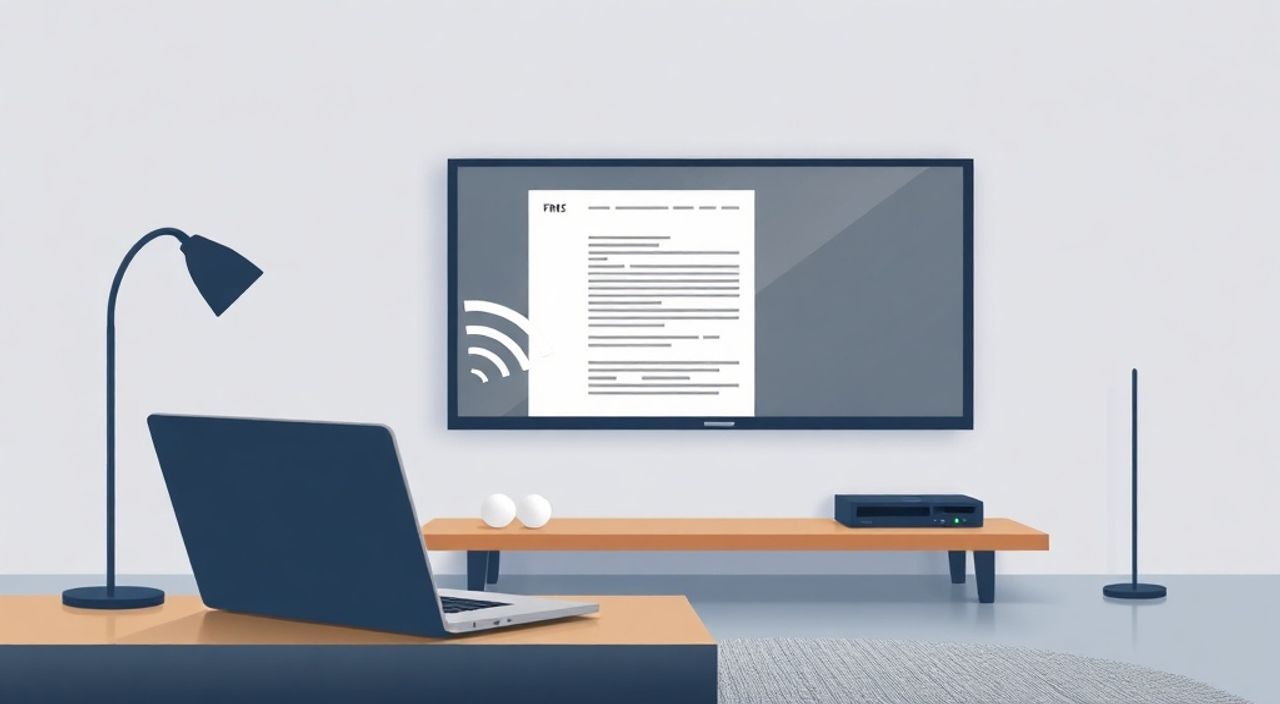
Теперь, когда телевизоры стали умными, а ноутбуки — мощными портативными рабочими станциями, подключение устройства к экрану телевизора через Wi-Fi перестало быть экзотикой и превратилось в повседневную необходимость. Это удобно для просмотра фильмов, презентаций, онлайн-обучения или просто расширения рабочего пространства. Нет необходимости тянуть кабели, искать HDMI-порт или менять настройки роутера вручную — современные технологии позволяют транслировать содержимое экрана ноутбука на телевизор беспроводно, с минимальными задержками и высоким качеством изображения. Главное — правильно выбрать метод, совместимые устройства и настроить их согласно инструкциям производителя.
Подключить ноутбук к телевизору через Wi-Fi можно с помощью встроенных функций Miracast, AirPlay или сторонних приложений вроде Google Chromecast. Для Windows — используйте «Подключение к беспроводному дисплею», для macOS — AirPlay, если телевизор поддерживает. Лучший результат даёт сочетание современного ноутбука, умного телевизора и стабильной сети 5 ГГц.
Содержание статьи:
- Как работает беспроводное подключение ноутбука к телевизору
- Как подключить ноутбук с Windows к телевизору через Wi-Fi
- Как подключить MacBook к телевизору через Wi-Fi
- Альтернативные способы: Chromecast, Smart View, сторонние приложения
- Частые ошибки и как их устранить
- Экспертное мнение: что важно знать профессионалам
- Часто задаваемые вопросы
- Заключение
Как работает беспроводное подключение ноутбука к телевизору
Беспроводная трансляция экрана основана на протоколах, которые позволяют устройствам обмениваться данными в локальной сети без физических кабелей. Основные технологии — Miracast (для Windows и Android), AirPlay (для Apple) и DLNA. Они работают через Wi-Fi Direct или через роутер, создавая прямое соединение между источником (ноутбуком) и приёмником (телевизором). В отличие от HDMI, здесь не передаётся только видео — передаётся полный экран, включая звук, курсор, интерфейс и даже интерактивные элементы.
При использовании Miracast или AirPlay телевизор выступает в роли беспроводного монитора. Это означает, что вы можете не просто воспроизводить видео, но и управлять презентацией, просматривать документы или играть в игры — всё, как на обычном экране. Задержка может варьироваться от 100 до 300 мс, что приемлемо для контента, но не идеально для гейминга. Для потокового видео и офисных задач — это оптимальное решение.
Полезно знать: Для стабильной работы требуется Wi-Fi с частотой 5 ГГц. Сети 2.4 ГГц часто перегружены, вызывают лаги и обрывы трансляции.
Современные телевизоры Samsung, LG, Sony, Philips и другие марки, выпущенные после 2016 года, поддерживают хотя бы один из стандартов. Проверить это можно в меню настроек телевизора — раздел «Подключение» или «Smart View». Если вы видите опцию «Подключиться по Wi-Fi» или «Screen Mirroring» — ваш телевизор готов к беспроводной трансляции.
Как подключить ноутбук с Windows к телевизору через Wi-Fi
Подключение ноутбука на Windows к телевизору через Wi-Fi — одна из самых простых задач, если устройство поддерживает Miracast. Большинство ноутбуков с Windows 8.1 и выше имеют встроенную поддержку этого протокола. Первым делом убедитесь, что телевизор включён и находится в режиме ожидания подключения.
- На ноутбуке нажмите Win + K — откроется панель «Подключение».
- Система автоматически найдёт все доступные устройства в сети — дождитесь появления названия вашего телевизора.
- Выберите телевизор из списка — подключение начнётся автоматически.
- На телевизоре может появиться запрос на подтверждение — нажмите «Да» или «Подключиться».
- После успешного подключения экран ноутбука отобразится на телевизоре.
Если устройство не обнаруживается, проверьте настройки телевизора: в меню перейдите в «Сеть» → «Miracast» или «Screen Mirroring» и включите его. Некоторые модели требуют активации вручную, даже если функция поддерживается.
Полезно знать: Для работы Miracast нужен Wi-Fi адаптер, поддерживающий 802.11ac или 802.11n. Устаревшие ноутбуки с Wi-Fi 802.11b/g могут не поддерживать протокол.
Также можно использовать встроенный интерфейс Windows: откройте «Панель управления» → «Система» → «Настройка проекции» → «Добавить беспроводной дисплей». Здесь же можно выбрать режим: «Расширить» (два экрана) или «Копировать» (зеркальное отображение). Режим «Расширить» особенно полезен для работы — вы можете перемещать окна между экранами, как с двумя мониторами.
Как подключить MacBook к телевизору через Wi-Fi
Для пользователей Mac подключение происходит через AirPlay — технологию, разработанную Apple. Она работает только с телевизорами, поддерживающими AirPlay 2: это модели Apple TV, а также телевизоры Samsung (2018+), LG (2019+), Sony (2020+), Hisense (2021+). Если у вас нет Apple TV, но есть современный телевизор с AirPlay — всё равно можно подключаться напрямую.
- Убедитесь, что MacBook и телевизор подключены к одной сети Wi-Fi.
- Нажмите на значок «Дисплей» в строке меню (или нажмите Cmd + F2).
- Выберите «AirPlay» → укажите имя вашего телевизора.
- На телевизоре подтвердите подключение, если потребуется.
- После подключения вы можете выбрать режим: «Зеркальное отображение» или «Расширить экран».
Если значок AirPlay не отображается, перейдите в «Системные настройки» → «Дисплеи» → включите опцию «Показывать параметры отображения в меню». Также убедитесь, что на телевизоре включена функция AirPlay — в меню Smart TV найдите «AirPlay» и активируйте её.
«Многие пользователи не знают, что AirPlay позволяет транслировать не только экран, но и аудио отдельно — например, воспроизводить музыку с MacBook через акустическую систему телевизора, не включая видео.» — Алексей Волков, инженер-разработчик Apple-экосистемы
Для старых Mac, не поддерживающих AirPlay 2, можно использовать приложение «AirParrot» или «Reflector» — они превращают телевизор в приёмник AirPlay, даже если он не имеет встроенной поддержки. Но это платные решения, и они требуют установки на компьютер.
Альтернативные способы: Chromecast, Smart View, сторонние приложения
Если ваш телевизор не поддерживает Miracast или AirPlay, не спешите покупать новый. Есть надёжные альтернативы, которые работают практически со всеми устройствами.
Первый вариант — Google Chromecast. Это небольшой адаптер, который вставляется в HDMI-порт телевизора. Он подключается к Wi-Fi и принимает потоки от ноутбука через браузер Chrome или приложения. Для подключения:
- Подключите Chromecast к телевизору и включите его.
- На ноутбуке откройте Chrome → нажмите три точки → «Передать» → «Передать экран».
- Выберите Chromecast из списка.
- Выберите режим: весь экран или конкретную вкладку.
Второй вариант — Smart View от Samsung. Если у вас телевизор Samsung и ноутбук на Windows, установите приложение «Samsung Smart View» из Microsoft Store. Оно работает как мост между устройствами, даже если Miracast не поддерживается. Аналогичные приложения есть и для LG (LG Screen Share), Sony (Video & TV SideView).
Третий вариант — сторонние ПО: ApowerMirror, LetsView, Vysor. Они позволяют транслировать экран через Wi-Fi без встроенной поддержки. Некоторые из них бесплатны, но с ограничениями. Для профессионального использования лучше выбирать платные версии — они стабильнее, с меньшей задержкой и поддержкой звука.
Способ |
Поддержка Windows |
Поддержка macOS |
Задержка |
Требует дополнительное устройство |
|---|---|---|---|---|
Miracast |
Да (8.1+) |
Нет |
100–200 мс |
Нет |
AirPlay |
Частично (через ПО) |
Да (10.10+) |
80–150 мс |
Нет (если телевизор поддерживает) |
Chromecast |
Да |
Да |
150–250 мс |
Да (адаптер) |
Smart View (Samsung) |
Да |
Нет |
200–300 мс |
Нет |
ApowerMirror |
Да |
Да |
250–400 мс |
Нет |
Частые ошибки и как их устранить
Даже при правильной настройке подключение может не сработать. Вот основные причины и способы их устранения.
- Устройство не видит телевизор — проверьте, что оба устройства подключены к одной сети Wi-Fi. Отключите гостевую сеть. Перезагрузите роутер и устройства.
- Подключение прерывается — проблема в перегрузке сети. Переключитесь на канал 5 ГГц. Отключите другие устройства, которые сильно грузят сеть (стриминг, торренты).
- Нет звука — в Windows: щёлкните правой кнопкой по значку звука → «Открыть параметры звука» → выберите телевизор как устройство вывода. В macOS: в меню звука выберите телевизор как выходной девайс.
- Изображение тормозит — возможно, используется Wi-Fi 2.4 ГГц. Переключитесь на 5 ГГц. Также убедитесь, что телевизор не находится слишком далеко от роутера.
- Телевизор не отображает Miracast — включите функцию вручную: на пульте нажмите «Source» → выберите «Miracast» или «Screen Mirroring».
Также не забывайте об обновлениях. Устаревшие драйверы Wi-Fi или прошивка телевизора — частая причина сбоев. Проверьте наличие обновлений в настройках телевизора и в «Диспетчере устройств» Windows. Для Mac — обновите macOS до последней версии.
Полезно знать: Некоторые корпоративные сети блокируют Wi-Fi Direct и Miracast. Если вы в офисе — спросите у ИТ-отдела, разрешены ли беспроводные проекции.
Экспертное мнение: что важно знать профессионалам
«Я работаю с клиентами, которые используют беспроводную трансляцию для презентаций на совещаниях. Чаще всего они сталкиваются с двумя проблемами: несовместимостью и задержкой. Мой совет — всегда берите с собой HDMI-кабель как резерв. Даже если вы уверены в Wi-Fi, технология — не железо. И всегда проверяйте подключение за 10 минут до начала — это экономит нервы.» — Елена Кузнецова, менеджер по корпоративным технологиям, 12 лет в IT-консалтинге
Эксперты рекомендуют использовать Wi-Fi-трансляцию только для демонстрационных задач: презентации, видео, вебинары. Для монтажа видео, работы с графикой или игр — всё ещё лучше использовать HDMI или Thunderbolt. Беспроводная передача не даёт 100% точности цветопередачи и может сжимать изображение.
Также важно понимать: чем выше разрешение — тем больше нагрузка на сеть. Если вы транслируете 4K-контент, убедитесь, что ваш роутер поддерживает Wi-Fi 6 и имеет достаточную пропускную способность. Для Full HD — достаточно 802.11ac.
Часто задаваемые вопросы
Можно ли подключить ноутбук к телевизору без Wi-Fi?
Да, но не через Wi-Fi. Используйте HDMI-кабель, DisplayPort или USB-C. Беспроводные методы требуют Wi-Fi. Без сети — только проводное подключение.
Почему телевизор не видит мой ноутбук?
Возможно, Wi-Fi Direct отключён на телевизоре, или ноутбук не поддерживает Miracast. Проверьте модель ноутбука на сайте производителя — найдите поддержку Miracast в спецификациях.
Можно ли транслировать звук отдельно?
Да. В Windows и macOS можно выбрать отдельное аудиоустройство. Например, звук — через колонки, а видео — на телевизор. Это удобно, если телевизор имеет слабую акустику.
Безопасно ли подключаться к телевизору через Wi-Fi?
Да, если вы используете домашнюю сеть. Не подключайтесь к общественным Wi-Fi — это может позволить другим пользователям перехватить поток. Всегда используйте пароль и шифрование WPA3.
Какой способ самый надёжный?
Для Windows — Miracast. Для Mac — AirPlay. Для универсальности — Chromecast. Если нужна максимальная стабильность — HDMI.
Заключение
Подключение ноутбука к телевизору через Wi-Fi — это не фича, а стандарт современного цифрового пространства. Технологии Miracast, AirPlay и Chromecast сделали провода устаревшими для большинства задач: от просмотра фильмов до проведения онлайн-встреч. Главное — не торопиться с выбором метода. Сначала определите, какие устройства у вас есть, затем проверьте их совместимость и только после этого настраивайте соединение.
Современные телевизоры уже не просто экраны — они стали частью вашей цифровой экосистемы. Правильно настроенное беспроводное подключение делает ваш рабочий процесс гибким, эстетичным и удобным. Не бойтесь экспериментировать — но всегда имейте запасной вариант.
- Для Windows используйте Miracast через Win + K.
- Для Mac — AirPlay, если телевизор поддерживает.
- Chromecast — универсальное решение для любых устройств.
- Всегда используйте сеть 5 ГГц для стабильной трансляции.
- Имейте под рукой HDMI-кабель — он остаётся самым надёжным способом.
⚠️ Дисклеймер — нажмите, чтобы развернуть
Материалы, опубликованные в разделе «Блог» на сайте RU DESIGN SHOP (rudesignshop.ru), носят исключительно информационный и ознакомительный характер и не являются руководством к действию, финансовой рекомендацией, медицинской услугой, ветеринарным назначением либо рекламой товаров и услуг, включая азартные игры. Публикации не содержат призывов к участию в азартных играх и не направлены на продвижение соответствующих операторов.
Безопасность применения товаров и веществ: при использовании строительных материалов, бытовой химии, пестицидов и агрохимикатов необходимо строго следовать инструкциям производителя и действующему законодательству Российской Федерации, включая Федеральный закон РФ от 19.07.1997 № 109-ФЗ «О безопасном обращении с пестицидами и агрохимикатами».
Упоминание товарных знаков, брендов и организаций носит исключительно информационный характер и не означает наличие партнёрских отношений или одобрения со стороны правообладателей.
Материалы, содержащие сведения о медицинских, ветеринарных или косметических средствах, представлены в справочных целях и не являются медицинской консультацией или назначением. Перед применением рекомендуется обратиться к врачу, ветеринарному специалисту или иному сертифицированному профессионалу.
Возрастные ограничения: материалы, содержащие сведения о продукции категории 18+, включая алкоголь или азартные игры, предназначены исключительно для совершеннолетней аудитории и публикуются в информационных целях.
Правовая ответственность: решения, принятые на основе опубликованной информации, пользователь принимает самостоятельно и на свой риск; редакция и авторы несут ответственность в пределах, установленных законодательством Российской Федерации.
Редакция не допускает публикаций, содержащих пропаганду экстремизма, терроризма, наркотических средств или суицида; подобные материалы подлежат немедленному удалению.
Упоминание организаций с ограниченным статусом: компания Meta Platforms Inc. (социальные сети Facebook и Instagram) признана экстремистской организацией решением суда РФ, её деятельность запрещена на территории Российской Федерации; любые упоминания приводятся исключительно в информационных целях.
Авторские права и источники: информация собирается из открытых источников; её актуальность указывается на дату публикации и может изменяться.
Изображения и иллюстрации используются на условиях, разрешённых правообладателями. При возникновении претензий редакция готова оперативно рассмотреть обращение и внести необходимые изменения.
Персональные данные и cookies: сайт использует cookies и обрабатывает персональные данные пользователей в соответствии с Федеральным законом № 152-ФЗ «О персональных данных» и Политикой конфиденциальности RU DESIGN SHOP.
Мнения авторов могут не совпадать с позицией государственных органов или коммерческих организаций, упомянутых в материалах.
РЕКОМЕНДУЕМ
Товары от российских производителей

Подвесной светильник «Токио» MedinaLamps
Диапазон цен: 65000 руб. – 125000 руб.


