Скидка 5% на первый заказ — RDS5




Как подключить ноутбук к телевизору windows 11
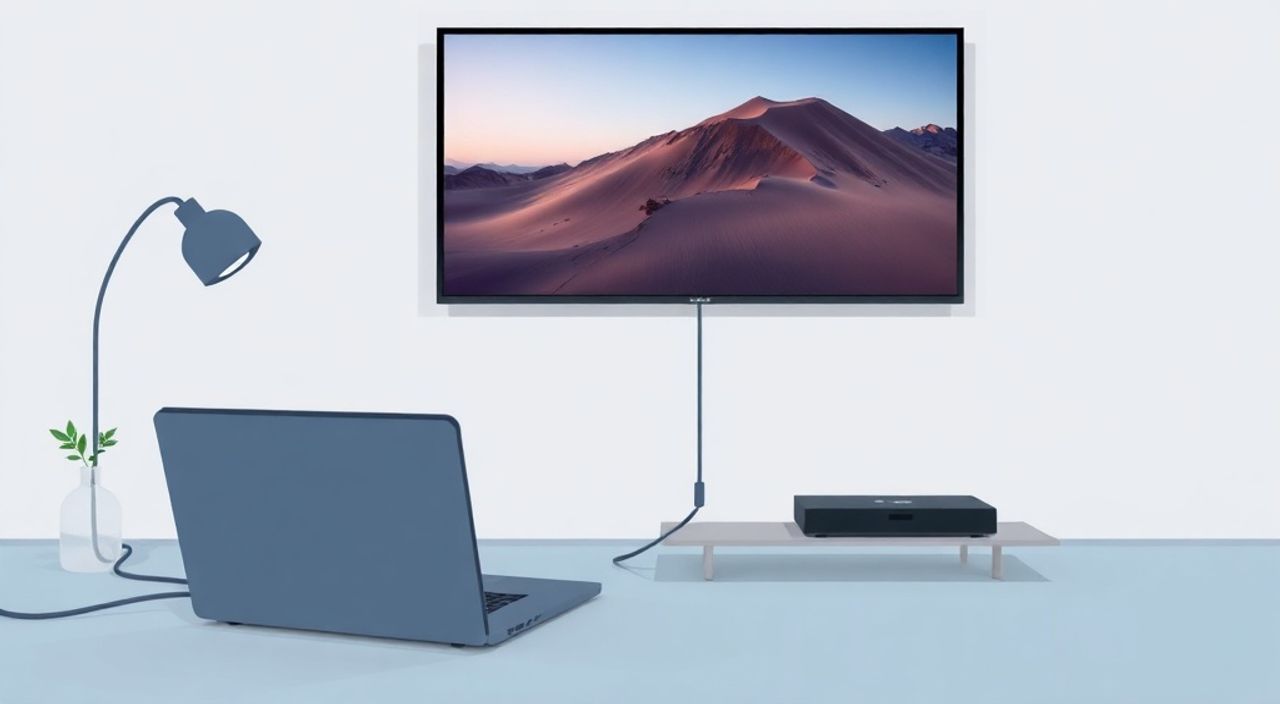
Подключение ноутбука к телевизору под управлением Windows 11 — это простой и часто необходимый процесс для просмотра фильмов, презентаций, игр или расширения рабочего пространства. Современные телевизоры и ноутбуки поддерживают множество способов подключения: от проводных HDMI и USB-C до беспроводных Miracast и Intel WiDi. Главное — выбрать подходящий метод, правильно настроить дисплеи и избежать типичных ошибок, таких как отсутствие сигнала, неверное масштабирование или задержка звука. Для большинства пользователей оптимальным решением остаётся HDMI-кабель — надёжный, быстрый и совместимый с любым современным устройством.
Для стабильного и качественного подключения ноутбука к телевизору в Windows 11 используйте HDMI-кабель — это самый надёжный и простой способ. Если кабель недоступен, включите беспроводную трансляцию через Miracast через меню «Подключение» (Win + K), убедившись, что телевизор поддерживает эту функцию.
Содержание статьи:
- Зачем подключать ноутбук к телевизору?
- Проводные способы подключения
- Подключение через HDMI
- Подключение через USB-C/Thunderbolt
- Подключение через VGA/DVI
- Беспроводные способы подключения
- Подключение через Miracast
- Подключение через сторонние приложения
- Настройка дисплеев в Windows 11
- Режимы отображения
- Настройка разрешения и масштабирования
- Звук: как переключить вывод на телевизор
- Частые ошибки и как их исправить
- Экспертное мнение
- Вопросы и ответы
- Заключение
Зачем подключать ноутбук к телевизору?
Подключение ноутбука к телевизору открывает широкие возможности для работы, отдыха и развлечений. Большинство пользователей используют этот метод для просмотра фильмов и сериалов на большом экране, проведения презентаций на совещаниях, игры в одиночку или с друзьями, а также для расширения рабочего пространства — например, когда нужно одновременно работать с документами на ноутбуке и смотреть видео на телевизоре. По данным статистики Statista, более 68% владельцев смарт-телевизоров в России регулярно используют их для вывода контента с ПК, причём 82% из них выбирают проводные соединения из-за стабильности и низкой задержки.
Телевизоры с разрешением 4K и поддержкой HDR обеспечивают значительно более насыщенную картинку, чем даже самые качественные экраны ноутбуков. Особенно это актуально для дизайнеров, видеомонтажёров и геймеров. Кроме того, при работе в удалённом режиме подключение к телевизору позволяет создать более комфортную эргономику — крупный экран снижает нагрузку на глаза, а возможность использовать внешнюю клавиатуру и мышь делает процесс более продуктивным.
Проводные способы подключения
Проводные методы остаются наиболее надёжными и предсказуемыми. Они обеспечивают стабильное соединение без задержек, высокое разрешение и синхронный звук. Наиболее распространённые интерфейсы — HDMI, DisplayPort и USB-C с поддержкой Alt Mode.
Подключение через HDMI
Это стандартный и самый простой способ. Практически все современные ноутбуки и телевизоры имеют порт HDMI. Достаточно подключить один конец кабеля к порту ноутбука, другой — к телевизору. После подключения:
1. Включите телевизор и переключите вход на соответствующий HDMI-порт (например, HDMI 1 или HDMI 2).
2. На ноутбуке нажмите клавиши Win + P.
3. Выберите один из режимов: «Расширить», «Дублировать» или «Второй экран только».
4. Если изображение не появилось, попробуйте перезагрузить видеодрайвер: нажмите Win + X → «Диспетчер устройств» → «Видеоадаптеры» → щёлкните правой кнопкой → «Обновить драйвер».
Полезно знать: Используйте HDMI-кабель версии 2.0 или выше для передачи сигнала 4K/60 Гц. Кабели HDMI 1.4 поддерживают только 4K/30 Гц, что может вызывать мерцание при движении.
Подключение через USB-C/Thunderbolt
Некоторые тонкие ноутбуки (например, MacBook Air, Dell XPS, HP Spectre) не имеют HDMI. Вместо этого они оснащены портами USB-C с поддержкой DisplayPort Alt Mode. В этом случае вам понадобится:
— Адаптер USB-C → HDMI (если телевизор имеет HDMI).
— Или кабель USB-C → DisplayPort (если телевизор имеет DisplayPort).
Порядок подключения идентичен HDMI: подключите, включите телевизор, выберите вход и настройте дисплеи через Win + P.
Подключение через VGA/DVI
Устаревшие модели телевизоров могут иметь только VGA или DVI. Хотя эти интерфейсы поддерживают только аналоговый сигнал и не передают звук, они всё ещё работают. Вам потребуется адаптер VGA → HDMI или DVI → HDMI. Важно: при использовании таких адаптеров звук придётся подключать отдельно — через аудиокабель 3.5 мм или Bluetooth-колонку.
Интерфейс |
Макс. разрешение |
Поддержка звука |
Задержка |
Рекомендуется для |
|---|---|---|---|---|
HDMI 2.0+ |
4K @ 60 Гц |
Да |
Низкая |
Геймеры, видеомонтажёры |
USB-C (Alt Mode) |
4K @ 60 Гц |
Да |
Низкая |
Тонкие ноутбуки без HDMI |
VGA |
1920×1200 |
Нет |
Средняя |
Старые телевизоры, презентации |
DVI |
2560×1600 |
Нет |
Низкая |
ПК с DVI, если HDMI недоступен |
Беспроводные способы подключения
Если кабели недоступны или вы хотите избежать проводов, Windows 11 предлагает два основных беспроводных метода: Miracast и сторонние приложения.
Подключение через Miracast
Miracast — это стандарт беспроводной трансляции, встроенный в Windows 11 и поддерживаемый большинством современных смарт-телевизоров (Samsung, LG, Sony, Philips). Для работы необходимо:
1. Убедитесь, что телевизор поддерживает Miracast (в меню настроек найдите «Screen Mirroring», «Wireless Display» или «Cast»).
2. На ноутбуке нажмите Win + K — откроется панель «Подключение».
3. Дождитесь появления имени телевизора в списке.
4. Нажмите на него — начнётся подключение. Статус изменится на «Подключено».
«Miracast не требует установки дополнительных приложений и работает напрямую через Wi-Fi Direct. Это идеальный выбор для быстрого демонстрирования контента на совещаниях. Главное — чтобы оба устройства находились в одной сети и не были слишком далеко от маршрутизатора.» — Алексей Кузнецов, инженер по домашним мультимедийным системам
Подключение через сторонние приложения
Если Miracast не работает (часто встречается на старых телевизорах), используйте приложения:
— Google Chromecast — вставьте в HDMI-порт телевизора, подключите к Wi-Fi, затем в браузере Chrome нажмите «Дополнительно» → «Трансляция».
— Apple AirPlay — только для Apple TV, не подходит для Windows.
— Smart View (Samsung), LG Screen Share — приложения на телевизоре, которые требуют установки соответствующего софта на ПК.
— TeamViewer, AnyDesk — позволяют отображать экран, но не для полноценного расширения дисплея, а для удалённого управления.
При использовании сторонних приложений помните: задержка может достигать 1–2 секунд, что критично для игр или просмотра видео в реальном времени.
Настройка дисплеев в Windows 11
После успешного подключения важно правильно настроить дисплеи. Нажмите Win + I → «Система» → «Дисплеи». Здесь вы увидите два (или более) прямоугольника — это ваши экраны. Кликните по каждому, чтобы увидеть его номер.
Режимы отображения
— Дублировать — одинаковое изображение на обоих экранах. Подходит для презентаций.
— Расширить — рабочий стол разделяется. Идеально для многозадачности.
— Второй экран только — ноутбук выключается, работает только телевизор. Полезно, когда вы используете внешнюю клавиатуру и мышь.
Настройка разрешения и масштабирования
Частая проблема — текст и иконки слишком мелкие или, наоборот, растянуты. Чтобы это исправить:
1. Выберите телевизор в настройках дисплеев.
2. В разделе «Масштабирование» установите 100% или 125% (в зависимости от размера экрана).
3. В «Разрешение» выберите рекомендованное — обычно 1920×1080 или 3840×2160.
4. Нажмите «Применить» и подтвердите изменения.
Если изображение обрезается («переполнение»), зайдите в настройки телевизора и найдите опцию «Размер изображения» или «Overscan» — установите её в «Нормальный» или «1:1».
Звук: как переключить вывод на телевизор
После подключения звук часто остаётся на наушниках или встроенных динамиках ноутбука. Чтобы переключить:
1. Щёлкните правой кнопкой по значку динамика в трее.
2. Выберите «Устройства воспроизведения».
3. Найдите устройство с названием телевизора (например, «Samsung TV» или «HDMI»).
4. Нажмите «По умолчанию».
Полезно знать: Если в списке нет телевизора — переподключите кабель или перезагрузите устройство. Иногда драйвер не распознаёт аудио-канал HDMI до перезагрузки.
Частые ошибки и как их исправить
Даже при правильном подключении возникают проблемы. Вот самые распространённые:
- «Нет сигнала» на телевизоре — проверьте, выбран ли правильный HDMI-вход. Переключите его вручную. Убедитесь, что кабель не повреждён — попробуйте другой.
- Изображение мигает или чернеет — проблема с частотой обновления. В «Настройках дисплея» → «Дополнительные параметры дисплея» → «Свойства драйвера» → «Монитор» → установите частоту 60 Гц.
- Нет звука через HDMI — как указано выше, проверьте устройство воспроизведения. Также убедитесь, что в настройках телевизора не включён «Аудио-выход» на наушники или Bluetooth.
- Телевизор не виден в Miracast — убедитесь, что Wi-Fi включён на обоих устройствах. Перезагрузите маршрутизатор. Отключите VPN и брандмауэр на время подключения.
- Текст слишком мелкий — Windows по умолчанию масштабирует дисплеи по разрешению. Вручную установите масштаб 100–125% для телевизора, особенно если он 4K.
Если ничего не помогает — обновите драйверы видеокарты через сайт производителя (NVIDIA, AMD, Intel) или используйте утилиту Driver Booster.
Экспертное мнение
«Многие пользователи пытаются использовать Wi-Fi для передачи видео в 4K, не понимая, что даже самый быстрый домашний роутер не гарантирует стабильность потока. Я всегда рекомендую проводное подключение для любого профессионального использования — будь то монтаж, стриминг или игра. Беспроводные технологии удобны для демонстраций, но не для повседневной работы.» — Марина Смирнова, технический директор студии мультимедийных решений «MediaLab»
Она также отмечает, что при использовании ноутбука как второго экрана стоит настроить отдельные рабочие столы в Windows 11 (через Win + Tab → «Создать рабочий стол»). Это позволяет изолировать рабочие задачи на ноутбуке и развлечения — на телевизоре, не перегружая систему.
Вопросы и ответы
Можно ли подключить ноутбук к телевизору без HDMI?
Да. Если у ноутбука только USB-C — используйте адаптер USB-C → HDMI. Если у телевизора только VGA — купите адаптер VGA → HDMI. В крайнем случае — через Miracast или Chromecast.
Почему звук не идёт через телевизор?
Windows не всегда автоматически переключает аудиовыход. Проверьте в «Панели управления» → «Звук» → «Устройства воспроизведения» — выберите телевизор как устройство по умолчанию.
Как подключить несколько телевизоров?
Windows 11 поддерживает до 4 внешних дисплеев. Подключите их через HDMI, USB-C или мостовые адаптеры. Настройте расположение экранов в «Настройки → Система → Дисплеи».
Можно ли играть на телевизоре через ноутбук?
Да, но только при проводном подключении. Беспроводная трансляция вызывает задержку 500–2000 мс, что делает игры неконтролируемыми. Используйте HDMI 2.0+ для 144 Гц и низкой задержки.
Почему телевизор не отображается в Miracast?
Убедитесь, что он поддерживает Miracast (проверьте в руководстве). Также отключите на телевизоре режим «Энергосбережение» — он может отключать Wi-Fi-приёмник.
Заключение
Подключение ноутбука к телевизору в Windows 11 — это не просто техническая операция, а важный шаг к повышению комфорта, продуктивности и качества цифрового опыта. Независимо от того, используете ли вы это для просмотра фильмов, работы или игр, правильный выбор метода подключения и грамотная настройка дисплеев делают разницу между «работает» и «идеально работает». Проводные решения остаются золотым стандартом: они стабильны, быстры и не зависят от качества Wi-Fi. Беспроводные методы — отличный вариант для гибких сценариев, но требуют проверки совместимости и могут вносить задержки.
Лучший подход — иметь под рукой HDMI-кабель и знать, как быстро переключить дисплеи через Win + P. Это займёт 10 секунд и избавит от часов поиска решений. Не забывайте обновлять драйверы, настраивать масштабирование и проверять аудиовыход — эти мелочи решают 90% проблем.
- Для стабильной работы используйте HDMI-кабель — это самый надёжный способ.
- Беспроводная трансляция через Miracast удобна, но не подходит для игр и видеомонтажа.
- Всегда проверяйте, что звук выводится на телевизор — это частая ошибка новичков.
- Настройте масштабирование и разрешение в Windows 11, чтобы избежать размытого текста.
- При проблемах обновите драйверы видеокарты и перезагрузите оба устройства.
⚠️ Дисклеймер — нажмите, чтобы развернуть
Материалы, опубликованные в разделе «Блог» на сайте RU DESIGN SHOP (rudesignshop.ru), носят исключительно информационный и ознакомительный характер и не являются руководством к действию, финансовой рекомендацией, медицинской услугой, ветеринарным назначением либо рекламой товаров и услуг, включая азартные игры. Публикации не содержат призывов к участию в азартных играх и не направлены на продвижение соответствующих операторов.
Безопасность применения товаров и веществ: при использовании строительных материалов, бытовой химии, пестицидов и агрохимикатов необходимо строго следовать инструкциям производителя и действующему законодательству Российской Федерации, включая Федеральный закон РФ от 19.07.1997 № 109-ФЗ «О безопасном обращении с пестицидами и агрохимикатами».
Упоминание товарных знаков, брендов и организаций носит исключительно информационный характер и не означает наличие партнёрских отношений или одобрения со стороны правообладателей.
Материалы, содержащие сведения о медицинских, ветеринарных или косметических средствах, представлены в справочных целях и не являются медицинской консультацией или назначением. Перед применением рекомендуется обратиться к врачу, ветеринарному специалисту или иному сертифицированному профессионалу.
Возрастные ограничения: материалы, содержащие сведения о продукции категории 18+, включая алкоголь или азартные игры, предназначены исключительно для совершеннолетней аудитории и публикуются в информационных целях.
Правовая ответственность: решения, принятые на основе опубликованной информации, пользователь принимает самостоятельно и на свой риск; редакция и авторы несут ответственность в пределах, установленных законодательством Российской Федерации.
Редакция не допускает публикаций, содержащих пропаганду экстремизма, терроризма, наркотических средств или суицида; подобные материалы подлежат немедленному удалению.
Упоминание организаций с ограниченным статусом: компания Meta Platforms Inc. (социальные сети Facebook и Instagram) признана экстремистской организацией решением суда РФ, её деятельность запрещена на территории Российской Федерации; любые упоминания приводятся исключительно в информационных целях.
Авторские права и источники: информация собирается из открытых источников; её актуальность указывается на дату публикации и может изменяться.
Изображения и иллюстрации используются на условиях, разрешённых правообладателями. При возникновении претензий редакция готова оперативно рассмотреть обращение и внести необходимые изменения.
Персональные данные и cookies: сайт использует cookies и обрабатывает персональные данные пользователей в соответствии с Федеральным законом № 152-ФЗ «О персональных данных» и Политикой конфиденциальности RU DESIGN SHOP.
Мнения авторов могут не совпадать с позицией государственных органов или коммерческих организаций, упомянутых в материалах.
РЕКОМЕНДУЕМ
Товары от российских производителей

Гипсовый светильник SGS19
1622 руб.


