Скидка 5% на первый заказ — RDS5




Как подключить новое устройство к аирподсам
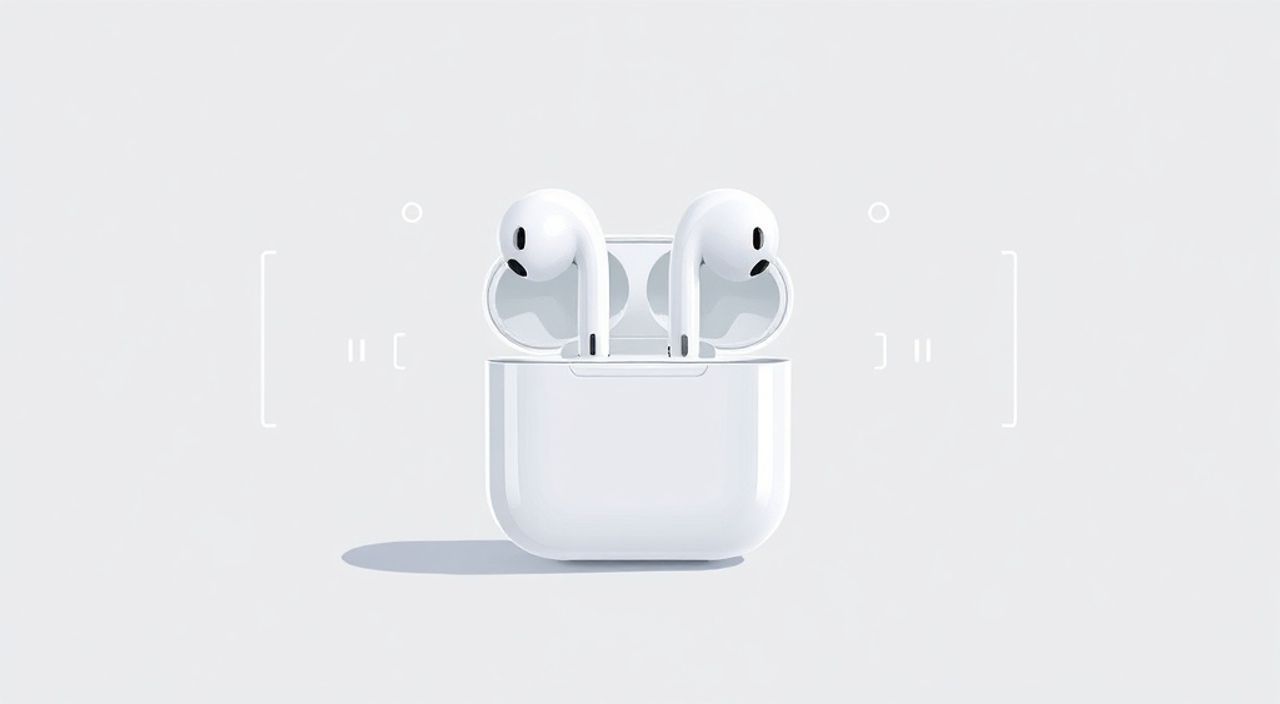
Подключить новое устройство к AirPods — задача, которая на первый взгляд кажется простой, но при неправильной последовательности действий может превратиться в головную боль. Особенно если вы используете iPhone, iPad, Mac или даже Android-смартфон. Главное — не торопиться, убедиться в зарядке наушников, проверить настройки Bluetooth и правильно инициировать режим сопряжения. Лучший способ подключить AirPods к любому устройству — открыть крышку зарядного кейса рядом с устройством, дождаться всплывающего окна на экране и нажать «Подключить».
Чтобы подключить AirPods к новому устройству, откройте крышку кейса, включите Bluetooth на целевом устройстве и дождитесь всплывающего окна с AirPods. Нажмите «Подключить». Если окно не появилось — нажмите и удерживайте кнопку на задней панели кейса, пока не начнёт мигать белый свет, затем выберите AirPods в списке Bluetooth.
Содержание статьи:
- Как подключить AirPods к новому устройству
- Проверка режима сопряжения
- Подключение к iPhone или iPad
- Подключение после сброса настроек
- Подключение к Mac
- Автоматическое переключение между устройствами
- Подключение к Android-устройству
- Ограничения Android
- Частые ошибки и как их исправить
- Как переключаться между устройствами
- Особенности подключения AirPods Pro и AirPods Max
- Экспертное мнение
- Вопросы и ответы
- Заключение
Как подключить AirPods к новому устройству
Процесс подключения AirPods к новому устройству зависит от его операционной системы, но базовый алгоритм одинаков для всех платформ. Ключевой момент — это состояние наушников и кейса. Убедитесь, что AirPods заряжены хотя бы на 20%, а кейс имеет достаточный заряд для передачи сигнала. Даже если наушники работают, без заряда кейса они не войдут в режим сопряжения.
Первый шаг — открыть крышку кейса. Не просто снять крышку, а именно открыть её полностью, как будто вы собираетесь достать наушники. Затем поднесите кейс к устройству, которое хотите подключить. Если устройство уже авторизовано в вашей экосистеме Apple (например, другой iPhone или iPad того же аккаунта), оно автоматически определит AirPods и предложит подключиться. Если нет — потребуется ручной режим сопряжения.
Важно: AirPods не поддерживают классическое сопряжение через меню Bluetooth, как обычные наушники. Они работают по протоколу H1 или W1, который требует специфического взаимодействия с устройством. Это делает процесс быстрее, но менее гибким для пользователей, не использующих Apple-экосистему.
Проверка режима сопряжения
Если на экране не появляется всплывающее окно, нажмите и удерживайте кнопку на задней панели кейса. На новых моделях (AirPods 2 и выше, AirPods Pro, AirPods Max) это кнопка с символом круга и точки внутри. Удерживайте её 10–15 секунд, пока индикатор на передней панели кейса не начнёт мигать белым светом. Это означает, что AirPods перешли в режим обнаружения Bluetooth.
Полезно знать: Если индикатор мигает оранжевым — это сигнал о низком заряде кейса. Подключите кейс к зарядке и повторите попытку через 5 минут.
Подключение к iPhone или iPad
Подключение AirPods к iPhone или iPad — самый простой и интуитивный процесс. Если вы уже используете iCloud с тем же Apple ID, AirPods могут автоматически появиться в списке доступных устройств, даже если вы их не подключали к этому гаджету ранее.
Откройте крышку кейса и поднесите его к iPhone. На экране должен появиться анимационный попап с изображением AirPods и надписью «Настройка AirPods». Нажмите «Подключить». После этого устройство автоматически настроит синхронизацию с вашим Apple ID, включит автоматическое переключение между устройствами и активирует функции «Найти».
Если попап не появляется, перейдите в Настройки → Bluetooth, убедитесь, что Bluetooth включен, и дождитесь появления AirPods в списке. Выберите их — система предложит завершить настройку. Иногда требуется подтвердить подключение через Face ID или код доступа.
Подключение после сброса настроек
Если AirPods были ранее подключены к другому устройству и вы хотите очистить историю подключений, выполните сброс:
- Откройте кейс и поместите AirPods внутрь.
- Закройте крышку на 30 секунд, затем откройте.
- Нажмите и удерживайте кнопку на кейсе 15 секунд, пока индикатор не начнёт мигать белым, а затем оранжевым.
- Отпустите кнопку. AirPods сброшены до заводских настроек.
Теперь вы можете подключить их к новому устройству, как к новым наушникам.
Подключение к Mac
Подключение AirPods к Mac происходит аналогично iPhone, но с небольшими нюансами. Особенно это актуально для пользователей MacBook, которые часто переключаются между устройствами.
Откройте кейс с AirPods и поднесите его к MacBook. На экране должен появиться всплывающий запрос. Если его нет, откройте Системные настройки → Bluetooth. Убедитесь, что Bluetooth включен, и дождитесь появления AirPods в списке устройств. Выберите их и нажмите «Подключить».
После подключения вы можете настроить AirPods как основное аудиоустройство в Системные настройки → Звук → Выход. Здесь же можно выбрать, будет ли звук идти через AirPods, микрофон или оба.
Полезно знать: Если AirPods не видны в Bluetooth Mac, перезагрузите Bluetooth: удерживайте Shift + Option, кликните по значку Bluetooth в меню и выберите «Удалить все устройства», затем перезагрузите Mac и повторите попытку.
Автоматическое переключение между устройствами
Если вы используете несколько устройств Apple (iPhone, iPad, Mac), AirPods автоматически переключаются между ними при активности. Например, если вы смотрите видео на iPad, а потом отвечаете на звонок с iPhone — звук мгновенно переходит на iPhone. Эта функция работает только при входе в одну и ту же учетную запись iCloud на всех устройствах.
Подключение к Android-устройству
Подключение AirPods к Android-смартфону — задача, которую многие считают сложной. Но на практике она не требует специальных приложений или модификаций. Единственное ограничение: вы не получите доступ к функциям автоматического переключения, настройки тач-контролей или проверки заряда через уведомления.
Чтобы подключить AirPods к Android:
- Откройте крышку кейса и нажмите и удерживайте кнопку на задней панели, пока индикатор не начнёт мигать белым.
- На Android-устройстве откройте Настройки → Подключения → Bluetooth.
- Убедитесь, что Bluetooth включен, и дождитесь появления AirPods в списке (обычно отображаются как «AirPods» или «AirPods Pro»).
- Нажмите на название наушников и дождитесь статуса «Подключено».
После подключения вы сможете слушать музыку, звонки и аудиоконтент, но функции «Найти» и «Умный микрофон» не будут работать. Для управления зарядом и настройкой тач-контролей можно использовать сторонние приложения, такие как AirBattery или AirPods Battery for Android.
Ограничения Android
Функция |
Работает на iOS |
Работает на Android |
|---|---|---|
Автоматическое переключение между устройствами |
✓ |
✗ |
Проверка заряда в уведомлениях |
✓ |
✗ (только через приложения) |
Настройка тач-контролей |
✓ |
✗ |
Найти AirPods через Find My |
✓ |
✗ |
Слушать музыку и звонки |
✓ |
✓ |
Частые ошибки и как их исправить
Даже опытные пользователи сталкиваются с проблемами при подключении AirPods. Чаще всего причины — технические, а не пользовательские. Вот самые распространённые ошибки и их решения.
- «AirPods не появляются в списке Bluetooth» — убедитесь, что кейс заряжен, индикатор мигает белым, а не оранжевым. Попробуйте перезагрузить устройство и сбросить настройки Bluetooth.
- «Подключается, но нет звука» — проверьте, что AirPods выбраны как устройство вывода звука. На iPhone: Пункт управления → Медиа → AirPods. На Mac: Системные настройки → Звук → Выход.
- «AirPods подключаются, но пропадает звук через 5 минут» — возможно, включена функция «Автоматическое отключение» из-за низкого заряда. Проверьте уровень заряда наушников и кейса.
- «Наушники подключаются к другому устройству» — если вы используете несколько Apple-устройств, отключите AirPods от других устройств через Bluetooth-настройки, прежде чем подключать к новому.
«Часто пользователи забывают, что AirPods сохраняют последнее подключенное устройство. Если вы подключили их к телефону друга, а теперь хотите к своему — сначала отключите их в настройках Bluetooth у другого устройства.» — Алексей Кузнецов, инженер по аудиотехнологиям, Apple Certified Specialist
Как переключаться между устройствами
Одно из главных преимуществ AirPods — способность автоматически переключаться между устройствами одной экосистемы Apple. Например, вы слушаете подкаст на iPad, получаете звонок на iPhone — звук мгновенно переходит на iPhone. После разговора — обратно на iPad.
Для работы этой функции необходимо:
- Все устройства должны быть подключены к одному Apple ID;
- Включена функция «Автоматическое переключение» (включена по умолчанию);
- Устройства должны находиться в пределах Bluetooth-доступа (до 10 метров);
- На всех устройствах должен быть включен Bluetooth.
Если переключение не работает, проверьте настройки на iPhone: Настройки → Bluetooth → AirPods → Дважды нажмите на AirPods → Автоматическое переключение. Убедитесь, что выбрано «Включено».
Для ручного переключения откройте Пункт управления на iPhone или iPad, нажмите на значок аудиовыхода (круг с треугольником) и выберите нужное устройство.
Особенности подключения AirPods Pro и AirPods Max
AirPods Pro и AirPods Max имеют те же базовые принципы подключения, но с дополнительными возможностями. Например, AirPods Pro поддерживают адаптивный шумоподавление и режим прозрачности, которые настраиваются через приложение «Наушники» на iPhone.
При первом подключении AirPods Pro к iPhone или iPad вы получите дополнительное окно с предложением настроить шумоподавление. Нажмите «Продолжить» — система проведёт тест на слух и адаптирует фильтры под вашу анатомию уха. Это невозможно сделать на Android.
AirPods Max требуют дополнительного шага: после открытия кейса (или снятия с подставки) наушники автоматически включаются. Поднесите их к устройству — и сразу появится окно настройки. При этом AirPods Max не поддерживают подключение через кейс, как AirPods Pro — они включаются и сопрягаются напрямую.
Полезно знать: AirPods Max не имеют кнопки сброса на кейсе — для сброса нажмите и удерживайте кнопку питания на правом наушнике 15 секунд, пока не загорится индикатор.
Экспертное мнение
«Многие пользователи думают, что AirPods — это просто Bluetooth-наушники. Это не так. Это интегрированная система с чипом H1, который управляет не только звуком, но и синхронизацией, энергопотреблением и безопасностью. Поэтому подключение — это не просто “найти в списке”, а запуск протокола, который требует правильного состояния устройства. Не спешите — дайте системе время.» — Екатерина Морозова, технический директор аудиолаборатории «СофтАудио», более 12 лет в сфере беспроводных технологий
Екатерина рекомендует всегда обновлять прошивку AirPods. Для этого подключите их к iPhone, зарядите и оставьте на ночь рядом с устройством. Обновления скачиваются автоматически, если вы включили «Обновления ПО» в Настройки → Общие → О программном обеспечении.
Вопросы и ответы
Можно ли подключить AirPods к двум устройствам одновременно?
Нет, AirPods поддерживают только одно активное соединение в момент времени. Однако при использовании в экосистеме Apple они автоматически переключаются между устройствами, если вы начинаете использовать другое (например, звонок на iPhone, когда слушали музыку на Mac).
Почему AirPods не подключаются к MacBook, хотя подключаются к iPhone?
Вероятно, вы используете разные Apple ID на устройствах. Убедитесь, что на MacBook вы вошли в тот же iCloud-аккаунт, что и на iPhone. Также проверьте, не заблокированы ли AirPods в настройках «Найти» на другом устройстве.
Как отключить AirPods от старого устройства?
Откройте Bluetooth-настройки на старом устройстве, найдите AirPods, нажмите на значок «i» и выберите «Забыть это устройство». После этого они будут доступны для подключения к новому.
Можно ли использовать AirPods с Windows-ПК?
Да, но с ограничениями. Подключение происходит как к обычному Bluetooth-аудиоустройству. Функции автоматического переключения, заряд и настройки тач-контролей не работают. Рекомендуется использовать сторонние приложения, такие как AirPods for Windows от Microsoft Store.
Почему после подключения пропал микрофон?
Это часто происходит при подключении к Android или Windows. Проверьте, что в настройках аудиовхода выбран микрофон AirPods, а не встроенный микрофон устройства. Иногда помогает перезагрузка Bluetooth или сброс наушников.
Заключение
Подключение AirPods к новому устройству — это не просто техническая операция, а интеграция в вашу цифровую среду. Независимо от того, используете ли вы iPhone, Mac, Android или Windows, ключ к успеху — правильная подготовка: зарядка кейса, режим сопряжения и терпение. Не спешите — система Apple работает на синхронизации, а не на скорости.
Помните: AirPods — это не просто наушники, а часть экосистемы. Чем глубже вы интегрируете их в свой рабочий цикл, тем более полезными они становятся. Если вы переключаетесь между устройствами — настройте автоматическое переключение. Если используете Android — установите приложение для мониторинга заряда. Каждая деталь имеет значение.
Подключение AirPods — это не разовый процесс, а начало долгосрочного взаимодействия с вашим устройством. Правильно настроенные наушники работают бесперебойно, без сбоев и потерь качества.
- Всегда открывайте крышку кейса и дождитесь мигающего белого света перед подключением.
- Для Android и Windows подключение возможно, но с ограничениями по функционалу.
- Автоматическое переключение работает только в экосистеме Apple с одним Apple ID.
- При проблемах — сбросьте AirPods через кнопку на кейсе (15 секунд).
- Регулярно обновляйте прошивку через iPhone для стабильной работы.
⚠️ Дисклеймер — нажмите, чтобы развернуть
Материалы, опубликованные в разделе «Блог» на сайте RU DESIGN SHOP (rudesignshop.ru), носят исключительно информационный и ознакомительный характер и не являются руководством к действию, финансовой рекомендацией, медицинской услугой, ветеринарным назначением либо рекламой товаров и услуг, включая азартные игры. Публикации не содержат призывов к участию в азартных играх и не направлены на продвижение соответствующих операторов.
Безопасность применения товаров и веществ: при использовании строительных материалов, бытовой химии, пестицидов и агрохимикатов необходимо строго следовать инструкциям производителя и действующему законодательству Российской Федерации, включая Федеральный закон РФ от 19.07.1997 № 109-ФЗ «О безопасном обращении с пестицидами и агрохимикатами».
Упоминание товарных знаков, брендов и организаций носит исключительно информационный характер и не означает наличие партнёрских отношений или одобрения со стороны правообладателей.
Материалы, содержащие сведения о медицинских, ветеринарных или косметических средствах, представлены в справочных целях и не являются медицинской консультацией или назначением. Перед применением рекомендуется обратиться к врачу, ветеринарному специалисту или иному сертифицированному профессионалу.
Возрастные ограничения: материалы, содержащие сведения о продукции категории 18+, включая алкоголь или азартные игры, предназначены исключительно для совершеннолетней аудитории и публикуются в информационных целях.
Правовая ответственность: решения, принятые на основе опубликованной информации, пользователь принимает самостоятельно и на свой риск; редакция и авторы несут ответственность в пределах, установленных законодательством Российской Федерации.
Редакция не допускает публикаций, содержащих пропаганду экстремизма, терроризма, наркотических средств или суицида; подобные материалы подлежат немедленному удалению.
Упоминание организаций с ограниченным статусом: компания Meta Platforms Inc. (социальные сети Facebook и Instagram) признана экстремистской организацией решением суда РФ, её деятельность запрещена на территории Российской Федерации; любые упоминания приводятся исключительно в информационных целях.
Авторские права и источники: информация собирается из открытых источников; её актуальность указывается на дату публикации и может изменяться.
Изображения и иллюстрации используются на условиях, разрешённых правообладателями. При возникновении претензий редакция готова оперативно рассмотреть обращение и внести необходимые изменения.
Персональные данные и cookies: сайт использует cookies и обрабатывает персональные данные пользователей в соответствии с Федеральным законом № 152-ФЗ «О персональных данных» и Политикой конфиденциальности RU DESIGN SHOP.
Мнения авторов могут не совпадать с позицией государственных органов или коммерческих организаций, упомянутых в материалах.
РЕКОМЕНДУЕМ
Товары от российских производителей




