Скидка 5% на первый заказ — RDS5




Как подключить нтв приставку плюс к телевизору
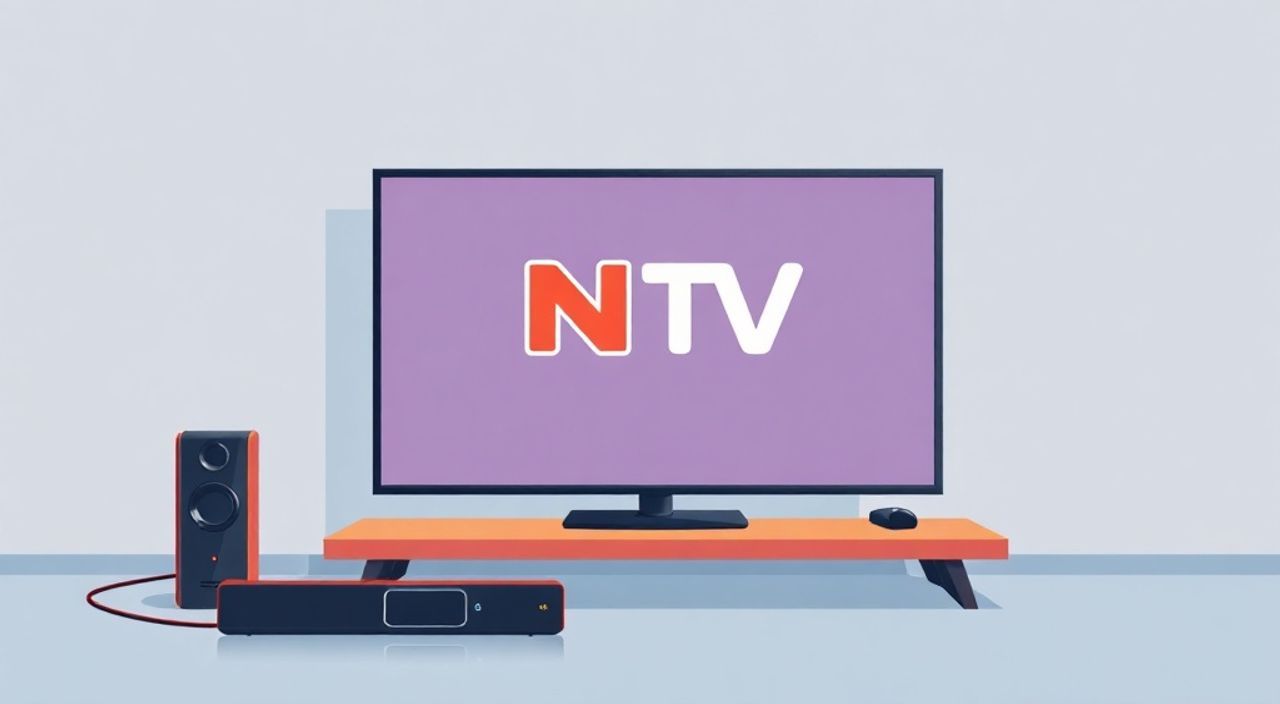
Подключение приставки НТВ Плюс к телевизору — задача, которая на первый взгляд кажется простой, но при отсутствии правильного подхода может привести к потере сигнала, некорректной настройке каналов или даже повреждению оборудования. Многие пользователи сталкиваются с проблемами даже при использовании современных телевизоров с HDMI и цифровыми входами. Ключ к успешному подключению — не только правильный кабель, но и последовательность действий, учет особенностей модели приставки и телевизора, а также корректная настройка входа и каналов. Следуя пошаговой инструкции, вы избежите типичных ошибок и получите стабильное качество изображения и звука.
Для подключения приставки НТВ Плюс к телевизору используйте HDMI-кабель — это обеспечит наилучшее качество изображения и звука. Подключите кабель от приставки к HDMI-входу телевизора, включите оба устройства, переключитесь на соответствующий HDMI-вход и запустите настройку каналов через меню приставки.
Содержание статьи:
Что вам понадобится для подключения
Прежде чем приступить к подключению, убедитесь, что у вас есть все необходимые компоненты. В комплекте с приставкой НТВ Плюс обычно идут: сама приставка, пульт дистанционного управления, блок питания, HDMI-кабель и инструкция. Однако не всегда HDMI-кабель включен в комплект — особенно если приставка приобреталась отдельно или была установлена оператором. В таком случае кабель нужно приобрести отдельно. Рекомендуется использовать HDMI-кабель версии 1.4 или выше — он поддерживает Full HD и стереозвук, что критично для качественного просмотра.
Также проверьте, есть ли на вашем телевизоре свободный HDMI-вход. Современные телевизоры имеют от 3 до 4 портов, обозначенных как HDMI 1, HDMI 2 и т.д. Если ваш телевизор старше 2010 года и не имеет HDMI, вам понадобится переходник с HDMI на AV (RCA — желтый, красный, белый), но это существенно снизит качество изображения. Убедитесь, что телевизор включается и работает — проверьте его на других источниках, например, на USB-флешке или с DVD-проигрывателя.
Полезно знать: Не используйте кабели с поврежденными изоляцией или вмятинами на разъемах — даже незначительные дефекты могут вызывать прерывистое изображение или полную потерю сигнала.
Кроме того, подготовьте место для приставки — желательно, чтобы она находилась вблизи телевизора с хорошей вентиляцией. Не закрывайте приставку книгами, журналами или другими предметами — перегрев может привести к сбоям в работе. Не забудьте также о доступе к спутниковой антенне или кабельному входу, если вы используете внешнюю антенну. Если подключение осуществляется через интернет (в случае IPTV-версии), убедитесь, что роутер работает и есть стабильное соединение.
Пошаговая инструкция подключения
Следуйте приведенной ниже последовательности, чтобы избежать типичных ошибок на этапе подключения.
- Отключите телевизор и приставку от электропитания. Это исключит риски короткого замыкания при подключении кабелей.
- Найдите HDMI-выход на задней или боковой панели приставки НТВ Плюс. Обычно он обозначен надписью «HDMI OUT».
- Найдите свободный HDMI-вход на телевизоре. Не подключайтесь к входу, который уже используется другим устройством (например, игровой приставкой или Blu-ray).
- Вставьте один конец HDMI-кабеля в приставку, второй — в телевизор. Убедитесь, что разъемы входят до щелчка — это гарантирует надежный контакт.
- Подключите блок питания приставки к розетке и включите питание. Дождитесь, пока приставка полностью загрузится — индикатор на передней панели должен гореть стабильно, а не мигать.
- Включите телевизор. С помощью пульта переключитесь на нужный HDMI-вход (например, HDMI 1). Это делается кнопкой «Source», «Input» или «HDMI» на пульте.
- На экране телевизора должна появиться заставка НТВ Плюс. Если изображения нет — вернитесь к шагам 2–4 и проверьте подключение кабеля.
- Следуйте инструкциям на экране для первоначальной настройки: выберите язык, подключите к сети (если требуется), авторизуйтесь с помощью привязанного номера абонента.
Полезно знать: После подключения не спешите сразу настраивать каналы — сначала убедитесь, что изображение появляется. Если приставка не реагирует на пульт — замените батарейки или сбросьте её настройки кнопкой Reset на корпусе.
Если вы используете приставку с Wi-Fi или Ethernet-подключением, убедитесь, что она подключена к интернету. Для этого перейдите в меню «Сеть» → «Состояние подключения». Если статус «Подключено», можно переходить к настройке каналов. Если нет — проверьте пароль Wi-Fi, перезагрузите роутер или подключите кабель напрямую.
Настройка телевизора и входа
Часто проблема не в приставке, а в неправильной настройке телевизора. Даже если кабель подключен правильно, телевизор может оставаться на аналоговом входе (TV/ANT) или на другом HDMI. В современных моделях (Samsung, LG, Sony, Xiaomi) автоматическое определение источника (HDMI-CEC) должно включиться само, но не всегда это работает.
Вручную переключитесь на нужный HDMI-вход: на пульте найдите кнопку с надписью «Source», «Input» или «AV». Нажмите её несколько раз, пока на экране не появится логотип НТВ Плюс. Если вы видите «No Signal» — это означает, что либо кабель не подключен, либо приставка не включена.
Также проверьте настройки HDMI на телевизоре. В меню телевизора найдите раздел «Система» → «HDMI». Убедитесь, что для выбранного входа включена опция «HDMI-CEC» (может называться «Anynet+» у Samsung, «SIMPLINK» у LG, «BRAVIA Sync» у Sony). Эта функция позволяет пульту приставки управлять телевизором, включая его и переключая входы.
Полезно знать: На некоторых телевизорах HDMI-входы имеют разные режимы: «PC» и «TV». Убедитесь, что выбран режим «TV» — иначе изображение может быть обрезано или искажено.
Если вы используете телевизор с технологией HDR (High Dynamic Range), проверьте, поддерживает ли приставка этот стандарт. В меню приставки найдите «Настройки видео» → «Режим вывода». Выберите «Auto» или «HDR10», если доступно. Это обеспечит насыщенные цвета и глубокие черные тона, особенно на 4K-телевизорах.
Частые ошибки и как их устранить
Даже при соблюдении всех инструкций пользователи сталкиваются с проблемами. Вот наиболее распространённые и способы их решения.
- Нет изображения на экране. Проверьте, включен ли телевизор на правильный HDMI-вход. Переподключите кабель. Попробуйте другой HDMI-порт. Если проблема сохраняется — проверьте кабель на другом устройстве.
- Изображение мерцает или прерывается. Это часто происходит из-за неисправного кабеля или плохого контакта. Замените HDMI-кабель на качественный, желательно с медными жилами и экранированием. Также убедитесь, что приставка не перегревается.
- Пульт не управляет приставкой. Замените батарейки. Убедитесь, что пульт направлен на инфракрасный приемник приставки (обычно расположен спереди). Если это беспроводной пульт — синхронизируйте его заново через меню «Настройки» → «Пульт ДУ».
- Приставка не находит каналы. Запустите автоматическую настройку каналов: меню → «Настройка» → «Поиск каналов». Убедитесь, что антенна или кабель подключены к входу «SAT» или «CABLE» на приставке. Для IPTV-приставок проверьте подключение к интернету.
- Звук есть, но изображения нет — или наоборот. Это указывает на проблему с HDMI-согласованием. Попробуйте отключить функцию «HDMI Audio Return Channel» (ARC) на телевизоре. Также попробуйте изменить разрешение вывода в настройках приставки — установите 1080i или 720p вместо 4K.
Если ни один из способов не помог — сбросьте приставку к заводским настройкам: зажмите кнопку Reset на корпусе на 10 секунд. После перезагрузки настройка начнется заново. Не забудьте сохранить номер абонента — он понадобится для повторной активации.
Альтернативные способы подключения
Хотя HDMI — оптимальный вариант, не все телевизоры его поддерживают. В таком случае есть несколько альтернатив.
Способ подключения |
Качество изображения |
Качество звука |
Рекомендации |
|---|---|---|---|
HDMI (современные телевизоры) |
Full HD / 4K |
Стерео, Dolby Digital |
Лучший выбор. Поддерживает все функции приставки. |
AV (RCA — желтый/красный/белый) |
SD (480i) |
Стерео (ограниченный диапазон) |
Используйте только если HDMI отсутствует. Качество низкое. |
SCART (старые европейские телевизоры) |
SD / до 576p |
Стерео |
Поддерживается не всеми моделями. Требуется переходник. |
Component (Y/Pb/Pr) |
HD до 1080i |
Стерео |
Хорошая альтернатива для старых HD-телевизоров. Не поддерживается в новых моделях. |
Если вы используете AV-кабель, подключите его так: желтый — видео, красный и белый — аудио. Важно: подключайте кабели строго по цветам. Не перепутайте вход и выход. После подключения переключите телевизор на режим «AV» или «Video».
«Если вы подключаете приставку к старому телевизору без HDMI — всегда используйте качественные аналоговые кабели с медными жилами. Пластиковые или алюминиевые кабели — частая причина помех и шума.» — Алексей Воронцов, инженер-электроник, 15 лет опыта в установке спутникового ТВ
Экспертное мнение
«Многие пользователи думают, что если приставка “включена”, то она уже работает. Но это не так. Сигнал может не передаваться из-за неправильного режима выхода, несовместимости разрешения или даже из-за того, что телевизор включен в режиме “Сигнал с антенны”. Я рекомендую всегда начинать с самого простого: проверить кабель, переключить вход, включить питание приставки. Если всё это сделано — 90% проблем решаются.»
«Еще одна частая ошибка — использование кабелей от других устройств. HDMI-кабель от ноутбука может не поддерживать необходимую частоту обновления для телевизора. Лучше использовать оригинальный кабель от НТВ Плюс или кабель с маркировкой “High Speed HDMI” — он гарантированно работает с приставками HD и 4K.»
«Если вы подключаете приставку через ресивер или звуковую панель — убедитесь, что они поддерживают HDMI ARC или eARC. Иначе звук может теряться или искажаться. В таких случаях проще подключить приставку напрямую к телевизору, а звук — отдельно через оптический выход, если он есть.»
Вопросы и ответы
Можно ли подключить приставку НТВ Плюс к телевизору без HDMI?
Да, можно использовать аналоговые кабели RCA (AV) или SCART, но качество изображения будет значительно ниже — до 576i. Это приемлемо только для старых телевизоров без цифровых входов.
Почему приставка не видит каналы после подключения?
Это происходит, если антенна или кабель не подключены к входу «SAT» или «CABLE» на задней панели приставки. Также возможна ошибка в настройках региона. Запустите автонастройку каналов и выберите правильный тип сигнала (DVB-S2 для спутника, DVB-C для кабеля).
Как подключить приставку к телевизору через Wi-Fi?
Только если у вас IPTV-приставка (не спутниковая). В этом случае подключите приставку к роутеру по Wi-Fi или кабелю Ethernet, затем авторизуйтесь в приложении или через меню. Спутниковые приставки не поддерживают Wi-Fi для передачи сигнала — только для обновлений и интернет-сервисов.
Почему пульт не работает, хотя батарейки новые?
Возможно, пульт не синхронизирован с приставкой. Найдите кнопку «Pair» или «Sync» в меню «Настройки» → «Пульт ДУ». Также проверьте, нет ли помех от светодиодных ламп или других ИК-устройств в помещении.
Можно ли подключить одну приставку к двум телевизорам?
Нет, технически невозможно. Каждая приставка привязана к одному абонентскому номеру и одному устройству. Для второго телевизора потребуется отдельная приставка или подписка на дополнительный канал.
Заключение
Подключение приставки НТВ Плюс к телевизору — это не просто вставка кабеля в разъем. Это комплексная задача, требующая внимания к деталям: от типа кабеля и режима телевизора до правильной настройки сигнала и интерфейса. Использование HDMI-кабеля, проверка подключения к источнику сигнала и корректная настройка входа на телевизоре — три ключевых элемента успеха. Большинство проблем возникает из-за невнимательности на этапе подключения, а не из-за неисправности оборудования.
Чтобы избежать повторных обращений в службу поддержки, всегда проверяйте физическое соединение, используйте качественные кабели, не игнорируйте настройки HDMI-входа и следуйте пошаговой инструкции. Даже если вы не техник — правильная последовательность действий сделает процесс простым и надежным.
- Используйте только HDMI-кабель для лучшего качества изображения и звука.
- Перед подключением отключите оба устройства от электропитания.
- Проверяйте, что телевизор переключен на правильный HDMI-вход.
- Запускайте автонастройку каналов только после подтверждения наличия сигнала.
- Не используйте кабели с повреждениями — они являются основной причиной сбоев.
⚠️ Дисклеймер — нажмите, чтобы развернуть
Материалы, опубликованные в разделе «Блог» на сайте RU DESIGN SHOP (rudesignshop.ru), носят исключительно информационный и ознакомительный характер и не являются руководством к действию, финансовой рекомендацией, медицинской услугой, ветеринарным назначением либо рекламой товаров и услуг, включая азартные игры. Публикации не содержат призывов к участию в азартных играх и не направлены на продвижение соответствующих операторов.
Безопасность применения товаров и веществ: при использовании строительных материалов, бытовой химии, пестицидов и агрохимикатов необходимо строго следовать инструкциям производителя и действующему законодательству Российской Федерации, включая Федеральный закон РФ от 19.07.1997 № 109-ФЗ «О безопасном обращении с пестицидами и агрохимикатами».
Упоминание товарных знаков, брендов и организаций носит исключительно информационный характер и не означает наличие партнёрских отношений или одобрения со стороны правообладателей.
Материалы, содержащие сведения о медицинских, ветеринарных или косметических средствах, представлены в справочных целях и не являются медицинской консультацией или назначением. Перед применением рекомендуется обратиться к врачу, ветеринарному специалисту или иному сертифицированному профессионалу.
Возрастные ограничения: материалы, содержащие сведения о продукции категории 18+, включая алкоголь или азартные игры, предназначены исключительно для совершеннолетней аудитории и публикуются в информационных целях.
Правовая ответственность: решения, принятые на основе опубликованной информации, пользователь принимает самостоятельно и на свой риск; редакция и авторы несут ответственность в пределах, установленных законодательством Российской Федерации.
Редакция не допускает публикаций, содержащих пропаганду экстремизма, терроризма, наркотических средств или суицида; подобные материалы подлежат немедленному удалению.
Упоминание организаций с ограниченным статусом: компания Meta Platforms Inc. (социальные сети Facebook и Instagram) признана экстремистской организацией решением суда РФ, её деятельность запрещена на территории Российской Федерации; любые упоминания приводятся исключительно в информационных целях.
Авторские права и источники: информация собирается из открытых источников; её актуальность указывается на дату публикации и может изменяться.
Изображения и иллюстрации используются на условиях, разрешённых правообладателями. При возникновении претензий редакция готова оперативно рассмотреть обращение и внести необходимые изменения.
Персональные данные и cookies: сайт использует cookies и обрабатывает персональные данные пользователей в соответствии с Федеральным законом № 152-ФЗ «О персональных данных» и Политикой конфиденциальности RU DESIGN SHOP.
Мнения авторов могут не совпадать с позицией государственных органов или коммерческих организаций, упомянутых в материалах.
РЕКОМЕНДУЕМ
Товары от российских производителей


Гипсовый светильник SGS1
1906 руб.
Светильник LEVIN Forstlight
Диапазон цен: 37940 руб. – 41730 руб.
