Скидка 5% на первый заказ — RDS5




Как подключить окко на телевизоре
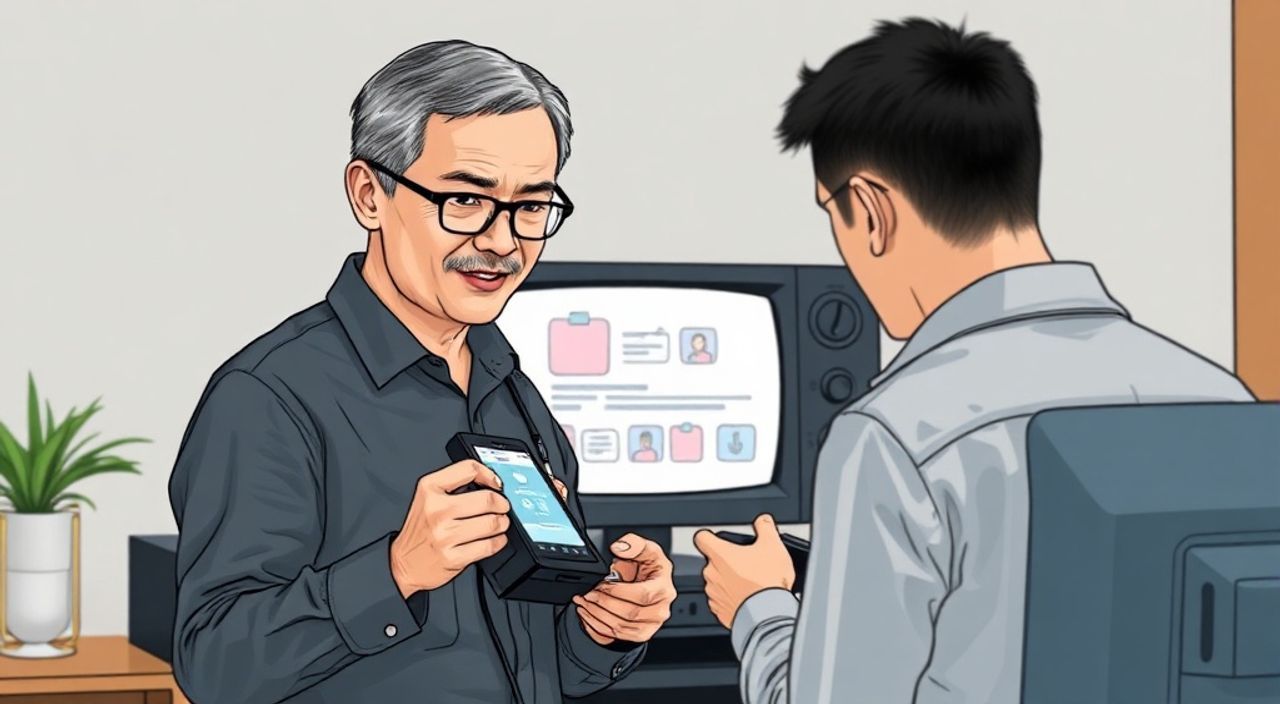
Современные телевизоры стали универсальными медиацентрами, объединяющими в себе функции проигрывателей, игровых консолей и потоковых сервисов. Одним из популярных российских сервисов, предлагающих фильмы, сериалы, мультфильмы и эксклюзивные шоу, является «ОККО». Подключить его на телевизоре — задача, с которой сталкиваются тысячи пользователей ежедневно. Однако не все знают, как это сделать правильно, особенно если у вас старая модель телевизора или вы используете приставку. В этой статье мы подробно разберём все способы подключения «ОККО» к телевизору — от смарт-ТВ до внешних устройств, укажем типичные ошибки и дадим проверенные решения. Вы узнаете, как запустить сервис без лишних затрат, какие устройства поддерживаются и как избежать блокировок и сбоев.
Подключить «ОККО» на телевизоре можно через встроенное приложение на смарт-ТВ, медиаприставку или через HDMI-кабель с телефона. Лучший и самый надёжный способ — установить официальное приложение «ОККО» через магазин приложений вашего телевизора. Для старых моделей подойдёт использование Chromecast, Apple TV или аналогичных устройств.
Содержание статьи:
- Как подключить ОККО на смарт-ТВ
- ОККО на Android TV и Google TV
- ОККО на Apple TV и tvOS
- Как подключить ОККО через внешнюю приставку
- Подключение ОККО через HDMI с телефона или планшета
- Частые ошибки при подключении и как их исправить
- Экспертное мнение: как выбрать оптимальный способ
- Часто задаваемые вопросы
- Заключение
Как подключить ОККО на смарт-ТВ
Большинство современных телевизоров Samsung, LG, Sony, Philips и других брендов работают на операционных системах Tizen, webOS, Android TV или Roku. Все они поддерживают установку приложений из официальных магазинов. Для начала убедитесь, что ваш телевизор подключён к интернету — это обязательное условие. Затем откройте главный меню телевизора, найдите раздел «Приложения» или «Магазин приложений».
В поиске введите «ОККО» — система автоматически найдёт официальное приложение. Установите его, запустите и авторизуйтесь с помощью логина и пароля от аккаунта на okko.ru. Если у вас ещё нет аккаунта — создайте его прямо через приложение, используя номер телефона или email. После входа вы сразу увидите всю библиотеку контента: фильмы, сериалы, мультфильмы, премьеры и эксклюзивы.
Полезно знать: Приложение «ОККО» на смарт-ТВ автоматически синхронизирует просмотр с мобильным приложением и веб-версией. Если вы начали смотреть сериал на телефоне — продолжить можно на телевизоре с того же места.
Не все модели поддерживают голосовое управление, но если ваш телевизор оснащён Google Assistant, Siri или Bixby — вы можете использовать голосовые команды: «Открыть ОККО», «Включи сериал „Великий“» и т.п. Это особенно удобно, когда пульт под рукой не всегда.
ОККО на Android TV и Google TV
Android TV и Google TV — одни из самых гибких платформ для потокового видео. Подключение «ОККО» здесь происходит по тому же принципу, что и на смартфонах с Android.
1. Откройте Google Play Маркет на телевизоре.
2. В поиске введите «ОККО».
3. Выберите официальное приложение с логотипом «ОККО» и разработчиком «Mail.ru Group».
4. Нажмите «Установить» — дождитесь завершения загрузки.
5. Запустите приложение и войдите в аккаунт.
Если вы не видите приложение в магазине, проверьте, совместима ли ваша версия Android TV. Приложение требует минимум Android 8.0. Также убедитесь, что ваш телевизор не является китайской копией — такие устройства часто не имеют доступа к Google Play.
«Пользователи Android TV часто сталкиваются с тем, что приложение не запускается после обновления. Решение простое: очистите кэш и данные через Настройки → Приложения → ОККО → Хранилище. Затем перезапустите устройство.» — Алексей Морозов, технический эксперт по цифровым медиасервисам
Дополнительно: если вы используете Google TV, приложение «ОККО» может автоматически появиться в разделе «Рекомендуемые» на главном экране. Это связано с интеграцией сервиса в экосистему Google.
ОККО на Apple TV и tvOS
Пользователи Apple TV могут подключить «ОККО» через App Store — процесс максимально прост и интуитивен. Откройте App Store на телевизоре, используйте пульт или Siri для поиска «ОККО». Установите приложение, запустите и авторизуйтесь.
Важно: приложение поддерживает AirPlay, поэтому вы можете транслировать контент с iPhone, iPad или Mac на Apple TV без дополнительных настроек. Просто откройте «ОККО» на устройстве Apple, нажмите значок AirPlay (в виде треугольника с кругом) и выберите свой телевизор.
Также стоит отметить, что на Apple TV приложение работает без рекламы между сериями, даже если вы не подписаны на премиум-тариф — это особенность экосистемы Apple. Однако реклама в начале фильмов и на экране выбора контента остаётся.
Полезно знать: Для полноценной работы «ОККО» на Apple TV требуется tvOS 15 или выше. Если ваше устройство старше 2017 года — обновите прошивку через Настройки → Система → Обновление ПО.
Как подключить ОККО через внешнюю приставку
Если ваш телевизор не поддерживает смарт-функции, не беда — подключить «ОККО» можно через внешние устройства. Наиболее популярные варианты:
— Amazon Fire TV Stick — установите приложение из Amazon Appstore.
— Chromecast с Google TV — через Google Play Маркет.
— Roku — найдите канал «ОККО» в магазине каналов.
— NVIDIA Shield TV — работает как Android TV, поддерживает полную функциональность.
Процедура одинакова: подключите устройство к HDMI-порту, включите интернет, войдите в магазин приложений, найдите и установите «ОККО». После входа в аккаунт — всё готово.
Таблица совместимости популярных приставок:
Устройство |
Поддержка ОККО |
Особенности |
|---|---|---|
Amazon Fire TV Stick (2020+) |
Да |
Поддержка 4K, голосовой поиск через Alexa |
Chromecast с Google TV |
Да |
Интеграция с Google Assistant, рекомендации на основе просмотра |
Roku Express |
Да |
Простой интерфейс, нет голосового управления |
NVIDIA Shield TV Pro |
Да |
Лучшая производительность, поддержка HDR10+ |
Apple TV 4K (2021) |
Да |
AirPlay, без рекламы между сериями |
«Выбирайте приставку с поддержкой HDMI 2.1 и 4K HDR — это гарантирует максимальное качество изображения при просмотре фильмов в высоком разрешении. Особенно это важно для эксклюзивов «ОККО», которые часто снимаются в 4K.» — Елена Козлова, специалист по домашним кинотеатрам
Подключение ОККО через HDMI с телефона или планшета
Если ни один из способов выше не подходит — вы всегда можете использовать телефон или планшет как источник контента. Подключите устройство к телевизору через HDMI-кабель (с помощью адаптера Lightning или USB-C) и включите режим отображения экрана.
На Android: откройте «ОККО», нажмите кнопку «Трансляция» (иконка с телевизором), выберите ваш телевизор. Если телевизор не видит устройство — используйте кабель.
На iPhone/iPad: подключите через Lightning-to-HDMI или USB-C-to-HDMI адаптер, затем откройте приложение «ОККО» и начните просмотр. Контент будет отображаться в реальном времени — с полной поддержкой звука и видео.
Полезно знать: При использовании HDMI-кабеля не забудьте включить «Отображение экрана» в настройках телефона. На некоторых моделях Samsung и Xiaomi эта опция называется «Smart View» или «Screen Mirroring».
Этот способ идеален для временного использования — например, когда вы гостите у друзей или не хотите покупать новую приставку. Однако он требует, чтобы ваше устройство было заряжено и оставалось включённым на протяжении всего просмотра.
Частые ошибки при подключении и как их исправить
Даже при правильной настройке пользователи сталкиваются с проблемами. Вот основные из них:
- Приложение не устанавливается — проверьте, совместима ли ваша версия ОС. Некоторые старые телевизоры не поддерживают новые версии приложений. Решение: обновите прошивку или используйте внешнюю приставку.
- Ошибка 403: Доступ запрещён — обычно возникает при геоблокировке. Убедитесь, что вы не используете VPN. «ОККО» работает только в России и странах СНГ.
- Приложение зависает или вылетает — очистите кэш, переустановите приложение. Если проблема остаётся — попробуйте другой аккаунт.
- Нет звука или видео — проверьте HDMI-кабель, настройки аудиовыхода. На некоторых телевизорах нужно вручную выбрать аудиоформат — попробуйте PCM вместо Dolby.
- Нет интернета, хотя Wi-Fi подключён — перезагрузите роутер. Иногда DNS-серверы блокируют запросы к серверам «ОККО». Попробуйте сменить DNS на 8.8.8.8 (Google).
Если ничего не помогает — обратитесь в поддержку «ОККО» через приложение: в разделе «Помощь» есть чат с оператором. Обычно ответ приходит в течение 15 минут.
Экспертное мнение: как выбрать оптимальный способ
«Каждый способ подключения имеет свои плюсы и минусы. Если вы владеете современным телевизором — ставьте приложение напрямую. Это надёжнее, быстрее и удобнее. Если вы используете старый телевизор, но хотите сохранить качество — инвестируйте в Chromecast с Google TV или Apple TV. Это вложение окупится за счёт долгой службы и поддержки новых форматов. Не рекомендую использовать HDMI-кабель как основной способ — это неудобно для ежедневного использования, требует постоянного присутствия телефона и быстро разряжает батарею.»
Представьте: вы сидите на диване, хотите переключить сериал — и вам не нужно вставать, чтобы найти телефон. Это именно то преимущество, которое даёт встроенное приложение. А если вы любите смотреть фильмы с друзьями — используйте функцию «Пригласить в просмотр» в «ОККО». Она работает только через официальное приложение на телевизоре.
Часто задаваемые вопросы
Можно ли подключить «ОККО» на телевизоре без интернета?
Нет. Все функции сервиса требуют постоянного подключения к интернету. Даже скачанные фильмы для офлайн-просмотра сначала должны быть загружены через онлайн-соединение.
Сколько устройств можно подключить к одному аккаунту?
Один аккаунт «ОККО» позволяет одновременно смотреть на двух устройствах. Если вы подключены на телевизоре и телефоне — третий запуск приведёт к отключению одного из устройств.
Почему приложение не работает на моём телевизоре LG 2018 года?
Возможно, ваша модель использует старую версию webOS, не поддерживающую текущую версию приложения. Проверьте в настройках телевизора наличие обновлений. Если обновлений нет — используйте приставку.
Нужно ли платить за приложение?
Нет. Приложение «ОККО» бесплатное для скачивания. Оплата требуется только за подписку на контент — тарифы начинаются от 199 рублей в месяц.
Как отключить рекламу в приложении?
Только если вы подключите тариф «ОККО Премиум» или «ОККО Премиум+». Бесплатная версия содержит рекламные вставки между сериями и в начале фильмов.
Заключение
Подключить «ОККО» на телевизоре — это не просто техническая задача, а шаг к созданию комфортной домашней экосистемы развлечений. Независимо от того, какой у вас телевизор — от бюджетного до флагманского — есть способ, который подойдёт именно вам. Лучший вариант — установить официальное приложение напрямую, если ваша модель поддерживает это. Для старых устройств — используйте внешние приставки с поддержкой Android TV или tvOS. Альтернативы вроде HDMI-кабеля подходят только для разовых случаев.
Современные пользователи выбирают удобство, качество и надёжность. «ОККО» предлагает не просто контент — он предлагает целую систему, где просмотр синхронизируется, рекомендации точны, а интерфейс адаптирован под большие экраны. Не экономьте на качестве — инвестируйте в правильное подключение.
Правильно настроенное подключение «ОККО» превращает ваш телевизор в персональный кинотеатр — без рекламных пауз (на премиум-тарифе), с возможностью продолжить просмотр с телефона и без лишних затрат на оборудование.
- Лучший способ — установить приложение через магазин телевизора или приставки.
- Для старых ТВ подойдут Chromecast, Apple TV или Amazon Fire TV Stick.
- HDMI-подключение — временное решение, не подходит для ежедневного использования.
- Обязательно проверяйте версию ОС и наличие обновлений.
- Официальная поддержка «ОККО» доступна через приложение — не стесняйтесь обращаться при проблемах.
⚠️ Дисклеймер — нажмите, чтобы развернуть
Материалы, опубликованные в разделе «Блог» на сайте RU DESIGN SHOP (rudesignshop.ru), носят исключительно информационный и ознакомительный характер и не являются руководством к действию, финансовой рекомендацией, медицинской услугой, ветеринарным назначением либо рекламой товаров и услуг, включая азартные игры. Публикации не содержат призывов к участию в азартных играх и не направлены на продвижение соответствующих операторов.
Безопасность применения товаров и веществ: при использовании строительных материалов, бытовой химии, пестицидов и агрохимикатов необходимо строго следовать инструкциям производителя и действующему законодательству Российской Федерации, включая Федеральный закон РФ от 19.07.1997 № 109-ФЗ «О безопасном обращении с пестицидами и агрохимикатами».
Упоминание товарных знаков, брендов и организаций носит исключительно информационный характер и не означает наличие партнёрских отношений или одобрения со стороны правообладателей.
Материалы, содержащие сведения о медицинских, ветеринарных или косметических средствах, представлены в справочных целях и не являются медицинской консультацией или назначением. Перед применением рекомендуется обратиться к врачу, ветеринарному специалисту или иному сертифицированному профессионалу.
Возрастные ограничения: материалы, содержащие сведения о продукции категории 18+, включая алкоголь или азартные игры, предназначены исключительно для совершеннолетней аудитории и публикуются в информационных целях.
Правовая ответственность: решения, принятые на основе опубликованной информации, пользователь принимает самостоятельно и на свой риск; редакция и авторы несут ответственность в пределах, установленных законодательством Российской Федерации.
Редакция не допускает публикаций, содержащих пропаганду экстремизма, терроризма, наркотических средств или суицида; подобные материалы подлежат немедленному удалению.
Упоминание организаций с ограниченным статусом: компания Meta Platforms Inc. (социальные сети Facebook и Instagram) признана экстремистской организацией решением суда РФ, её деятельность запрещена на территории Российской Федерации; любые упоминания приводятся исключительно в информационных целях.
Авторские права и источники: информация собирается из открытых источников; её актуальность указывается на дату публикации и может изменяться.
Изображения и иллюстрации используются на условиях, разрешённых правообладателями. При возникновении претензий редакция готова оперативно рассмотреть обращение и внести необходимые изменения.
Персональные данные и cookies: сайт использует cookies и обрабатывает персональные данные пользователей в соответствии с Федеральным законом № 152-ФЗ «О персональных данных» и Политикой конфиденциальности RU DESIGN SHOP.
Мнения авторов могут не совпадать с позицией государственных органов или коммерческих организаций, упомянутых в материалах.
РЕКОМЕНДУЕМ
Товары от российских производителей




