Скидка 5% на первый заказ — RDS5




Как подключить пк через hdmi к телевизору
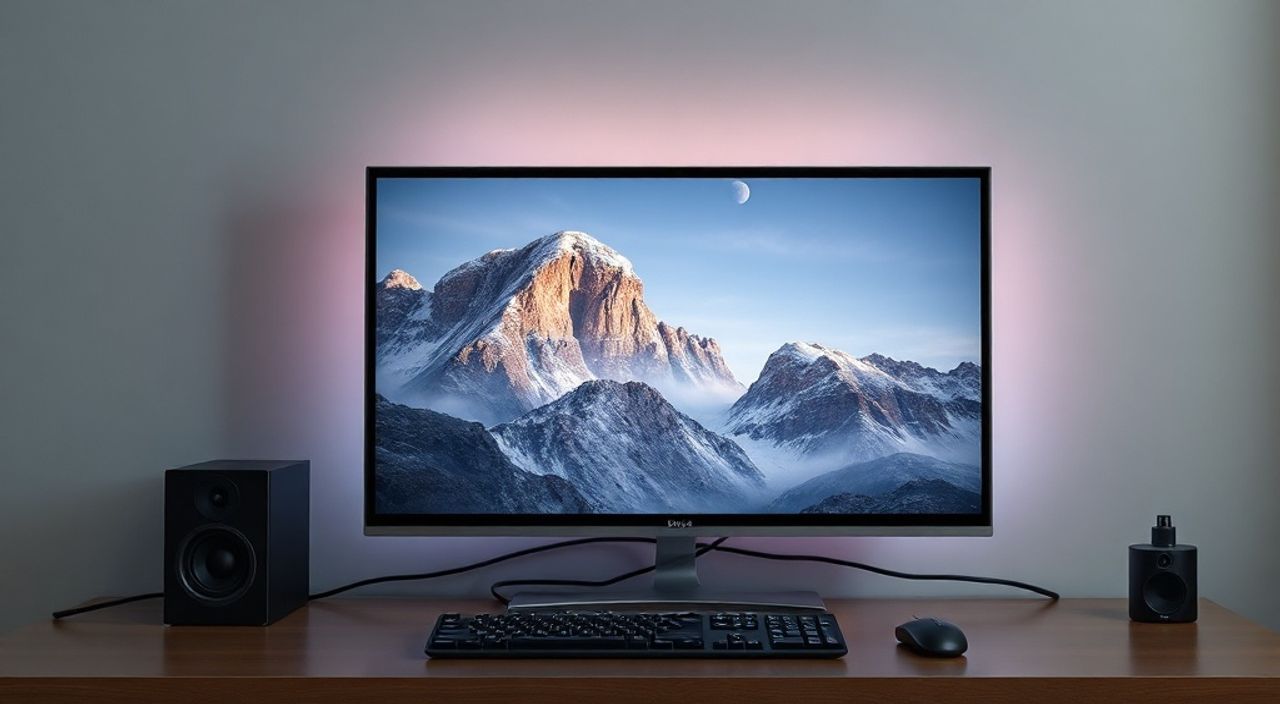
Подключение ПК через HDMI к телевизору — это простой и надёжный способ превратить домашний телевизор в большой монитор для работы, просмотра фильмов, игр или презентаций. Главное — правильно подобрать кабель, настроить выходное изображение и убедиться, что оборудование совместимо. Большинство современных ПК и телевизоров поддерживают HDMI, поэтому процесс занимает всего несколько минут.
Чтобы подключить ПК к телевизору через HDMI, достаточно подключить кабель HDMI от видеокарты ПК к порту HDMI на телевизоре, выбрать соответствующий вход на ТВ и настроить режим отображения в Windows или macOS. Для стабильной работы убедитесь, что разрешение и частота обновления соответствуют возможностям телевизора.
Содержание статьи:
Что вам понадобится
Для подключения ПК к телевизору через HDMI вам потребуется минимум оборудования: сам кабель HDMI и два устройства — компьютер и телевизор. Убедитесь, что на вашем ПК есть хотя бы один порт HDMI. На большинстве настольных ПК он расположен на задней панели видеокарты, а не на материнской плате — особенно если вы используете дискретную видеокарту. На ноутбуках порт HDMI обычно находится сбоку или сзади.
Телевизор должен иметь хотя бы один вход HDMI. Современные модели имеют от двух до четырёх портов, обозначенных как HDMI 1, HDMI 2 и т.д. Некоторые старые телевизоры могут оснащаться только HDMI 1.4 — это не критично для базового использования, но для игр или 4K-контента лучше подойдёт HDMI 2.0 или выше.
Полезно знать: Если на вашем ПК нет HDMI, но есть DisplayPort, USB-C или DVI — используйте адаптер. Например, DisplayPort-to-HDMI или USB-C-to-HDMI. Качество передачи сигнала при этом не ухудшается, если адаптер пассивный и не требует внешнего питания.
Также рекомендуется иметь под рукой пульт от телевизора и, при необходимости, клавиатуру с мышью — особенно если вы планируете использовать телевизор как основной монитор. Некоторые пользователи забывают, что телевизор не всегда реагирует на встроенные сенсорные панели или беспроводные мыши без USB-приёмника.
Пошаговое подключение
Подключение происходит в три простых этапа. Не требует установки драйверов или специальных программ — всё работает «из коробки».
- Выключите компьютер и телевизор. Это снижает риск повреждения портов при подключении кабеля.
- Подключите один конец HDMI-кабеля к порту HDMI на видеокарте ПК. Второй конец вставьте в свободный порт HDMI на телевизоре. Убедитесь, что кабель плотно зафиксирован — разъёмы HDMI имеют фиксаторы, которые должны щёлкнуть.
- Включите телевизор и с помощью пульта выберите соответствующий вход HDMI. Например, если кабель подключён к HDMI 2, переключитесь на источник «HDMI 2».
- Включите компьютер. Через несколько секунд изображение с ПК должно появиться на экране телевизора.
Если изображение не появилось — не паникуйте. Это стандартная ситуация, которая решается настройкой дисплея в операционной системе. Важно: не все телевизоры автоматически переключаются на активный HDMI-вход. Некоторые модели требуют ручного выбора источника, даже если сигнал поступает.
Полезно знать: Используйте HDMI-кабель версии 2.0 или выше, если планируете передавать видео в разрешении 4K/60 Гц. Кабели HDMI 1.4 поддерживают только 4K/30 Гц — что может вызывать подтормаживания при просмотре фильмов или играх.
Проверьте, что кабель исправен. Для этого подключите его к другому устройству — например, к игровой приставке или Blu-ray-проигрывателю. Если изображение появляется там — проблема в настройках ПК, а не в кабеле.
Настройка отображения в Windows
После подключения кабеля Windows автоматически обнаруживает второй монитор. Однако режим отображения может быть установлен неоптимально. Для корректировки нажмите правой кнопкой мыши на рабочем столе и выберите «Параметры дисплея». Также можно открыть через меню «Пуск» → «Параметры» → «Система» → «Дисплей».
Здесь вы увидите два (или более) прямоугольника, обозначающих подключённые экраны. Номера соответствуют порядку обнаружения. Чтобы определить, какой экран — ваш телевизор, нажмите кнопку «Определить». На каждом экране появятся цифры.
Теперь выберите режим отображения:
— Расширить эти дисплеи — телевизор становится вторым рабочим пространством. Подходит для работы с несколькими окнами.
— Дублировать эти дисплеи — на телевизоре отображается то же, что и на основном мониторе. Идеально для презентаций.
— Показывать только на 1/2 — используется, если вы хотите работать только на телевизоре, отключив встроенный экран.
Далее настройте разрешение. Нажмите на экран телевизора и выберите рекомендуемое разрешение — оно отмечено как «Рекомендуемое». Обычно это 1920×1080 (Full HD) или 3840×2160 (4K UHD). Не выбирайте слишком высокое разрешение, если телевизор его не поддерживает — изображение исчезнет или появится ошибка.
Также проверьте частоту обновления. Нажмите «Дополнительные параметры дисплея» → «Свойства драйвера видеокарты» → вкладка «Монитор». Установите частоту 60 Гц — это стандарт для телевизоров. Некоторые модели поддерживают 120 Гц, но только при разрешении 1080p.
Полезно знать: Если изображение «вырезано» по краям (обрезано), включите режим «Полный экран» в настройках графической карты (NVIDIA/AMD) или найдите опцию «Overscan» в меню телевизора и отключите её.
Настройка отображения в macOS
На Mac подключение происходит аналогично, но интерфейс отличается. После подключения HDMI-кабеля нажмите на значок Apple в левом верхнем углу и выберите «Системные настройки» → «Дисплеи». Если вы используете macOS Ventura или новее — откройте «Экраны».
Здесь вы увидите два экрана: встроенный и внешний. Чтобы настроить режим, нажмите на значок «Расположение» внизу окна. Вы можете перетаскивать экраны, чтобы они соответствовали физическому расположению — это упрощает перемещение курсора.
Выберите режим:
— Синхронизировать разрешения — включите, если хотите, чтобы оба экрана работали в одинаковом разрешении.
— Отображать как отдельный экран — расширение рабочего пространства.
— Дублировать экраны — для демонстраций.
macOS автоматически подбирает оптимальное разрешение, но если изображение размыто или нечёткое — нажмите «Дополнительно» и выберите разрешение вручную. Для телевизоров 4K рекомендуется использовать масштаб 200% (HiDPI), чтобы текст был читаем.
Также проверьте, не включён ли режим «Режим телевизора» в настройках звука. Иногда macOS автоматически переключает аудиовыход на телевизор — если звук не нужен, верните его на встроенные динамики или наушники.
Полезно знать: На MacBook Air и MacBook Pro с M1/M2 используйте только оригинальные или сертифицированные HDMI-адаптеры. Некоторые сторонние адаптеры не поддерживают передачу аудио или нестабильно работают с 4K.
Частые проблемы и как их решить
Даже при правильном подключении возникают типичные проблемы. Вот наиболее распространённые:
- Нет изображения на телевизоре — проверьте, выбран ли правильный HDMI-вход. Переключите его несколько раз. Убедитесь, что кабель не повреждён. Попробуйте другой порт на телевизоре.
- Изображение черно-белое или с артефактами — проблема в кабеле. HDMI-кабели бывают разной толщины и качества. Используйте кабель с медными жилами и экранированием. Избегайте кабелей длиной более 5 метров без усилителя.
- Звук не идёт на телевизор — в Windows перейдите в «Панель управления» → «Звук» → вкладка «Воспроизведение» и установите телевизор как устройство по умолчанию. В macOS — в «Системных настройках» → «Звук» → «Вывод».
- Телевизор не распознаёт ПК — перезагрузите оба устройства. Иногда HDMI-CEC (функция управления устройствами через HDMI) мешает. Отключите её в настройках телевизора.
- Слишком маленький или слишком большой текст — настройте масштабирование в Windows (100%, 125%, 150%) или в macOS (HiDPI). Для телевизоров с диагональю 55+ дюймов рекомендуется масштаб 150–200%.
Если ничего не помогает — попробуйте обновить драйвер видеокарты. Для NVIDIA — через GeForce Experience, для AMD — через Radeon Software, для Intel — через официальный сайт производителя.
Полезно знать: Если вы используете телевизор как монитор для игр, отключите все эффекты вроде «Motion Interpolation» или «Auto Motion Plus» — они создают эффект «мыльной оперы» и увеличивают задержку ввода.
HDMI против других подключений: сравнение
Существует несколько способов подключить ПК к телевизору. Ниже — сравнение наиболее популярных.
Метод |
Поддержка разрешения |
Задержка |
Аудио |
Примечания |
|---|---|---|---|---|
HDMI |
До 8K (HDMI 2.1) |
Низкая (1–10 мс) |
Да, встроенный |
Лучший выбор для большинства пользователей |
DisplayPort |
До 8K |
Очень низкая |
Да |
Лучше для профессионалов и геймеров; требует адаптера для телевизоров |
USB-C (с поддержкой DisplayPort Alt Mode) |
До 4K/60 Гц |
Низкая |
Да |
Удобен для ноутбуков; не все модели поддерживают |
VGA |
До 1920×1200 |
Высокая |
Нет |
Устаревший стандарт; только для старых устройств |
Wi-Fi (Miracast / AirPlay) |
До 4K |
Высокая (50–200 мс) |
Да |
Нестабильно, подходит только для просмотра видео |
Как видите, HDMI остаётся наиболее универсальным и надёжным решением. Он сочетает в себе высокое качество изображения, поддержку аудио, низкую задержку и широкую совместимость. Wi-Fi-подключения (Miracast, AirPlay) удобны, но не подходят для игр, работы с графикой или потоковой передачи с высокой частотой кадров.
Экспертное мнение
«Многие пользователи думают, что HDMI — это просто кабель для телевизора. На самом деле это стандарт передачи цифрового сигнала, который используется в профессиональных системах мониторинга, медиа-студиях и даже в авиации. Главное — не экономить на кабеле. Дешёвый HDMI-кабель может не передать 4K/60 Гц, даже если на упаковке написано „4K“. Проверяйте сертификацию — ищите маркировку „HDMI Premium Certified“ или „Ultra High Speed“ — это гарантирует стабильность.» — Алексей Кузнецов, инженер-электронщик, 12 лет в сфере AV-технологий
Он также отмечает: если вы используете телевизор как монитор для работы, включите режим «PC» или «Game» в настройках изображения. Режим «Кино» или «Домашний кинотеатр» добавляет искусственную резкость, шумоподавление и обработку движения — всё это искажает текст и снижает читаемость.
Вопросы и ответы
Можно ли использовать телевизор как основной монитор?
Да, и многие это делают. Особенно популярно среди пользователей, работающих с видео, дизайном или сидящих далеко от экрана. Главное — выбрать телевизор с хорошей цветопередачей (IPS-панель), низкой задержкой ввода (менее 20 мс) и поддержкой HDMI 2.0+. Для офисной работы подойдут модели с диагональю 50–65 дюймов.
Почему телевизор не определяется как основной экран?
Windows и macOS по умолчанию делают основным экраном тот, где находится панель задач. Чтобы изменить это — в настройках дисплея выберите нужный экран, поставьте галочку «Сделать основным» и примените изменения. После этого значок «1» появится на нужном экране.
Можно ли подключить два телевизора к одному ПК?
Да, если у вас есть две видеокарты или одна видеокарта с двумя HDMI-портами. Также можно использовать HDMI-сплиттер, но он дублирует изображение — не расширяет рабочее пространство. Для расширения нужен мультидисплейный адаптер или USB-видеокарта.
Почему изображение мигает или пропадает?
Часто это связано с нестабильным питанием, плохим кабелем или несовместимостью частоты обновления. Попробуйте снизить частоту до 50 Гц. Если проблема остаётся — замените кабель на более качественный. Также проверьте, не перегревается ли видеокарта.
Нужно ли отключать звук на компьютере, если я смотрю фильмы на телевизоре?
Нет. Наоборот — вы должны настроить аудиовыход на телевизор. Это обеспечит синхронный звук и избавит от необходимости использовать внешние колонки. В Windows это делается через «Звуковые устройства» в панели управления.
Заключение
Подключение ПК к телевизору через HDMI — это не просто способ смотреть фильмы на большом экране. Это полноценная альтернатива монитору, особенно полезная для работы, учебы, презентаций и гейминга. Современные телевизоры с поддержкой HDMI 2.1 и низкой задержкой ввода превращаются в мощные дисплеи, способные конкурировать с профессиональными мониторами.
Ключ к успеху — правильный выбор кабеля, корректная настройка разрешения и частоты обновления, а также отключение ненужных эффектов обработки изображения на телевизоре. Не стоит экономить на кабеле: даже дешёвый HDMI может не справиться с 4K/60 Гц, что приведёт к артефактам и нестабильности.
Следуя описанным шагам, вы сможете подключить ПК к телевизору за считанные минуты и получить качественное, стабильное и удобное рабочее пространство. Это простое решение, доступное каждому — и оно работает без лишних программ и сложных настроек.
- Используйте HDMI-кабель версии 2.0 или выше для 4K и высокой частоты обновления.
- Отключите функции типа «Motion Interpolation» — они ухудшают читаемость текста.
- Настройте масштабирование и разрешение в операционной системе — это критично для комфорта.
- Проверяйте, что звук выводится на телевизор, а не на наушники или динамики ПК.
- Для игр и работы с графикой выбирайте телевизоры с режимом «Game» и задержкой менее 20 мс.
⚠️ Дисклеймер — нажмите, чтобы развернуть
Материалы, опубликованные в разделе «Блог» на сайте RU DESIGN SHOP (rudesignshop.ru), носят исключительно информационный и ознакомительный характер и не являются руководством к действию, финансовой рекомендацией, медицинской услугой, ветеринарным назначением либо рекламой товаров и услуг, включая азартные игры. Публикации не содержат призывов к участию в азартных играх и не направлены на продвижение соответствующих операторов.
Безопасность применения товаров и веществ: при использовании строительных материалов, бытовой химии, пестицидов и агрохимикатов необходимо строго следовать инструкциям производителя и действующему законодательству Российской Федерации, включая Федеральный закон РФ от 19.07.1997 № 109-ФЗ «О безопасном обращении с пестицидами и агрохимикатами».
Упоминание товарных знаков, брендов и организаций носит исключительно информационный характер и не означает наличие партнёрских отношений или одобрения со стороны правообладателей.
Материалы, содержащие сведения о медицинских, ветеринарных или косметических средствах, представлены в справочных целях и не являются медицинской консультацией или назначением. Перед применением рекомендуется обратиться к врачу, ветеринарному специалисту или иному сертифицированному профессионалу.
Возрастные ограничения: материалы, содержащие сведения о продукции категории 18+, включая алкоголь или азартные игры, предназначены исключительно для совершеннолетней аудитории и публикуются в информационных целях.
Правовая ответственность: решения, принятые на основе опубликованной информации, пользователь принимает самостоятельно и на свой риск; редакция и авторы несут ответственность в пределах, установленных законодательством Российской Федерации.
Редакция не допускает публикаций, содержащих пропаганду экстремизма, терроризма, наркотических средств или суицида; подобные материалы подлежат немедленному удалению.
Упоминание организаций с ограниченным статусом: компания Meta Platforms Inc. (социальные сети Facebook и Instagram) признана экстремистской организацией решением суда РФ, её деятельность запрещена на территории Российской Федерации; любые упоминания приводятся исключительно в информационных целях.
Авторские права и источники: информация собирается из открытых источников; её актуальность указывается на дату публикации и может изменяться.
Изображения и иллюстрации используются на условиях, разрешённых правообладателями. При возникновении претензий редакция готова оперативно рассмотреть обращение и внести необходимые изменения.
Персональные данные и cookies: сайт использует cookies и обрабатывает персональные данные пользователей в соответствии с Федеральным законом № 152-ФЗ «О персональных данных» и Политикой конфиденциальности RU DESIGN SHOP.
Мнения авторов могут не совпадать с позицией государственных органов или коммерческих организаций, упомянутых в материалах.
РЕКОМЕНДУЕМ
Товары от российских производителей




