Скидка 5% на первый заказ — RDS5




Как подключить пк к телевизору через hdmi кабель
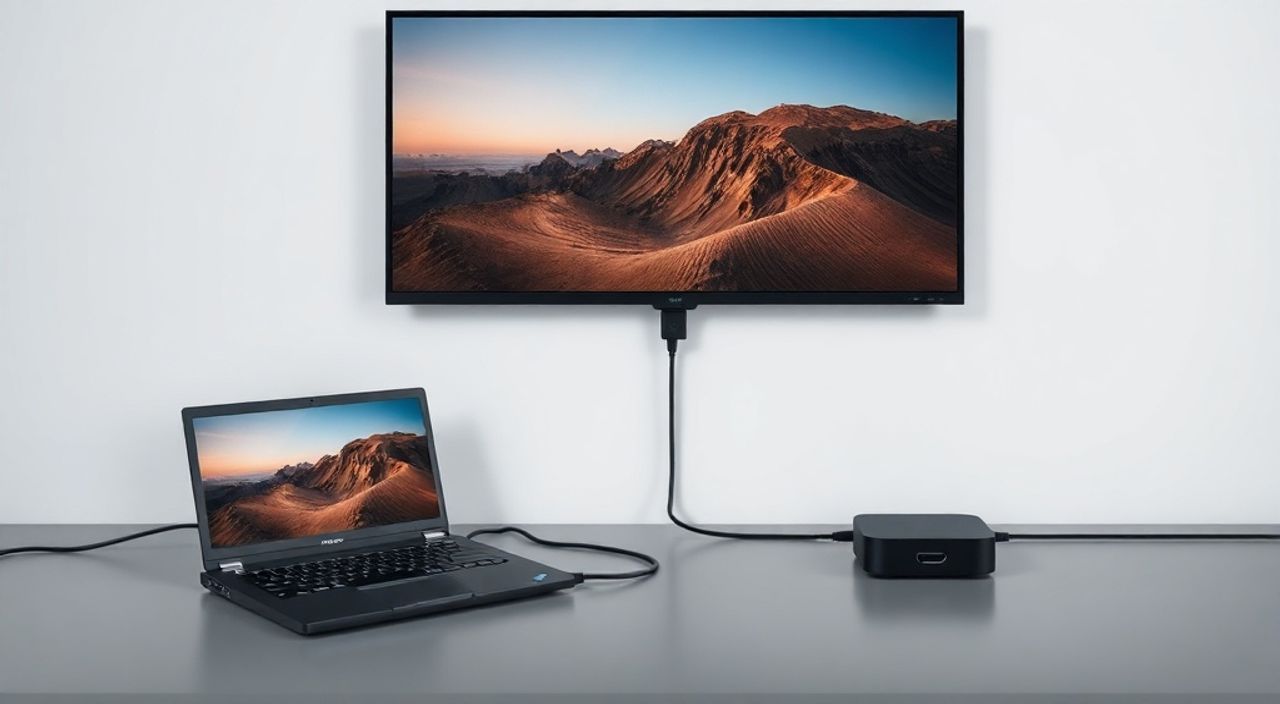
Подключение ПК к телевизору через HDMI-кабель — один из самых простых и надёжных способов вывести изображение с компьютера на большой экран. Это идеальное решение для просмотра фильмов, презентаций, игр или работы с несколькими мониторами. Главное — правильно выбрать кабель, настроить вывод изображения и убедиться в совместимости портов. Большинство современных ПК и телевизоров поддерживают HDMI, что делает этот метод универсальным и доступным даже для новичков.
Чтобы подключить ПК к телевизору через HDMI, просто вставьте кабель в HDMI-порт на компьютере и телевизоре, включите телевизор на соответствующий вход, а затем настройте режим отображения через параметры графики Windows или macOS. Это занимает менее минуты и требует минимальных технических знаний.
Содержание статьи:
- Почему HDMI — лучший выбор для подключения ПК к телевизору
- Как проверить совместимость оборудования
- Пошаговая инструкция: как подключить ПК к телевизору через HDMI
- Настройка режимов отображения в Windows и macOS
- Почему нет звука? Решение проблем с аудиовыходом
- Проблемы с разрешением и масштабированием
- Экспертное мнение: советы от инженера по AV-системам
- Часто задаваемые вопросы
- Заключение
Почему HDMI — лучший выбор для подключения ПК к телевизору
HDMI (High-Definition Multimedia Interface) остаётся стандартом де-факто для передачи цифрового аудиовизуального сигнала. В отличие от старых аналоговых интерфейсов — VGA или DVI — HDMI передаёт изображение и звук по одному кабелю без потерь качества. Современные версии HDMI 2.0 и 2.1 поддерживают разрешения до 4K/60 Гц и даже 8K, что делает их идеальными для просмотра фильмов в высоком качестве, гейминга или работы с графикой.
Среди всех вариантов подключения — DisplayPort, USB-C, DVI, VGA — HDMI предлагает наилучшее сочетание простоты, надёжности и совместимости. По данным Statista, более 95% телевизоров, выпущенных после 2018 года, имеют как минимум два HDMI-порта. То же касается и большинства настольных ПК и ноутбуков. Это делает HDMI самым универсальным решением для домашнего и офисного использования.
Полезно знать: Если ваш ПК не имеет HDMI-порта, но есть DisplayPort или USB-C, используйте активный адаптер — пассивные переходники не передадут сигнал.
Как проверить совместимость оборудования
Перед тем как вставлять кабель, убедитесь, что оба устройства поддерживают HDMI. На ПК ищите прямоугольный порт с небольшим выступом внутри — это стандартный HDMI Type A. На телевизоре порты обычно обозначены надписями «HDMI 1», «HDMI 2» и т.д., часто с цветовой маркировкой (синий или чёрный).
Проверьте версию HDMI на телевизоре — это важно для поддержки высоких разрешений. Большинство современных моделей (2020–2025 гг.) поддерживают HDMI 2.0 или 2.1. Для 4K/60 Гц требуется HDMI 2.0 и выше. Если вы используете старый телевизор с HDMI 1.4 — ограничение будет 4K/30 Гц, что может быть недостаточно для плавного гейминга.
Также убедитесь, что кабель качественный. Не все HDMI-кабели одинаковы. Для 4K/60 Гц нужен кабель с маркировкой High Speed HDMI или Premium High Speed HDMI. Дешёвые кабели без сертификации могут вызывать мерцание, пропадание сигнала или ограничение разрешения до 1080p.
Полезно знать: Кабель длиной более 5 метров требует активной поддержки (усилителя) или оптоволоконного исполнения — иначе сигнал будет ослаблен.
Пошаговая инструкция: как подключить ПК к телевизору через HDMI
Процесс подключения занимает менее 5 минут. Следуйте этим шагам:
- Выключите ПК и телевизор. Это снижает риск повреждения портов при подключении.
- Найдите HDMI-порт на задней или боковой панели ПК. На ноутбуках он обычно расположен сбоку.
- Найдите свободный HDMI-вход на телевизоре. Обратите внимание на номер порта — он понадобится для выбора источника.
- Вставьте один конец HDMI-кабеля в ПК, второй — в телевизор. Убедитесь, что кабель плотно защёлкнут — слышен характерный щелчок.
- Включите телевизор и переключитесь на соответствующий HDMI-вход с помощью пульта (например, HDMI 1, HDMI 2).
- Включите ПК. Через несколько секунд изображение должно появиться на экране телевизора.
Если изображение не появилось — не паникуйте. Это распространённая ситуация, и её легко исправить. Проблема почти всегда в настройках операционной системы, а не в оборудовании.
Полезно знать: Не используйте удлинители HDMI без встроенного усилителя — они часто вызывают сбои сигнала, особенно при высоких разрешениях.
Настройка режимов отображения в Windows и macOS
После физического подключения необходимо настроить отображение. В Windows 10 и 11 сделайте следующее:
1. Щёлкните правой кнопкой мыши на рабочем столе.
2. Выберите «Параметры дисплея».
3. В разделе «Многие дисплеи» вы увидите два экрана: ваш монитор и телевизор.
4. Нажмите «Расширить эти дисплеи», чтобы использовать телевизор как второй монитор.
5. Или выберите «Дублировать эти дисплеи», если хотите, чтобы на телевизоре отображалось то же, что и на основном экране.
6. Чтобы изменить разрешение, кликните на изображение телевизора и выберите рекомендуемое (оно будет отмечено как «Рекомендуемое»).
В macOS:
1. Перейдите в «Системные настройки» → «Дисплеи».
2. Нажмите «Организовать».
3. Включите «Отображать меню на всех дисплеях», если нужно.
4. Выберите режим «Расширить» или «Дублировать».
5. Установите разрешение для телевизора вручную — часто рекомендуемое значение не совпадает с оптимальным для TV.
«Часто пользователи выбирают дублирование, но забывают, что телевизор имеет другое соотношение сторон — 16:9 — по сравнению с монитором 16:10 или 21:9. Это приводит к пустым полям или искажениям. Лучше использовать расширение и перетаскивать окна вручную.» — Алексей Воронин, инженер-аудиовизуал, 12 лет опыта в домашних кинотеатрах
Почему нет звука? Решение проблем с аудиовыходом
Одна из самых частых проблем — отсутствие звука через HDMI. Это происходит, потому что Windows по умолчанию не всегда переключает аудиовыход на телевизор.
Чтобы исправить это:
1. Щёлкните правой кнопкой по значку динамика в трее.
2. Выберите «Открыть параметры звука».
3. В разделе «Выберите устройство вывода» найдите название вашего телевизора (например, «Samsung TV» или «HDMI Output»).
4. Выберите его — звук сразу должен появиться.
Если нужного устройства нет:
— Перезагрузите ПК с подключённым HDMI-кабелем.
— Обновите драйверы звуковой карты через Диспетчер устройств.
— Проверьте, включён ли звук на телевизоре и не установлен ли режим «Без звука».
В macOS звук автоматически переключается, но если не работает — зайдите в «Системные настройки» → «Звук» → «Выход» и выберите телевизор вручную.
Полезно знать: Некоторые телевизоры имеют встроенные усилители звука, но не передают аудиосигнал через ARC. Если вы подключаете звуковую систему через HDMI ARC — используйте только один выход, иначе возникнет петля сигнала.
Проблемы с разрешением и масштабированием
Если изображение на телевизоре выглядит размытым, слишком крупным или с черными полосами — проблема в разрешении или масштабировании.
Частые причины:
— Телевизор работает в режиме 1080p, хотя поддерживает 4K.
— Windows применяет масштабирование 125% или 150% — это критично для телевизоров.
— Используется неподдерживаемая частота обновления (например, 50 Гц вместо 60 Гц).
Решения:
1. В настройках дисплея Windows выберите телевизор и установите рекомендуемое разрешение.
2. Установите частоту обновления на 60 Гц (если телевизор поддерживает).
3. Отключите масштабирование: в разделе «Масштабирование» выберите 100%.
4. Если изображение обрезано — включите функцию «Размер экрана» или «Overscan» в меню телевизора и уменьшите её до 0%.
Для 4K-телевизоров с диагональю 55 дюймов и более рекомендуется использовать масштабирование 100–125%. При 150% и выше текст становится слишком крупным, а детали теряются.
Разрешение |
Рекомендуемая частота |
Подходит для |
|---|---|---|
1920×1080 (Full HD) |
60 Гц |
Просмотр фильмов, офисная работа |
3840×2160 (4K UHD) |
60 Гц |
Гейминг, монтаж видео, презентации |
3840×2160 (4K UHD) |
120 Гц |
Высокоскоростные игры, спортивные трансляции |
Экспертное мнение: советы от инженера по AV-системам
«Я рекомендую всегда использовать HDMI-кабели с сертификацией Premium High Speed — они проходят строгий тест на стабильность передачи данных. Дешёвые кабели работают «на грани» и могут пропускать кадры при высокой нагрузке — например, при запуске игры в 4K. Это раздражает и снижает качество опыта.» — Дмитрий Козлов, технический директор компании AV-Studio, более 15 лет занимается установкой домашних кинотеатров и AV-систем для бизнеса.
Дополнительные профессиональные советы:
— Не подключайте HDMI-кабель при включённом оборудовании — это может повредить порты.
— Если вы используете телевизор как монитор, отключите все эффекты изображения: «Динамический контраст», «Кинематографический режим», «Улучшение цвета». Они искажают цветопередачу.
— Для работы с цветокоррекцией (фотографы, дизайнеры) используйте режим «PC» или «HDMI UHD» на телевизоре — он передаёт цвета в полном диапазоне RGB, а не в усечённом YCbCr.
— Включите режим «Game Mode» на телевизоре — он снижает задержку ввода на 30–50 мс, что критично для геймеров.
Часто задаваемые вопросы
Можно ли подключить ноутбук без HDMI-порта?
Да. Если у вас USB-C или Thunderbolt 3/4 — используйте активный адаптер USB-C → HDMI. Пассивные переходники не работают. Для старых ноутбуков с DisplayPort — адаптер DisplayPort → HDMI. Убедитесь, что адаптер поддерживает аудиовыход.
Почему телевизор не видит ПК, даже при подключённом кабеле?
Возможные причины: неисправный кабель, неактивный HDMI-порт на телевизоре, отключённый драйвер видеокарты, отсутствие питания у ноутбука (если он в спящем режиме). Попробуйте другой кабель, перезагрузите ПК и переключите вход на телевизоре.
Можно ли использовать телевизор как основной монитор?
Да, особенно если вы работаете с видео, дизайном или смотрите много контента. Но учтите: телевизоры имеют более низкую плотность пикселей, чем мониторы, поэтому текст может казаться менее чётким. Для работы с текстом лучше выбрать монитор с диагональю 24–27 дюймов, а телевизор использовать как второй экран.
Почему изображение тормозит при игре?
Скорее всего, вы используете режим «Movie» или «Standard» на телевизоре. Включите «Game Mode» — он отключает все обработки изображения, которые добавляют задержку. Также убедитесь, что частота обновления установлена на 60 Гц или выше.
Нужно ли покупать дорогой HDMI-кабель?
Нет. Кабель за 500 рублей, сертифицированный как High Speed, работает так же хорошо, как кабель за 3000 рублей. Дорогие кабели оправданы только при длине более 5 метров или для 8K-передачи. Для домашнего использования хватит качественного кабеля за 300–800 рублей.
Заключение
Подключение ПК к телевизору через HDMI — это не просто способ смотреть фильмы на большом экране. Это расширение вашего рабочего пространства, инструмент для презентаций, гейминга и цифрового отдыха. С современными стандартами HDMI 2.0 и 2.1 вы получаете стабильный сигнал 4K/60 Гц, поддержку HDR и передачу аудио без дополнительных кабелей.
Главное — не торопиться: проверьте совместимость портов, используйте качественный кабель, настройте режим отображения и разрешение. Большинство проблем решаются в течение минуты — и всё благодаря простоте стандарта HDMI.
Правильно настроенное подключение превращает телевизор в универсальный дисплей — от офисного монитора до домашнего кинотеатра. Это не требует специальных навыков, но даёт огромные возможности для продуктивности и комфорта.
- Используйте HDMI-кабель Premium High Speed для 4K и гейминга.
- Настройте режим отображения: «Расширить» для работы, «Дублировать» для презентаций.
- Включите «Game Mode» на телевизоре для снижения задержки ввода.
- Если нет звука — проверьте устройство вывода в настройках звука Windows или macOS.
- Отключите все эффекты изображения на телевизоре для точной цветопередачи.
⚠️ Дисклеймер — нажмите, чтобы развернуть
Материалы, опубликованные в разделе «Блог» на сайте RU DESIGN SHOP (rudesignshop.ru), носят исключительно информационный и ознакомительный характер и не являются руководством к действию, финансовой рекомендацией, медицинской услугой, ветеринарным назначением либо рекламой товаров и услуг, включая азартные игры. Публикации не содержат призывов к участию в азартных играх и не направлены на продвижение соответствующих операторов.
Безопасность применения товаров и веществ: при использовании строительных материалов, бытовой химии, пестицидов и агрохимикатов необходимо строго следовать инструкциям производителя и действующему законодательству Российской Федерации, включая Федеральный закон РФ от 19.07.1997 № 109-ФЗ «О безопасном обращении с пестицидами и агрохимикатами».
Упоминание товарных знаков, брендов и организаций носит исключительно информационный характер и не означает наличие партнёрских отношений или одобрения со стороны правообладателей.
Материалы, содержащие сведения о медицинских, ветеринарных или косметических средствах, представлены в справочных целях и не являются медицинской консультацией или назначением. Перед применением рекомендуется обратиться к врачу, ветеринарному специалисту или иному сертифицированному профессионалу.
Возрастные ограничения: материалы, содержащие сведения о продукции категории 18+, включая алкоголь или азартные игры, предназначены исключительно для совершеннолетней аудитории и публикуются в информационных целях.
Правовая ответственность: решения, принятые на основе опубликованной информации, пользователь принимает самостоятельно и на свой риск; редакция и авторы несут ответственность в пределах, установленных законодательством Российской Федерации.
Редакция не допускает публикаций, содержащих пропаганду экстремизма, терроризма, наркотических средств или суицида; подобные материалы подлежат немедленному удалению.
Упоминание организаций с ограниченным статусом: компания Meta Platforms Inc. (социальные сети Facebook и Instagram) признана экстремистской организацией решением суда РФ, её деятельность запрещена на территории Российской Федерации; любые упоминания приводятся исключительно в информационных целях.
Авторские права и источники: информация собирается из открытых источников; её актуальность указывается на дату публикации и может изменяться.
Изображения и иллюстрации используются на условиях, разрешённых правообладателями. При возникновении претензий редакция готова оперативно рассмотреть обращение и внести необходимые изменения.
Персональные данные и cookies: сайт использует cookies и обрабатывает персональные данные пользователей в соответствии с Федеральным законом № 152-ФЗ «О персональных данных» и Политикой конфиденциальности RU DESIGN SHOP.
Мнения авторов могут не совпадать с позицией государственных органов или коммерческих организаций, упомянутых в материалах.
РЕКОМЕНДУЕМ
Товары от российских производителей

Люстра X-way GLODE
70290 руб.

Торшер Gavana GLODE
36100 руб.
