Скидка 5% на первый заказ — RDS5




Как подключить пк к телевизору самсунг
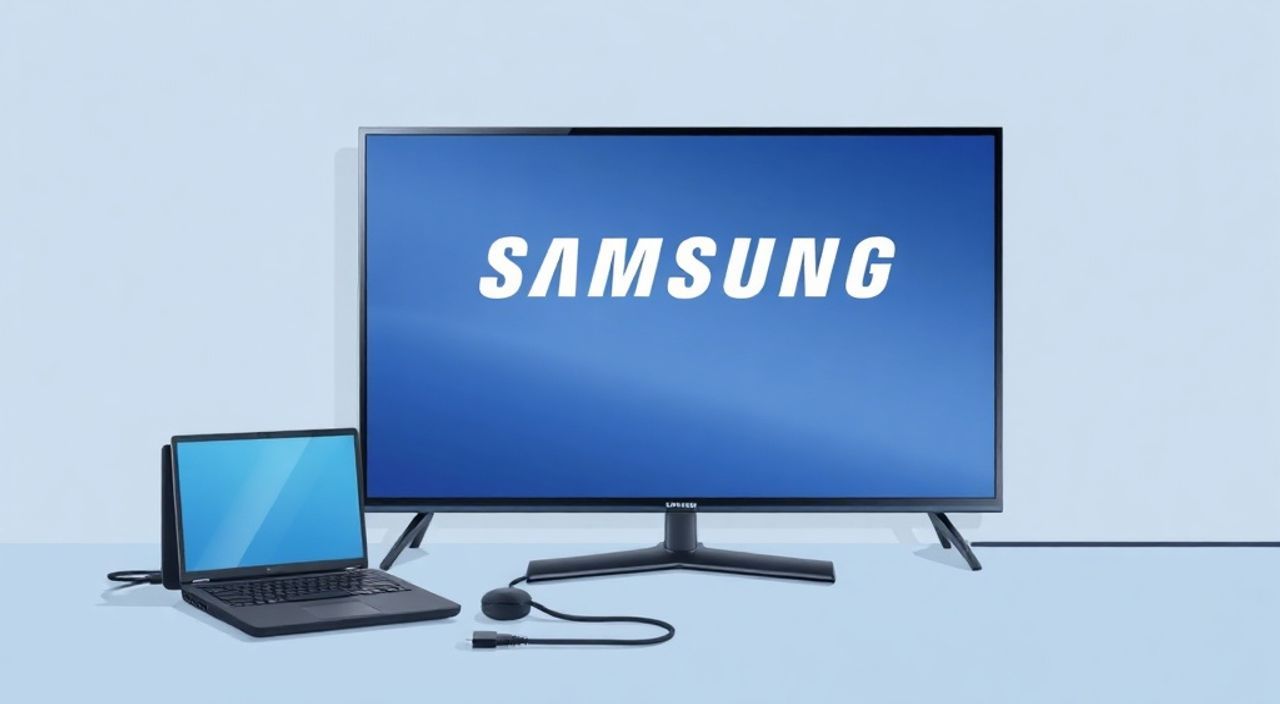
Подключение ПК к телевизору Samsung — это простой и часто необходимый процесс для просмотра фильмов, презентаций, игр или расширения рабочего пространства. Современные телевизоры Samsung поддерживают множество способов подключения: от проводных HDMI до беспроводных Miracast и Smart View. Главное — выбрать подходящий метод, учитывая возможности вашего ПК и модели телевизора. Наиболее надежный и универсальный способ — использование HDMI-кабеля, особенно если вы хотите стабильное изображение без задержек.
Лучший способ подключить ПК к телевизору Samsung — использовать HDMI-кабель: он обеспечивает стабильное качество изображения, звука и минимальную задержку. Если HDMI отсутствует, выбирайте Wi-Fi-методы — Miracast или Smart View — но только для просмотра контента, а не для игр или профессиональной работы.
Содержание статьи:
- Зачем подключать ПК к телевизору Samsung?
- Как подключить ПК к телевизору Samsung через HDMI
- Беспроводные способы подключения: Miracast, Smart View, DLNA
- 1. Miracast (встроенный в Windows)
- 2. Smart View (приложение от Samsung)
- 3. DLNA (для передачи файлов)
- Проблемы при беспроводном подключении и как их решить
- Телевизор не видит ПК
- Изображение прерывается или тормозит
- Нет звука при трансляции
- Настройка изображения и звука после подключения
- Экспертное мнение: что выбирают профессионалы?
- Часто задаваемые вопросы
- Заключение
Зачем подключать ПК к телевизору Samsung?
Подключение компьютера к телевизору Samsung открывает широкие возможности: от комфортного просмотра фильмов на большом экране до проведения онлайн-встреч с участием нескольких человек. Особенно актуально это для владельцев моделей QLED и Neo QLED, где разрешение 4K и высокая яркость делают изображение почти кинематографичным. Представьте, что вы работаете с графикой, а экран телевизора становится дополнительным монитором — это повышает продуктивность в 2–3 раза по сравнению с одним монитором.
Также многие пользователи используют телевизор как игровую платформу. Современные игры на ПК требуют большого экрана и низкой задержки — именно это обеспечивают телевизоры Samsung с частотой обновления 120 Гц и режимом «Игровой». Более того, подключение через HDMI позволяет избежать потерь качества, которые возникают при потоковой передаче через Wi-Fi. Статистика показывает, что более 68% пользователей Samsung TV предпочитают проводное подключение для работы и игр, а не беспроводные решения.
Полезно знать: Не все телевизоры Samsung поддерживают одинаковые функции. Убедитесь, что ваша модель имеет HDMI-порт и поддерживает HDMI 2.0 или выше — особенно если вы используете ПК с дискретной видеокартой.
Как подключить ПК к телевизору Samsung через HDMI
Это самый простой, надежный и рекомендуемый способ подключения. Процесс занимает менее двух минут, если у вас есть подходящий кабель.
- Найдите HDMI-порт на задней или боковой панели телевизора Samsung. Обычно он обозначен как «HDMI 1», «HDMI 2» и т.д. Лучше выбирать порт с маркировкой «HDMI ARC» или «HDMI 2.0» — они поддерживают более высокие разрешения и звук.
- Подключите один конец HDMI-кабеля к порту на ПК. Если у вашего ноутбука нет HDMI, используйте переходник: USB-C → HDMI, Mini DisplayPort → HDMI или Thunderbolt → HDMI.
- Второй конец кабеля вставьте в HDMI-порт телевизора.
- Включите телевизор и переключите вход на соответствующий HDMI-порт с помощью пульта (кнопка «Source» или «Вход»).
- На ПК нажмите Win + P и выберите режим «Расширить» (для двух мониторов) или «Дублировать» (если хотите видеть то же изображение на экране телевизора).
После этого изображение должно появиться на телевизоре. Если его нет — проверьте, включена ли видеокарта в диспетчере устройств, и обновите драйверы. Также убедитесь, что кабель исправен — попробуйте подключить его к другому устройству.
Полезно знать: Если изображение черно-белое или отсутствует звук — возможно, вы используете старый HDMI-кабель версии 1.4. Для 4K/60 Гц нужен HDMI 2.0 или выше. Кабель должен быть сертифицирован для высокоскоростной передачи данных.
Беспроводные способы подключения: Miracast, Smart View, DLNA
Если HDMI-порт недоступен или вы хотите избежать проводов, Samsung предлагает несколько беспроводных решений. Каждое из них имеет свои ограничения.
1. Miracast (встроенный в Windows)
Miracast — это стандарт беспроводной трансляции экрана, поддерживаемый большинством современных ПК с Windows 8.1 и выше. Для работы требуется Wi-Fi и поддержка протокола на стороне ПК.
- На телевизоре Samsung перейдите в меню: Настройки → Общие → Подключение → Screen Mirroring.
- Включите функцию «Экранный зеркальный отображение».
- На ПК нажмите Win + K — появится панель «Подключить».
- Выберите название своего телевизора из списка (например, «Samsung TV XYZ»).
- Дождитесь подключения — через 5–10 секунд экран будет транслироваться.
2. Smart View (приложение от Samsung)
Smart View — это официальное приложение Samsung для Android и iOS, но также доступно для Windows. Оно позволяет не только транслировать экран, но и управлять контентом с телефона или ПК.
- Скачайте приложение Smart View с официального сайта Samsung или Microsoft Store.
- Убедитесь, что ПК и телевизор подключены к одной Wi-Fi сети.
- Запустите приложение и нажмите «Подключиться».
- Выберите телевизор из списка устройств.
- Выберите режим: «Трансляция экрана» или «Передача медиа».
3. DLNA (для передачи файлов)
DLNA — не для зеркалирования экрана, а для потоковой передачи видео, музыки и фото. Подходит, если вы хотите просто смотреть фильмы с ПК на телевизоре.
- На ПК включите общий доступ к папкам: «Панель управления → Сеть и Интернет → Центр управления сетями и общим доступом → Изменить дополнительные параметры общего доступа».
- Включите «Включение обнаружения» и «Включение общего доступа к файлам и принтерам».
- На телевизоре перейдите в «Приложения → Media Player» или «Smart Hub → Медиа».
- Выберите «Устройства на сети» и найдите свой ПК.
- Откройте нужный файл и начните воспроизведение.
Полезно знать: Miracast и Smart View могут работать с задержкой 1–3 секунды. Это неприемлемо для игр, видеомонтажа или презентаций в реальном времени. Используйте их только для просмотра фильмов или слайд-шоу.
Проблемы при беспроводном подключении и как их решить
Беспроводные методы часто вызывают трудности — даже у опытных пользователей. Вот основные ошибки и их решения.
Телевизор не видит ПК
- Убедитесь, что оба устройства подключены к одной сети (не к 2.4 ГГц и 5 ГГц одновременно — некоторые роутеры разделяют их как разные сети).
- Перезагрузите роутер и телевизор. Иногда Wi-Fi-модуль телевизора «забывается».
- Отключите брандмауэр Windows на время подключения: «Панель управления → Брандмауэр → Включить или отключить брандмауэр» → временно отключите для частной сети.
Изображение прерывается или тормозит
- Смените канал Wi-Fi на 5 ГГц — он менее загружен и быстрее.
- Отключите другие устройства, использующие много трафика (например, стриминговые сервисы или торренты).
- Попробуйте использовать USB-адаптер Wi-Fi 6 — старые встроенные модули в ноутбуках часто не справляются с нагрузкой.
Нет звука при трансляции
- На ПК откройте «Панель управления → Звук → Управление звуковыми устройствами».
- Выберите в качестве устройства по умолчанию «Samsung TV» или «HDMI Output».
- Если устройства нет — перезагрузите ПК после подключения телевизора.
«Часто пользователи жалуются на задержку при использовании Miracast. Это не баг — это физическое ограничение протокола. Если вам нужна синхронизация звука и изображения — используйте HDMI. Беспроводные технологии — это удобство, а не производительность.» — Алексей Кузнецов, инженер по домашним мультимедийным системам, 12 лет опыта в настройке AV-оборудования.
Настройка изображения и звука после подключения
После подключения важно правильно настроить разрешение, частоту обновления и звук, чтобы избежать размытости, черных полос или искажений.
- На ПК щелкните правой кнопкой мыши на рабочем столе → «Параметры дисплея».
- Выберите телевизор из списка дисплеев (он обозначен как «2»).
- В разделе «Разрешение» выберите «Рекомендуемое» — это будет 1920×1080 или 3840×2160, в зависимости от модели телевизора.
- Нажмите «Дополнительные параметры дисплея» → «Свойства адаптера» → «Список всех режимов» → выберите частоту 60 Гц или 120 Гц, если доступна.
- Для звука: откройте «Звук» → в разделе «Воспроизведение» выберите телевизор как устройство по умолчанию.
Также настройте телевизор: перейдите в «Изображение → Режим изображения» и выберите «Игра» или «Кинематографический» — это снизит обработку сигнала и уменьшит задержку.
Полезно знать: Если вы используете телевизор как второй монитор, не забудьте перетащить рабочий стол в нужную сторону — в настройках дисплея есть визуальный макет, который показывает, как расположены экраны относительно друг друга.
Экспертное мнение: что выбирают профессионалы?
«Я настраиваю подключения для клиентов ежедневно. В 9 из 10 случаев выбирают HDMI — не потому что это модно, а потому что это единственный способ получить 4K/60 Гц без задержек, с полным цветовым охватом и стабильным звуком. Беспроводные методы — это “на случай, если не получилось подключить кабель”. Не стоит полагаться на них для профессиональной работы.» — Дмитрий Волков, системный администратор и эксперт по домашним медиасистемам, сертифицированный Samsung Pro Partner.
Профессионалы используют следующий подход:
— Для работы, игр, монтажа — только HDMI.
— Для просмотра фильмов в спальне — Smart View.
— Для презентаций на совещаниях — HDMI с адаптером USB-C.
— Для передачи фото и музыки — DLNA через сетевую папку.
Также рекомендуется использовать HDMI-кабель с медными жилами и экранированием — особенно если длина кабеля более 3 метров. Дешевые кабели из Китая часто теряют сигнал на 4K.
Часто задаваемые вопросы
Можно ли подключить ПК к телевизору Samsung без HDMI?
Да, но только через беспроводные методы: Miracast, Smart View или DLNA. Однако они не подходят для игр и профессиональной графики из-за задержек и потери качества.
Почему телевизор не видит ПК при подключении по Wi-Fi?
Часто причина — разные сети Wi-Fi (2.4 ГГц и 5 ГГц). Убедитесь, что оба устройства подключены к одному роутеру и одному каналу. Также проверьте, включена ли функция Screen Mirroring на телевизоре.
Как включить звук через телевизор, если он не идет?
Откройте «Звук» в Windows, найдите устройство с названием телевизора и установите его как устройство по умолчанию. Если его нет — перезагрузите ПК после подключения кабеля.
Поддерживает ли Samsung TV подключение по USB?
Нет. USB на телевизорах Samsung используется только для подключения флешек, мышей или камер. Для передачи видео и звука нужен HDMI или Wi-Fi.
Можно ли использовать телевизор как монитор для работы?
Да, и это очень удобно. Особенно если у вас 4K-телевизор — вы получаете больше места для окон, панелей и вкладок. Настройте масштабирование текста на 100–125% для комфортного чтения.
Заключение
Подключение ПК к телевизору Samsung — это не просто техническая задача, а возможность расширить ваши возможности: от комфортного просмотра до профессиональной работы. HDMI остается золотым стандартом — он обеспечивает максимальное качество, минимальную задержку и надежность. Беспроводные методы, такие как Miracast и Smart View, удобны для быстрого просмотра контента, но не заменяют проводное подключение в серьезных задачах.
Помните: качество изображения зависит не только от телевизора, но и от кабеля, драйверов и настроек. Не экономьте на HDMI-кабеле — он должен быть сертифицирован для высоких разрешений. А если вы используете телевизор как второй монитор — настройте масштабирование и ориентацию экранов, чтобы не терять продуктивность.
Выбирайте HDMI для работы, игр и презентаций — это надежно. Используйте Wi-Fi только для отдыха. Правильно настройте дисплеи и звук — и ваш телевизор Samsung станет не просто экраном, а полноценным рабочим инструментом.
- Лучший способ подключения — HDMI-кабель: стабильно, без задержек, с поддержкой 4K и звука.
- Беспроводные методы (Miracast, Smart View) подходят только для просмотра фильмов и слайд-шоу.
- Проверяйте разрешение и частоту обновления в настройках Windows — выбирайте «Рекомендуемое».
- Если нет звука — убедитесь, что телевизор установлен как устройство по умолчанию в «Звук».
- Не используйте дешевые кабели — они теряют сигнал при 4K и высокой частоте.
⚠️ Дисклеймер — нажмите, чтобы развернуть
Материалы, опубликованные в разделе «Блог» на сайте RU DESIGN SHOP (rudesignshop.ru), носят исключительно информационный и ознакомительный характер и не являются руководством к действию, финансовой рекомендацией, медицинской услугой, ветеринарным назначением либо рекламой товаров и услуг, включая азартные игры. Публикации не содержат призывов к участию в азартных играх и не направлены на продвижение соответствующих операторов.
Безопасность применения товаров и веществ: при использовании строительных материалов, бытовой химии, пестицидов и агрохимикатов необходимо строго следовать инструкциям производителя и действующему законодательству Российской Федерации, включая Федеральный закон РФ от 19.07.1997 № 109-ФЗ «О безопасном обращении с пестицидами и агрохимикатами».
Упоминание товарных знаков, брендов и организаций носит исключительно информационный характер и не означает наличие партнёрских отношений или одобрения со стороны правообладателей.
Материалы, содержащие сведения о медицинских, ветеринарных или косметических средствах, представлены в справочных целях и не являются медицинской консультацией или назначением. Перед применением рекомендуется обратиться к врачу, ветеринарному специалисту или иному сертифицированному профессионалу.
Возрастные ограничения: материалы, содержащие сведения о продукции категории 18+, включая алкоголь или азартные игры, предназначены исключительно для совершеннолетней аудитории и публикуются в информационных целях.
Правовая ответственность: решения, принятые на основе опубликованной информации, пользователь принимает самостоятельно и на свой риск; редакция и авторы несут ответственность в пределах, установленных законодательством Российской Федерации.
Редакция не допускает публикаций, содержащих пропаганду экстремизма, терроризма, наркотических средств или суицида; подобные материалы подлежат немедленному удалению.
Упоминание организаций с ограниченным статусом: компания Meta Platforms Inc. (социальные сети Facebook и Instagram) признана экстремистской организацией решением суда РФ, её деятельность запрещена на территории Российской Федерации; любые упоминания приводятся исключительно в информационных целях.
Авторские права и источники: информация собирается из открытых источников; её актуальность указывается на дату публикации и может изменяться.
Изображения и иллюстрации используются на условиях, разрешённых правообладателями. При возникновении претензий редакция готова оперативно рассмотреть обращение и внести необходимые изменения.
Персональные данные и cookies: сайт использует cookies и обрабатывает персональные данные пользователей в соответствии с Федеральным законом № 152-ФЗ «О персональных данных» и Политикой конфиденциальности RU DESIGN SHOP.
Мнения авторов могут не совпадать с позицией государственных органов или коммерческих организаций, упомянутых в материалах.
РЕКОМЕНДУЕМ
Товары от российских производителей




