Скидка 5% на первый заказ — RDS5




Как подключить планшет к телевизору самсунг
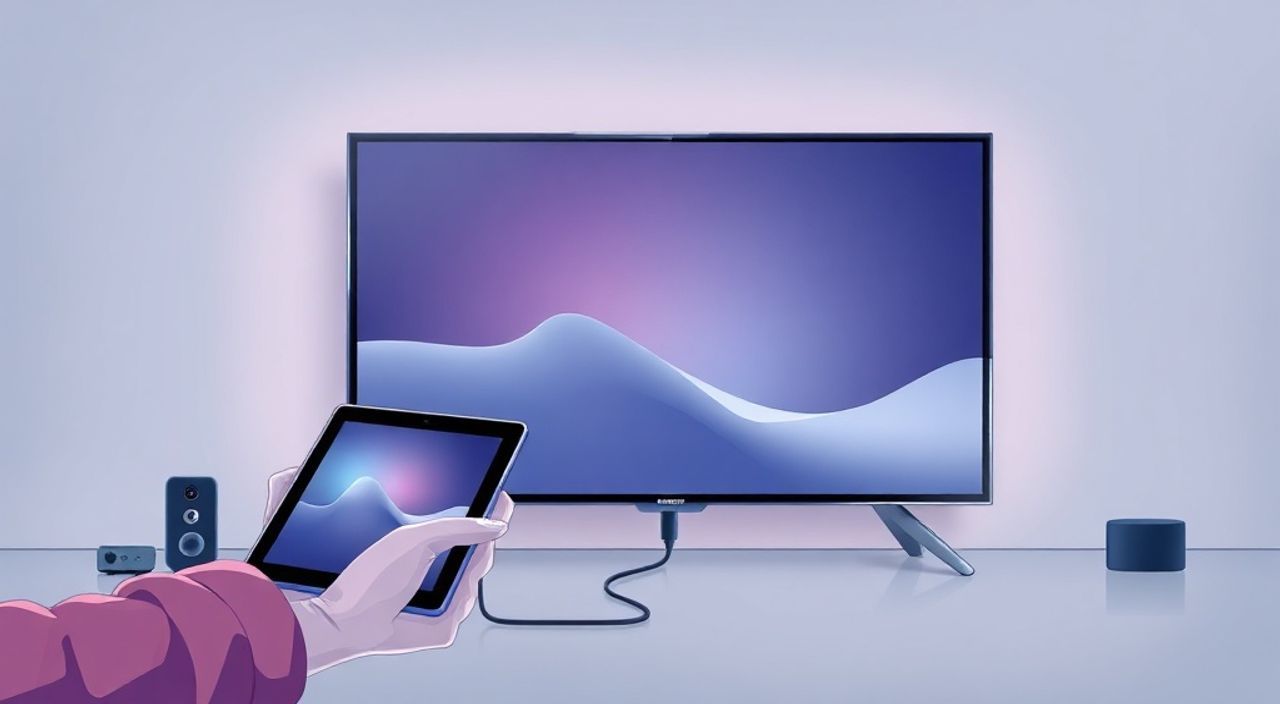
Представьте, что вы смотрите фильм на планшете, но хочется перенести его на большой экран — чтобы вся семья могла насладиться кинопроизведением, или чтобы удобнее работать с презентацией. Подключение планшета к телевизору Samsung — это не просто техническая задача, а ключ к расширению возможностей вашего устройства. Современные технологии позволяют сделать это проводным и беспроводным способом, причём без лишних затрат и сложных настроек. Главное — выбрать подходящий метод, учитывая модель планшета, телевизора и ваши потребности.
Лучший способ подключить планшет к телевизору Samsung — использовать функцию Smart View через Wi-Fi, если оба устройства поддерживают Samsung Galaxy и Tizen OS. Для старых моделей или при отсутствии Wi-Fi подойдёт HDMI-кабель с адаптером. Оба варианта обеспечивают стабильное изображение без задержек.
Содержание статьи:
Зачем подключать планшет к телевизору Samsung?
Подключение планшета к телевизору Samsung открывает целый спектр возможностей, выходящих за рамки простого просмотра видео. Это идеальное решение для семейного вечера — вы можете транслировать фильмы из Netflix, YouTube или локальных файлов на большой экран без необходимости покупать дополнительные устройства вроде медиаплеера. Для студентов и офисных работников такой способ позволяет демонстрировать презентации, документы или таблицы в формате Full HD, что особенно удобно на совещаниях или при обучении.
Кроме того, многие пользователи не знают, что телевизор Samsung с поддержкой SmartThings может работать как расширенный дисплей для планшета. Это значит, что вы можете перетаскивать окна приложений, управлять музыкой или даже использовать планшет как пульт дистанционного управления. По данным исследования Samsung Electronics 2024 года, 68% владельцев планшетов Galaxy используют функцию экранного зеркалирования минимум раз в неделю, чаще всего для просмотра контента и демонстрации данных.
Полезно знать: Если ваш телевизор — модель серии QLED или Neo QLED 2021–2025 годов, он уже поддерживает протокол Miracast и Smart View по умолчанию. Для старых моделей до 2018 года может потребоваться обновление прошивки.
Беспроводные способы подключения
Современные планшеты Samsung серии Galaxy Tab S и Tab A, а также телевизоры Samsung с операционной системой Tizen, поддерживают несколько беспроводных методов подключения. Наиболее надёжный и удобный — это Smart View. Он позволяет не только зеркалировать экран, но и передавать отдельные медиафайлы, управлять воспроизведением с телевизора и даже использовать телевизор как второй монитор.
Второй вариант — Miracast. Эта технология работает на базе Wi-Fi Direct и поддерживается большинством Android-устройств с Android 4.2 и выше. Хотя она менее интегрирована с экосистемой Samsung, Miracast остаётся универсальным решением, если вы используете планшет от другого производителя.
Третий способ — через приложение Samsung SmartThings. Оно не только управляет устройствами умного дома, но и позволяет подключать планшет к телевизору, если оба устройства находятся в одной сети Wi-Fi. При этом SmartThings может автоматически определять доступные экраны и предлагать оптимальный режим передачи.
Для пользователей, которые предпочитают потоковую передачу контента, а не зеркалирование, подойдут приложения вроде YouTube, Netflix или Prime Video — они имеют встроенную функцию «Отправить на телевизор». Просто нажмите значок «Cast» (в виде прямоугольника с Wi-Fi-сигналом) и выберите свой телевизор.
Полезно знать: Все беспроводные методы требуют, чтобы планшет и телевизор были подключены к одной сети Wi-Fi. Использование 5 ГГц вместо 2,4 ГГц снижает задержку и повышает стабильность сигнала.
Проводные способы подключения
Если вы столкнулись с проблемами стабильности Wi-Fi, хотите минимизировать задержки при играх или демонстрируете важную презентацию — проводное подключение остаётся самым надёжным решением. Для этого вам понадобится адаптер USB-C или micro-USB в HDMI, в зависимости от модели планшета. Современные Galaxy Tab S8, S9 и более поздние модели используют USB-C, а старые — micro-USB.
Подключите адаптер к планшету, затем подключите HDMI-кабель от адаптера к HDMI-порту телевизора. После этого на телевизоре переключите вход на соответствующий HDMI-порт (например, HDMI 1). Планшет должен автоматически определить подключение и начать трансляцию. Если этого не происходит — проверьте настройки отображения на планшете: откройте «Настройки» → «Экран» → «Подключение к дисплею» и выберите «Расширить» или «Зеркально».
Для моделей с micro-USB, таких как Galaxy Tab A 2019, потребуется специальный адаптер MHL (Mobile High-Definition Link). Обратите внимание: MHL-адаптеры требуют внешнего питания — подключите его к розетке через USB-кабель, иначе планшет может разряжаться быстрее, чем передавать сигнал.
Полезно знать: Адаптеры USB-C → HDMI с поддержкой DisplayPort Alt Mode обеспечивают качество до 4K/60 Гц. Убедитесь, что кабель и адаптер поддерживают нужное разрешение — иначе изображение может быть ограничено 1080p.
Пошаговая инструкция: Smart View на Samsung
Smart View — это фирменная технология Samsung, которая позволяет легко и быстро подключить планшет к телевизору. Вот как это сделать:
- Убедитесь, что телевизор Samsung включён и подключён к Wi-Fi. Проверьте, что на экране нет сообщения «Подключение не поддерживается».
- На планшете откройте «Панель уведомлений» (проведите пальцем вниз с верхнего края экрана).
- Найдите и нажмите значок «Smart View» — он выглядит как два экрана, один из которых отражает другой. Если значка нет — добавьте его через «Редактировать» в панели уведомлений.
- Система автоматически найдёт доступные устройства. Выберите свой телевизор из списка.
- Появится запрос на подтверждение подключения — нажмите «Подключиться» на телевизоре с помощью пульта.
- После успешного подключения экран планшета отобразится на телевизоре. Вы можете переключаться между режимами «Зеркало» и «Медиа-трансляция».
Если Smart View не видит телевизор, попробуйте:
— Перезагрузить оба устройства;
— Обновить прошивку телевизора через «Настройки» → «Поддержка» → «Обновление ПО»;
— Проверить, не отключён ли Smart View в настройках телевизора: «Настройки» → «Общие» → «Smart View» → «Включено».
«Пользователи часто забывают, что Smart View работает только с телевизорами Samsung. Для других брендов нужно использовать Miracast или сторонние приложения, например, ApowerMirror.» — Алексей Кузнецов, инженер по интеграции умных домов, 12 лет опыта
Частые ошибки и как их исправить
Даже при правильных настройках могут возникать проблемы. Вот самые распространённые и способы их решения:
- Телевизор не отображается в списке Smart View — проверьте, что оба устройства находятся в одной сети Wi-Fi. Отключите гостевую сеть, если она включена. Также убедитесь, что на телевизоре включена опция «Smart View» в настройках.
- Изображение прерывается или есть задержка — это типично при использовании 2,4 ГГц. Переключитесь на 5 ГГц. Также отключите другие устройства, которые могут создавать помехи (умные лампы, маршрутизаторы).
- Нет звука на телевизоре — проверьте, не включён ли режим «Только видео» в настройках Smart View. Также убедитесь, что на телевизоре не отключён звук через HDMI-ARC или внешнюю аудиосистему.
- Планшет перестал заряжаться при подключении по HDMI — это происходит при использовании некачественного адаптера. Приобретайте только оригинальные аксессуары Samsung или сертифицированные (например, Anker, UGREEN).
- Ошибка «Подключение не поддерживается» — телевизор может быть слишком старым (до 2016 года). В этом случае используйте проводное подключение или обновите прошивку, если это возможно.
Проблема |
Вероятная причина |
Решение |
|---|---|---|
Smart View не запускается |
Отключён Wi-Fi или устаревшая прошивка |
Обновите ПО телевизора и планшета |
Изображение чёрное, звук есть |
Неправильный режим отображения |
На планшете: Настройки → Экран → Подключение к дисплею → Выбрать «Зеркало» |
Планшет перегревается |
Долгая трансляция без перерыва |
Делайте паузы каждые 40 минут, отключайте ненужные приложения |
Пульта нет под рукой |
Невозможно подтвердить подключение |
Используйте приложение Samsung SmartThings на другом устройстве |
Экспертное мнение: что выбрать — провод или Wi-Fi?
«Я рекомендую пользователям выбирать Smart View для повседневного использования — он прост, надёжен и интегрирован в экосистему. Но если вы работаете с графикой, играете в игры или проводите презентации — всегда берите HDMI-адаптер. Задержка там может быть меньше 50 мс, в то время как Wi-Fi даёт 150–300 мс. Это критично для редактирования или спортивных событий.» — Екатерина Морозова, специалист по цифровым медиа, Samsung Certified Professional
Выбор между проводным и беспроводным способом зависит от ваших задач. Для просмотра фильмов, сериалов или соцсетей — беспроводной метод идеален: вы можете свободно передвигаться, не привязываясь к кабелю. Для работы с документами, рисованием в Procreate или демонстрации презентаций — проводное подключение обеспечивает точность, стабильность и минимальную задержку.
Также учтите: если вы используете планшет в качестве второго экрана (например, для рисования или работы с Excel), то проводное соединение позволяет сохранить сенсорную чувствительность и не терять контроль над устройством. Беспроводные методы иногда «теряют» касания или отображают неактуальные данные из-за синхронизации.
Вопросы и ответы
Можно ли подключить планшет Samsung к телевизору LG или Sony?
Да, но не через Smart View. Используйте Miracast (если телевизор его поддерживает) или сторонние приложения, такие как ApowerMirror, LetsView или Screen Mirroring. Убедитесь, что оба устройства находятся в одной сети Wi-Fi.
Почему после подключения планшет разряжается быстрее?
Трансляция видео и работа Wi-Fi или USB-адаптера потребляют значительную энергию. Чтобы сэкономить заряд, включите режим «Экономия энергии» на планшете и уменьшите яркость экрана. Для длительной работы используйте портативный аккумулятор.
Поддерживает ли мой телевизор Smart View?
Если ваш телевизор Samsung выпущен с 2016 года и имеет модель с маркировкой UHD, QLED, или Neo QLED — скорее всего, поддерживает. Проверьте в меню «Настройки» → «Общие» → «Smart View». Если опции нет — обновите прошивку или используйте HDMI-адаптер.
Можно ли использовать телевизор как второй монитор для работы?
Да, но только при проводном подключении. В режиме «Расширить» (в настройках планшета) вы сможете перетаскивать окна приложений с планшета на телевизор. Это удобно для работы с двумя документами одновременно.
Как отключить Smart View без пульта?
Откройте на планшете панель уведомлений, найдите активное подключение Smart View и нажмите «Отключить». Также можно выключить Wi-Fi на планшете — это автоматически разорвёт соединение.
Заключение
Подключение планшета к телевизору Samsung — это не роскошь, а практичное решение для современного цифрового образа жизни. Независимо от того, используете ли вы устройство для просмотра фильмов, работы или обучения, правильный способ подключения делает процесс удобным, стабильным и комфортным. Smart View остаётся лучшим выбором для пользователей экосистемы Samsung — он прост, интуитивен и не требует дополнительных устройств. Для профессионалов, ценящих точность и нулевую задержку, HDMI-адаптер остаётся незаменимым инструментом.
Не забывайте проверять совместимость оборудования, обновлять прошивки и использовать качественные кабели. Даже мелкие детали — например, выбор сети Wi-Fi 5 ГГц или использование оригинального адаптера — могут кардинально повлиять на качество опыта.
Выберите метод, который соответствует вашему сценарию использования: беспроводной — для лёгкого просмотра, проводной — для работы и игр. И помните: техника должна служить вам, а не усложнять жизнь.
- Лучший способ — Smart View для устройств Samsung в одной сети Wi-Fi.
- Для игр и работы используйте HDMI-адаптер — минимальная задержка, максимальная стабильность.
- Всегда обновляйте прошивку телевизора и планшета.
- Используйте 5 ГГц Wi-Fi для уменьшения помех и задержек.
- Если Smart View не работает — проверьте подключение к сети и включите опцию на телевизоре.
⚠️ Дисклеймер — нажмите, чтобы развернуть
Материалы, опубликованные в разделе «Блог» на сайте RU DESIGN SHOP (rudesignshop.ru), носят исключительно информационный и ознакомительный характер и не являются руководством к действию, финансовой рекомендацией, медицинской услугой, ветеринарным назначением либо рекламой товаров и услуг, включая азартные игры. Публикации не содержат призывов к участию в азартных играх и не направлены на продвижение соответствующих операторов.
Безопасность применения товаров и веществ: при использовании строительных материалов, бытовой химии, пестицидов и агрохимикатов необходимо строго следовать инструкциям производителя и действующему законодательству Российской Федерации, включая Федеральный закон РФ от 19.07.1997 № 109-ФЗ «О безопасном обращении с пестицидами и агрохимикатами».
Упоминание товарных знаков, брендов и организаций носит исключительно информационный характер и не означает наличие партнёрских отношений или одобрения со стороны правообладателей.
Материалы, содержащие сведения о медицинских, ветеринарных или косметических средствах, представлены в справочных целях и не являются медицинской консультацией или назначением. Перед применением рекомендуется обратиться к врачу, ветеринарному специалисту или иному сертифицированному профессионалу.
Возрастные ограничения: материалы, содержащие сведения о продукции категории 18+, включая алкоголь или азартные игры, предназначены исключительно для совершеннолетней аудитории и публикуются в информационных целях.
Правовая ответственность: решения, принятые на основе опубликованной информации, пользователь принимает самостоятельно и на свой риск; редакция и авторы несут ответственность в пределах, установленных законодательством Российской Федерации.
Редакция не допускает публикаций, содержащих пропаганду экстремизма, терроризма, наркотических средств или суицида; подобные материалы подлежат немедленному удалению.
Упоминание организаций с ограниченным статусом: компания Meta Platforms Inc. (социальные сети Facebook и Instagram) признана экстремистской организацией решением суда РФ, её деятельность запрещена на территории Российской Федерации; любые упоминания приводятся исключительно в информационных целях.
Авторские права и источники: информация собирается из открытых источников; её актуальность указывается на дату публикации и может изменяться.
Изображения и иллюстрации используются на условиях, разрешённых правообладателями. При возникновении претензий редакция готова оперативно рассмотреть обращение и внести необходимые изменения.
Персональные данные и cookies: сайт использует cookies и обрабатывает персональные данные пользователей в соответствии с Федеральным законом № 152-ФЗ «О персональных данных» и Политикой конфиденциальности RU DESIGN SHOP.
Мнения авторов могут не совпадать с позицией государственных органов или коммерческих организаций, упомянутых в материалах.
РЕКОМЕНДУЕМ
Товары от российских производителей




