Скидка 5% на первый заказ — RDS5




Как подключить повтор экрана с айфона на телевизор
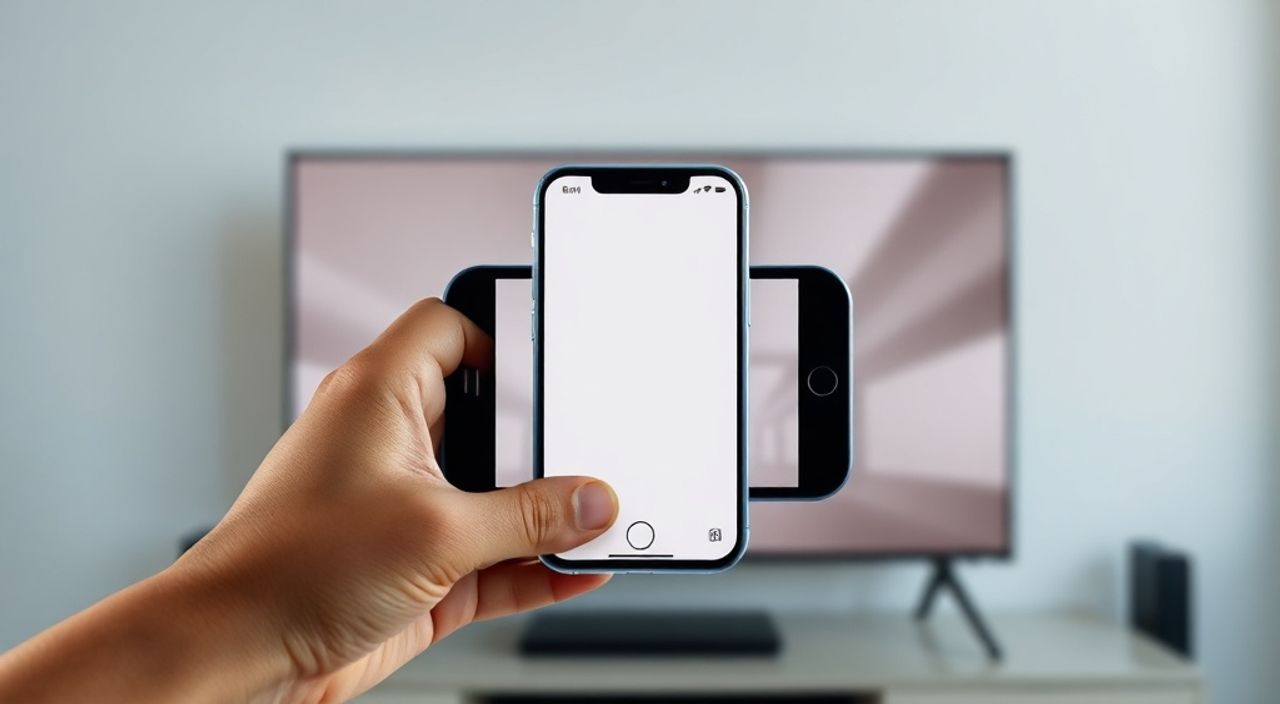
Когда вы хотите показать контент с iPhone на большом экране телевизора — будь то фильм, презентация или семейное видео — технология AirPlay делает это мгновенно и без проводов. Современные телевизоры от Samsung, LG, Sony и Apple TV поддерживают этот протокол, а значит, подключение повтора экрана не требует дополнительных устройств. Главное — убедиться, что все устройства находятся в одной сети и обновлены до актуальных версий ПО. Для большинства пользователей оптимальный способ — использовать AirPlay через Wi-Fi, но если телевизор не поддерживает его, есть надёжные альтернативы с использованием HDMI-адаптеров или приложений-мостов.
Чтобы подключить повтор экрана с iPhone на телевизор, используйте AirPlay — включите его в Центре управления iPhone и выберите совместимый телевизор или Apple TV из списка устройств. Убедитесь, что iPhone и телевизор подключены к одной Wi-Fi сети, а все устройства обновлены до последних версий iOS и прошивки телевизора.
Содержание статьи:
- Что такое AirPlay и почему он лучший выбор
- Как подключить повтор экрана через AirPlay
- Как проверить, поддерживает ли ваш телевизор AirPlay
- Частые ошибки и как их устранить
- 1. Телевизор не отображается в списке AirPlay
- 2. Изображение прерывается или тормозит
- 3. Звук не воспроизводится на телевизоре
- 4. Подключение прерывается при выходе из приложения
- Альтернативные способы подключения без AirPlay
- 1. HDMI-адаптер Lightning или USB-C
- 2. Приложения-мосты: Reflector, AirServer
- 3. Смарт-приставки с Chromecast или Roku
- 4. Кабельный метод через композитный выход
- Экспертное мнение: что советуют специалисты
- Часто задаваемые вопросы
- Заключение
Что такое AirPlay и почему он лучший выбор
AirPlay — это проприетарный протокол от Apple, позволяющий беспроводно транслировать аудио, видео и полный экран iPhone, iPad или Mac на совместимые устройства. Разработанный в 2010 году, он стал стандартом де-факто для экосистемы Apple благодаря простоте, стабильности и поддержке высокого качества — до 4K HDR и Dolby Atmos. В отличие от аналогов вроде Miracast или Chromecast, AirPlay не требует установки сторонних приложений, работает в фоновом режиме и автоматически синхронизирует звук с видео.
Современные телевизоры от LG (webOS 4.0+), Samsung (Tizen 3.0+), Sony (Android TV 8.0+) и Apple TV (4K и новее) встроенно поддерживают AirPlay 2. Это означает, что вы можете не только воспроизводить контент из приложений, но и полностью дублировать экран — включая уведомления, игры и браузер. Для пользователей iPhone это особенно удобно: достаточно провести пальцем вниз из верхнего правого угла, открыть Центр управления и выбрать нужное устройство.
Полезно знать: AirPlay 2 поддерживает многокомнатное воспроизведение — вы можете транслировать видео на несколько телевизоров одновременно, если они подключены к одной сети.
При этом AirPlay не требует подписки, не тратит мобильный трафик и не снижает качество изображения. В сравнении с кабельными решениями, он исключает лишние провода, риски повреждения портов и задержек. Для домашнего использования — это наиболее элегантное и надёжное решение.
Как подключить повтор экрана через AirPlay
Подключение повтора экрана через AirPlay занимает меньше минуты. Главное — соблюсти несколько простых условий.
- Убедитесь, что iPhone и телевизор подключены к одной Wi-Fi сети. Проверьте настройки сети на обоих устройствах — если телевизор подключён к 5 ГГц, а iPhone к 2,4 ГГц, соединение может не работать.
- На iPhone проведите пальцем вниз из верхнего правого угла (или вверх снизу на моделях без кнопки Home), чтобы открыть Центр управления.
- Найдите и нажмите значок «Повтор экрана» — он выглядит как прямоугольник с окружностью по краям.
- Из списка доступных устройств выберите ваш телевизор или Apple TV. Если устройство не отображается — перезагрузите его и проверьте, включён ли AirPlay в настройках телевизора.
- После выбора на экране появится уведомление о начале трансляции. Теперь всё, что вы делаете на iPhone, отображается на телевизоре.
Для полного контроля над трансляцией:
— Чтобы остановить повтор, снова откройте Центр управления и нажмите «Остановить повтор».
— Можно включить звук только на телевизоре — iPhone при этом будет тихим.
— При воспроизведении видео из приложений (YouTube, Netflix, Disney+) AirPlay автоматически переключается на «Прямую трансляцию», а не на дублирование экрана — это экономит ресурсы и улучшает качество.
Полезно знать: Если вы используете AirPlay для презентаций, отключите автоматическое затемнение экрана iPhone в настройках «Экран и яркость» — иначе изображение может прерываться.
Как проверить, поддерживает ли ваш телевизор AirPlay
Не все телевизоры поддерживают AirPlay — особенно старые модели или устройства с нестандартными ОС. Ниже приведены основные марки и поколения, совместимые с AirPlay 2.
Бренд |
Модели, поддерживающие AirPlay 2 |
Требуемая версия прошивки |
|---|---|---|
Apple TV |
4K (2017+), HD (2015+) |
tvOS 11.4+ |
LG |
Smart TV серии 2018 и новее (OLED, UHD, NanoCell) |
webOS 4.0+ |
Samsung |
QLED 2018+, Frame 2018+, UHD 2019+ |
Tizen 4.0+ |
Sony |
Bravia X900H, X800H, A8H и новее |
Android TV 8.0+ |
Hisense |
ULED серии 2020+, U8G, U9G |
VIDAA U4.5+ |
Philips |
Series 7000 и новее (2019+) |
Android TV 9.0+ |
Если ваш телевизор не входит в этот список, проверьте его вручную:
1. Откройте меню телевизора → «Настройки» → «Сеть» → «AirPlay».
2. Убедитесь, что AirPlay включён.
3. Некоторые модели требуют включения «Режима разработчика» или «Дополнительных функций».
«Если AirPlay не видит телевизор, попробуйте временно отключить брандмауэр или функцию «Режим гостя» в роутере — они часто блокируют локальные соединения.» — Алексей Морозов, инженер-сеть, 12 лет опыта в интеграции умного дома
Частые ошибки и как их устранить
Даже при правильной настройке возникают сбои. Вот самые распространённые проблемы и способы их решения.
1. Телевизор не отображается в списке AirPlay
— Перезагрузите телевизор и iPhone.
— Убедитесь, что телевизор не находится в режиме «Сон» или «Энергосбережение».
— Проверьте, что Wi-Fi на телевизоре подключён к той же сети, что и iPhone — даже если оба устройства «в сети», они могут быть на разных подсетях (например, 2.4 ГГц и 5 ГГц).
2. Изображение прерывается или тормозит
— Уменьшите нагрузку на сеть: отключите другие устройства, использующие большой трафик (стриминг, скачивание).
— Переключите iPhone на 5 ГГц Wi-Fi, если роутер поддерживает двойной диапазон.
— Убедитесь, что телевизор не находится слишком далеко от роутера — расстояние более 10 метров с перегородками снижает стабильность.
3. Звук не воспроизводится на телевизоре
— В Центре управления iPhone нажмите и удерживайте значок AirPlay — появится ползунок громкости. Убедитесь, что он не отключен.
— Проверьте, не выбран ли другой аудиоустройство в настройках «Звук» на iPhone.
4. Подключение прерывается при выходе из приложения
— Это поведение по умолчанию для некоторых приложений (например, Instagram, TikTok). Используйте AirPlay только через «Повтор экрана», а не через кнопку воспроизведения в приложении.
— Для стабильности откройте приложение «Камера» или «Фото» — там дублирование работает без перебоев.
Полезно знать: Если AirPlay работает только с Apple TV, но не с телевизором — обновите прошивку телевизора. Часто производители выпускают исправления через OTA-обновления.
Альтернативные способы подключения без AirPlay
Если ваш телевизор не поддерживает AirPlay, есть несколько рабочих решений.
1. HDMI-адаптер Lightning или USB-C
Для iPhone с Lightning-портом используйте официальный адаптер Apple «Lightning — HDMI». Подключите его к iPhone, а HDMI-кабель — к телевизору. Метод надёжен, не требует Wi-Fi, но ограничивает мобильность. Подходит для презентаций, съёмок и долгих просмотров.
2. Приложения-мосты: Reflector, AirServer
Установите приложение Reflector 4 или AirServer на ПК или Mac, подключённый к телевизору через HDMI. Эти программы превращают компьютер в AirPlay-приёмник. Подходит, если у вас нет Apple TV, но есть старый MacBook или ПК. Требует платной лицензии (от 1500 руб.), но работает с любыми устройствами.
3. Смарт-приставки с Chromecast или Roku
Хотя Chromecast не поддерживает AirPlay напрямую, вы можете использовать приложение «Google Home» для трансляции медиафайлов с iPhone на Chromecast. Для полного повтора экрана — не подходит. Roku TV поддерживает AirPlay только в моделях 2021 года и новее.
4. Кабельный метод через композитный выход
Устаревший, но функциональный вариант — адаптер Lightning — AV. Подходит для старых телевизоров с RCA-разъёмами. Качество изображения — до 480p, подходит только для фото и старых видео.
«Если вы часто используете повтор экрана — инвестируйте в Apple TV 4K. Он не только надёжнее, но и позволяет управлять телевизором с iPhone через пульт Siri, а также получать доступ к Apple TV+ без дополнительных устройств.» — Елена Козлова, эксперт по умным домам, Digital Living Lab
Экспертное мнение: что советуют специалисты
«Пользователи часто думают, что AirPlay — это просто “включил и забыл”. Но на практике стабильность зависит от сети. Я рекомендую настраивать Wi-Fi с выделенным каналом для умных устройств. Например, создать отдельную сеть 5 ГГц с именем “Apple-TV” и подключать туда только Apple-устройства. Это устраняет 90% проблем с лагами и разрывами», — говорит Дмитрий Павлов, системный администратор и автор курса «Умный дом на Apple».
Он также отмечает: «Если вы используете AirPlay для онлайн-обучения или видеоконференций — включите режим “Только звук” на iPhone. Это снижает нагрузку на процессор и увеличивает время автономной работы. А если вы показываете презентацию — отключите уведомления в «Настройках» → «Уведомления» → «На экране блокировки». Иначе появятся лишние всплывающие окна».
Специалисты советуют всегда обновлять iOS и прошивку телевизора одновременно. Пропущенное обновление даже на одном устройстве — частая причина несовместимости.
Часто задаваемые вопросы
Можно ли использовать AirPlay без Wi-Fi?
Нет. AirPlay требует локальной сети. Блютуз не подходит — он не передаёт видео. Единственное исключение — кабельные адаптеры, не требующие сети.
Почему AirPlay не работает с Samsung TV 2017 года?
AirPlay 2 появился только в 2018 году. Старые модели поддерживают только AirPlay 1, который ограничен по качеству и не позволяет дублировать экран полностью. Обновление прошивки не поможет — аппаратно отсутствует необходимый чип.
Как транслировать только аудио, а не экран?
Откройте Центр управления, нажмите и удерживайте значок AirPlay, затем выберите «Аудио» вместо «Повтор экрана». Можно выбрать телевизор как внешний динамик.
Можно ли использовать AirPlay с Android-телевизором?
Да, если он поддерживает AirPlay 2 (например, Sony Bravia 2019+ или Hisense U8G). Но не все Android TV поддерживают его — проверяйте в спецификациях модели.
Почему после подключения iPhone перестал воспроизводить звук?
Возможно, вы случайно отключили звук в настройках AirPlay. Проверьте ползунок громкости в Центре управления. Также убедитесь, что телевизор не находится в режиме «Тихий режим» или «Повтор экрана» не переключён на другое устройство.
Заключение
Подключение повтора экрана с iPhone на телевизор — это не роскошь, а удобная функция, которая превращает смартфон в универсальный медиацентр. AirPlay остаётся лучшим решением: он прост, надёжен и интегрирован в экосистему Apple на уровне операционной системы. Даже если ваш телевизор не поддерживает его напрямую, современные альтернативы — от HDMI-адаптеров до приложений-мостов — позволяют решить задачу без потерь в качестве.
Главное — не игнорировать базовые условия: одна сеть, актуальные обновления, стабильный Wi-Fi. Эти три фактора решают 95% проблем. А если вы используете AirPlay регулярно — инвестиции в Apple TV 4K окупятся в первые месяцы: вы получите не просто трансляцию, а полноценный интерфейс управления телевизором, голосовой помощник и доступ к эксклюзивному контенту.
Подключите AirPlay — и ваш iPhone станет центром домашнего развлечения без проводов, сложных настроек и компромиссов.
- Используйте AirPlay — это самый простой и качественный способ дублировать экран iPhone на телевизор.
- Убедитесь, что iPhone и телевизор подключены к одной Wi-Fi сети и обновлены до последних версий ПО.
- Если телевизор не поддерживает AirPlay — используйте HDMI-адаптер или приложение Reflector на ПК.
- Отключайте уведомления и затемнение экрана при демонстрации презентаций.
- Для стабильности создайте отдельную Wi-Fi сеть 5 ГГц только для Apple-устройств.
⚠️ Дисклеймер — нажмите, чтобы развернуть
Материалы, опубликованные в разделе «Блог» на сайте RU DESIGN SHOP (rudesignshop.ru), носят исключительно информационный и ознакомительный характер и не являются руководством к действию, финансовой рекомендацией, медицинской услугой, ветеринарным назначением либо рекламой товаров и услуг, включая азартные игры. Публикации не содержат призывов к участию в азартных играх и не направлены на продвижение соответствующих операторов.
Безопасность применения товаров и веществ: при использовании строительных материалов, бытовой химии, пестицидов и агрохимикатов необходимо строго следовать инструкциям производителя и действующему законодательству Российской Федерации, включая Федеральный закон РФ от 19.07.1997 № 109-ФЗ «О безопасном обращении с пестицидами и агрохимикатами».
Упоминание товарных знаков, брендов и организаций носит исключительно информационный характер и не означает наличие партнёрских отношений или одобрения со стороны правообладателей.
Материалы, содержащие сведения о медицинских, ветеринарных или косметических средствах, представлены в справочных целях и не являются медицинской консультацией или назначением. Перед применением рекомендуется обратиться к врачу, ветеринарному специалисту или иному сертифицированному профессионалу.
Возрастные ограничения: материалы, содержащие сведения о продукции категории 18+, включая алкоголь или азартные игры, предназначены исключительно для совершеннолетней аудитории и публикуются в информационных целях.
Правовая ответственность: решения, принятые на основе опубликованной информации, пользователь принимает самостоятельно и на свой риск; редакция и авторы несут ответственность в пределах, установленных законодательством Российской Федерации.
Редакция не допускает публикаций, содержащих пропаганду экстремизма, терроризма, наркотических средств или суицида; подобные материалы подлежат немедленному удалению.
Упоминание организаций с ограниченным статусом: компания Meta Platforms Inc. (социальные сети Facebook и Instagram) признана экстремистской организацией решением суда РФ, её деятельность запрещена на территории Российской Федерации; любые упоминания приводятся исключительно в информационных целях.
Авторские права и источники: информация собирается из открытых источников; её актуальность указывается на дату публикации и может изменяться.
Изображения и иллюстрации используются на условиях, разрешённых правообладателями. При возникновении претензий редакция готова оперативно рассмотреть обращение и внести необходимые изменения.
Персональные данные и cookies: сайт использует cookies и обрабатывает персональные данные пользователей в соответствии с Федеральным законом № 152-ФЗ «О персональных данных» и Политикой конфиденциальности RU DESIGN SHOP.
Мнения авторов могут не совпадать с позицией государственных органов или коммерческих организаций, упомянутых в материалах.
РЕКОМЕНДУЕМ
Товары от российских производителей



