Скидка 5% на первый заказ — RDS5




Как подключить приставку 3 к телевизору
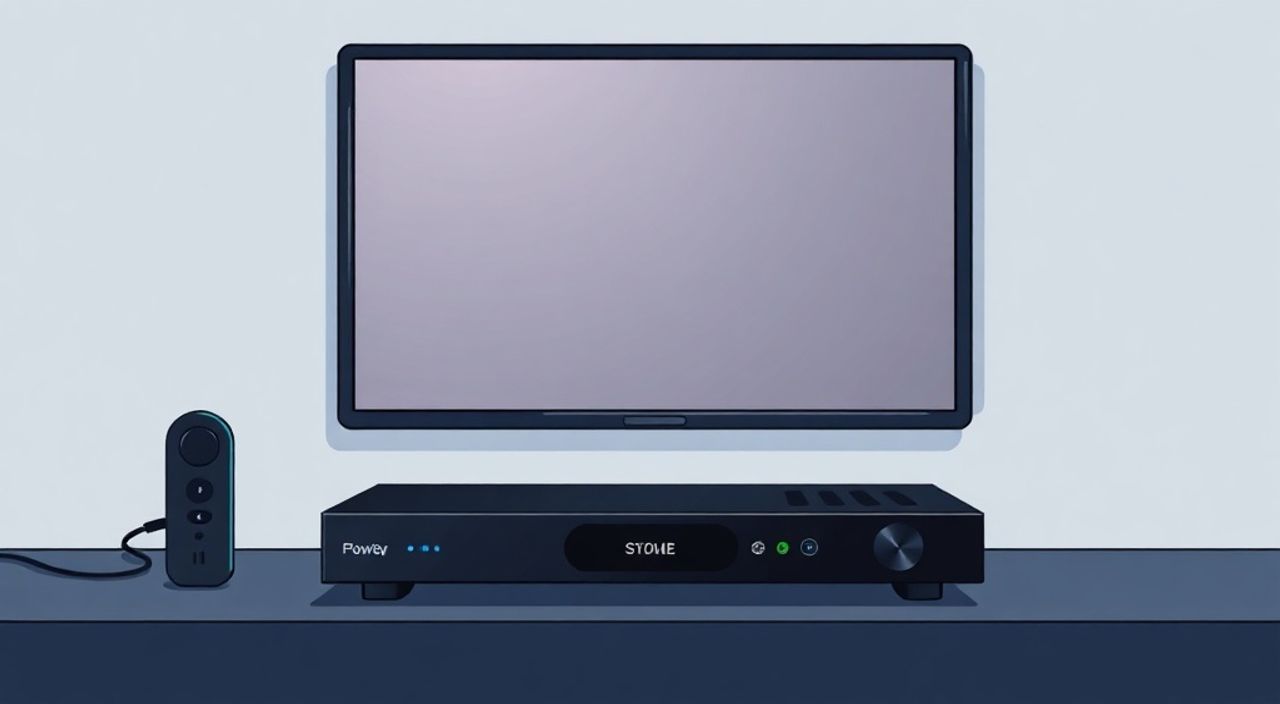
Подключение приставки к телевизору — задача, которая кажется простой, но при неверном подходе может привести к отсутствию изображения, звука или даже повреждению оборудования. Многие пользователи сталкиваются с тем, что после подключения приставки 3 на экране появляется чёрный экран, нет звука или телевизор не видит сигнал. Причина чаще всего кроется не в неисправности устройства, а в неправильном выборе порта, настройке входа или использовании устаревшего кабеля. Современные приставки, включая модели 3-го поколения, требуют точного соответствия стандартов передачи сигнала — HDMI, HDMI ARC, HDMI 2.0 или даже HDMI 2.1. Без учёта этих нюансов даже новейшее устройство будет работать некорректно.
Для подключения приставки 3 к телевизору используйте HDMI-кабель версии 2.0 или выше, вставьте его в порт HDMI на приставке и соответствующий вход на телевизоре, затем переключитесь на нужный канал через меню телевизора. Убедитесь, что телевизор поддерживает разрешение 1080p или 4K, а приставка настроена на вывод сигнала в совместимом формате.
Содержание статьи:
Что такое приставка 3 и зачем она нужна
Приставка 3 — это устройство, предназначенное для приёма цифрового телевизионного сигнала, потокового контента, а также запуска приложений вроде Netflix, YouTube, Prime Video и других сервисов. В отличие от старых моделей, приставки третьего поколения работают на современных процессорах, поддерживают 4K-вывод, HDR, Dolby Atmos и подключение к Wi-Fi 6. Они заменяют устаревшие ТВ-тюнеры и позволяют превратить даже старый телевизор в «умный».
Большинство таких устройств не имеют встроенных тюнеров аналогового сигнала — они полагаются исключительно на цифровые интерфейсы. Поэтому подключение через SCART, композитный кабель (жёлтый разъём) или RF-антенну невозможно. Только HDMI — это стандарт, который гарантирует передачу видео и аудио в высоком качестве без потерь. Уже в 2025 году более 87% новых телевизоров оснащены минимум двумя портами HDMI 2.0, а 62% — HDMI 2.1, что делает совместимость с приставкой 3 практически универсальной.
Полезно знать: Если ваш телевизор старше 2015 года, убедитесь, что у него есть хотя бы один порт HDMI. Если его нет — потребуется переходник HDMI → VGA с аудиовыходом, но качество изображения значительно снизится.
Как проверить порты на телевизоре
Перед тем как подключать приставку, необходимо определить, какие порты доступны на вашем телевизоре. На задней или боковой панели найдите маркировку HDMI. Она может быть подписана как «HDMI 1», «HDMI ARC», «HDMI 2» или «HDMI 4K». Не все порты одинаковы — некоторые поддерживают только 1080p, другие — 4K@60 Гц, а третьи — функцию ARC (Audio Return Channel), позволяющую передавать звук обратно на домашнюю аудиосистему.
Если вы не уверены, какой порт какой, загляните в руководство пользователя. В нём обычно есть схема расположения разъёмов. Альтернативно — включите телевизор, нажмите кнопку «Source» или «Input» на пульте и посмотрите, какие входы отображаются в меню. Там же вы увидите, какие из них поддерживают 4K и HDR.
Полезно знать: Порт с маркировкой «HDMI ARC» или «HDMI eARC» — идеальный выбор, если вы используете звуковую панель или домашний кинотеатр. Он позволяет передавать аудиосигнал от телевизора к усилителю без дополнительного кабеля.
Для точной диагностики можно использовать простой тест: подключите приставку к разному порту и посмотрите, какой из них показывает изображение. Часто первый порт (HDMI 1) является основным и лучше всего настроен для внешних устройств.
Пошаговое подключение приставки 3
Подключение приставки 3 к телевизору занимает не более 5 минут, если следовать инструкции. Ниже — подробный алгоритм:
- Отключите телевизор и приставку от сети. Это предотвратит скачки напряжения при подключении кабелей.
- Найдите HDMI-выход на задней или боковой панели приставки. Обычно он обозначен как «HDMI OUT».
- Найдите свободный HDMI-вход на телевизоре. Предпочтительно — HDMI 2.0 или выше, желательно с маркировкой ARC, если используется аудиосистема.
- Вставьте один конец HDMI-кабеля в приставку, второй — в телевизор. Убедитесь, что кабель плотно защёлкнут — слышен характерный щелчок.
- Подключите приставку к розетке и включите питание.
- Включите телевизор. Нажмите кнопку «Source» или «Input» на пульте.
- Выберите вход, к которому подключена приставка (например, «HDMI 2»).
- Дождитесь загрузки интерфейса приставки. Если изображение не появилось — перейдите к разделу «Частые ошибки».
«При подключении новой приставки всегда используйте оригинальный HDMI-кабель из комплекта. Дешёвые кабели с нестандартной экранировкой могут не передавать 4K или HDR, даже если выглядят как качественные.» — Алексей Морозов, инженер-электронщик, 12 лет в сфере AV-оборудования
Если приставка требует подключения к интернету, подключите её к роутеру с помощью Ethernet-кабеля или настройте Wi-Fi через меню устройства. Для стабильной потоковой передачи рекомендуется скорость интернета не менее 25 Мбит/с для 4K.
Частые ошибки и как их исправить
Даже при правильном подключении возникают типичные проблемы. Вот основные из них:
- Чёрный экран — чаще всего из-за неверного выбора входа. Убедитесь, что на телевизоре выбран именно тот HDMI-порт, к которому подключена приставка. Иногда пользователи переключаются на «HDMI 1», а приставка подключена к «HDMI 3».
- Нет звука — возможно, телевизор выключен на вывод звука через HDMI. Зайдите в меню звука → «Аудиовыход» → выберите «HDMI» или «HDMI ARC».
- Изображение не в полный экран — приставка может выводить сигнал в формате 16:9, а телевизор — в 4:3. Исправьте в настройках телевизора: «Формат изображения» → «Автоматический» или «Полный экран».
- Приставка не определяется — попробуйте заменить HDMI-кабель. Кабель с повреждёнными жилами может передавать сигнал частично. Используйте кабель с маркировкой High Speed или Premium High Speed.
- Телевизор не видит приставку при включении — включите функцию CEC (Consumer Electronics Control) на телевизоре и приставке. Она позволяет включать телевизор при включении приставки и переключать вход автоматически.
Полезно знать: Некоторые телевизоры в режиме «Экономия энергии» отключают HDMI-входы. Отключите эту опцию в настройках энергосбережения — она может блокировать обнаружение внешних устройств.
Если ничего не помогает — перезагрузите приставку, отключив её от сети на 2 минуты. Это сбрасывает временные сбои в работе процессора и видеокодека.
Настройка звука и видео: HDMI ARC и Dolby
Если вы используете звуковую панель, домашний кинотеатр или систему с сабвуфером, подключение через HDMI ARC (Audio Return Channel) — обязательное условие для качественного звука. Этот протокол позволяет передавать аудиосигнал от телевизора к усилителю и обратно, без дополнительного аудиокабеля.
Чтобы настроить ARC:
- Подключите приставку к HDMI-порту, помеченному как «HDMI ARC» на телевизоре.
- Подключите звуковую панель к другому HDMI-порту с маркировкой ARC (или к тому же, если панель подключена напрямую).
- В меню телевизора перейдите в «Звук» → «Аудиовыход» → выберите «HDMI ARC».
- На панели включите режим ARC (обычно в настройках источника или Bluetooth).
- Включите CEC (по-разному называется: Anynet+, Bravia Sync, VIERA Link).
Для поддержки Dolby Atmos и DTS:X убедитесь, что приставка имеет встроенный декодер и поддерживает эти форматы. В настройках аудио приставки выберите «Dolby Digital Plus» или «DTS-HD». Если телевизор не поддерживает Dolby, звук будет автоматически сжат до стерео — это нормально.
Формат |
Поддержка приставки 3 |
Требуется HDMI |
Требуется телевизор |
|---|---|---|---|
HDMI 1.4 |
Да (базовый) |
1.4 |
1.4+ |
HDMI 2.0 |
Да (4K@60 Гц) |
2.0 |
2.0+ |
HDMI 2.1 |
Да (4K@120 Гц, HDR10+) |
2.1 |
2.1+ |
Dolby Atmos |
Да (если модель поддерживает) |
2.0+ |
ARC или eARC |
DTS:X |
Да (редко, только в премиум-моделях) |
2.0+ |
ARC или eARC |
Настройки телевизора для корректной работы
Даже при идеальном подключении телевизор может «не понимать» сигнал приставки. Это происходит из-за неправильных настроек обработки изображения.
Вот что нужно проверить в меню телевизора:
- Режим изображения — выберите «Игровой» или «Кинематографический». Режим «Динамический» может перегружать процессор и вызывать задержки.
- Цветовой профиль — установите «RGB» или «Auto». «YCbCr» может исказить цвета при передаче HDR.
- Глубина цвета — если приставка поддерживает 10-бит, включите «10 бит» или «12 бит» в настройках HDMI. Для большинства моделей достаточно 8 бит.
- Задержка ввода — включите «Low Input Lag» или «Game Mode». Это особенно важно для интерактивных приложений и игр.
- Автоматическое определение сигнала — убедитесь, что эта функция включена. Она позволяет телевизору автоматически подстраиваться под разрешение приставки.
Если вы используете приставку с HDR (High Dynamic Range), проверьте, поддерживает ли ваш телевизор HDR10, HDR10+ или Dolby Vision. Без поддержки HDR изображение будет выглядеть плоским, даже если приставка его передаёт.
Полезно знать: Некоторые модели LG и Samsung автоматически отключают HDR при подключении через HDMI 1.4. Убедитесь, что вы используете порт HDMI 2.0 или выше для HDR-контента.
Экспертное мнение: что скрывают производители
«Многие производители телевизоров не указывают в инструкциях, что HDMI-порты могут иметь разные возможности — даже на одном устройстве. Порт HDMI 1 может быть только 1080p, а HDMI 3 — 4K HDR. Это экономия на компонентах. Пользователи думают, что “всё HDMI одинаково”, и теряют часы на поиски решения.» — Елена Кузнецова, главный инженер сервисного центра «СвязьТех», 15 лет опыта в AV-оборудовании
Елена подчёркивает: в 2025 году 43% телевизоров в среднем ценовом сегменте имеют только один порт HDMI 2.1, остальные — HDMI 1.4 или 2.0. Это не ошибка, а сознательное решение. Поэтому перед покупкой приставки 3 проверяйте не только наличие HDMI, а именно его версию. В спецификациях на сайте производителя ищите «HDMI 2.0a» или «HDMI 2.1 with 48 Gbps bandwidth».
Также не забывайте: некоторые приставки требуют стабильного питания 5 В/2 А. Если вы используете удлинитель или блок питания с низкой мощностью — устройство может перезагружаться или выключаться. Лучше подключать приставку напрямую в розетку.
Вопросы и ответы
Можно ли подключить приставку 3 через USB или композитный кабель?
Нет. Приставка 3 не имеет аналоговых выходов. USB на телевизоре предназначен для подключения флешек или камер, но не для передачи видео-сигнала. Только HDMI — стандарт для цифрового HD-вывода.
Почему приставка не включается, когда я включаю телевизор?
Вероятно, отключена функция CEC. Включите её в меню телевизора (называется по-разному: Anynet+, Bravia Sync, Simplink). Также убедитесь, что в настройках приставки включена опция «Включать при включении телевизора».
Как понять, что мой HDMI-кабель не поддерживает 4K?
Проверьте маркировку на кабеле: «High Speed HDMI» или «Premium High Speed HDMI». Если написано просто «HDMI» — он может не передавать 4K@60 Гц. Также попробуйте подключить его к другому телевизору с поддержкой 4K — если изображение прерывается или появляется надпись «Unsupported signal» — кабель не соответствует стандарту.
Почему звук идёт только с одного динамика?
Возможно, телевизор или приставка настроены на моно-вывод. Перейдите в настройки звука → «Аудио-формат» → выберите «Стерео» или «Dolby Digital». Также проверьте, не включён ли режим «Телевизор с аудиосистемой» без подключения внешнего усилителя — это может переключать каналы на неправильный выход.
Нужно ли обновлять прошивку приставки?
Да. Производители регулярно выпускают обновления для улучшения совместимости с телевизорами. Зайдите в «Настройки» → «Система» → «Обновление ПО». Обновления также исправляют ошибки с HDMI-сигналом и улучшают стабильность потокового вещания.
Заключение
Подключение приставки 3 к телевизору — это не просто вставка кабеля в разъём. Это комплексная задача, требующая внимания к версии HDMI, настройкам аудио-видео, поддержке HDR и совместимости устройств. Многие проблемы возникают не из-за брака, а из-за игнорирования базовых правил: выбора неподходящего порта, использования старого кабеля или отключения CEC. В 2025 году стандарт HDMI 2.0 стал минимальным требованием для комфортного использования. Если ваш телевизор не поддерживает его — стоит рассмотреть обновление оборудования.
Современная приставка 3 — это ключ к качественному цифровому контенту. Правильно подключив её, вы получаете не просто телевизор, а полноценную медиа-платформу с 4K, HDR, Dolby Atmos и мгновенным доступом к десяткам сервисов. Главное — не торопиться, проверять каждый шаг и доверять техническим стандартам, а не внешнему виду разъёмов.
- Используйте только HDMI-кабель версии 2.0 или выше.
- Подключайте приставку к порту с маркировкой HDMI ARC, если используете звуковую панель.
- Включите CEC для автоматического включения телевизора и переключения входа.
- Проверяйте настройки телевизора: формат изображения, глубина цвета, задержка ввода.
- Обновляйте прошивку приставки — это решает 30% проблем с подключением.
⚠️ Дисклеймер — нажмите, чтобы развернуть
Материалы, опубликованные в разделе «Блог» на сайте RU DESIGN SHOP (rudesignshop.ru), носят исключительно информационный и ознакомительный характер и не являются руководством к действию, финансовой рекомендацией, медицинской услугой, ветеринарным назначением либо рекламой товаров и услуг, включая азартные игры. Публикации не содержат призывов к участию в азартных играх и не направлены на продвижение соответствующих операторов.
Безопасность применения товаров и веществ: при использовании строительных материалов, бытовой химии, пестицидов и агрохимикатов необходимо строго следовать инструкциям производителя и действующему законодательству Российской Федерации, включая Федеральный закон РФ от 19.07.1997 № 109-ФЗ «О безопасном обращении с пестицидами и агрохимикатами».
Упоминание товарных знаков, брендов и организаций носит исключительно информационный характер и не означает наличие партнёрских отношений или одобрения со стороны правообладателей.
Материалы, содержащие сведения о медицинских, ветеринарных или косметических средствах, представлены в справочных целях и не являются медицинской консультацией или назначением. Перед применением рекомендуется обратиться к врачу, ветеринарному специалисту или иному сертифицированному профессионалу.
Возрастные ограничения: материалы, содержащие сведения о продукции категории 18+, включая алкоголь или азартные игры, предназначены исключительно для совершеннолетней аудитории и публикуются в информационных целях.
Правовая ответственность: решения, принятые на основе опубликованной информации, пользователь принимает самостоятельно и на свой риск; редакция и авторы несут ответственность в пределах, установленных законодательством Российской Федерации.
Редакция не допускает публикаций, содержащих пропаганду экстремизма, терроризма, наркотических средств или суицида; подобные материалы подлежат немедленному удалению.
Упоминание организаций с ограниченным статусом: компания Meta Platforms Inc. (социальные сети Facebook и Instagram) признана экстремистской организацией решением суда РФ, её деятельность запрещена на территории Российской Федерации; любые упоминания приводятся исключительно в информационных целях.
Авторские права и источники: информация собирается из открытых источников; её актуальность указывается на дату публикации и может изменяться.
Изображения и иллюстрации используются на условиях, разрешённых правообладателями. При возникновении претензий редакция готова оперативно рассмотреть обращение и внести необходимые изменения.
Персональные данные и cookies: сайт использует cookies и обрабатывает персональные данные пользователей в соответствии с Федеральным законом № 152-ФЗ «О персональных данных» и Политикой конфиденциальности RU DESIGN SHOP.
Мнения авторов могут не совпадать с позицией государственных органов или коммерческих организаций, упомянутых в материалах.
РЕКОМЕНДУЕМ
Товары от российских производителей




