Скидка 5% на первый заказ — RDS5




Как подключить приставку дом ру к телевизору
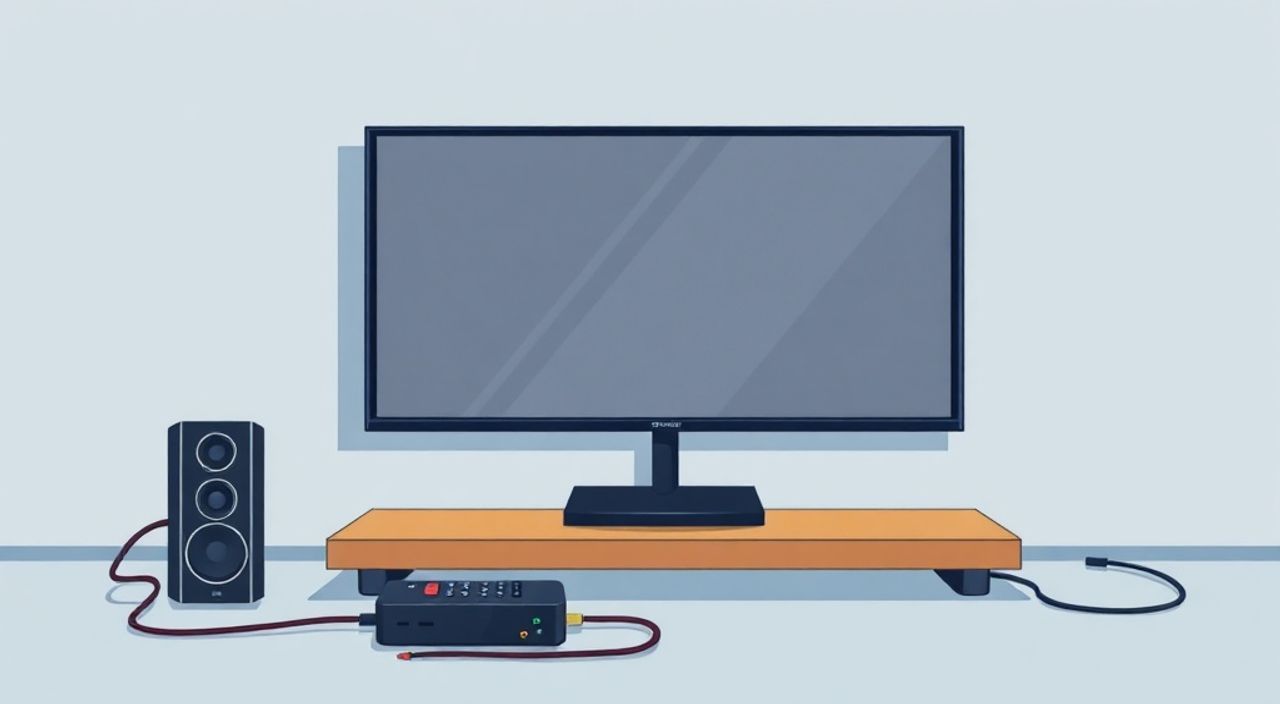
Телевизор — это не просто экран, а центр домашнего развлечения. И если вы недавно подписались на сервис «Дом Ру» и получили приставку, то первым шагом к полноценному просмотру станет её корректное подключение. Многие пользователи сталкиваются с трудностями: отсутствие сигнала, неправильный вход на телевизоре, ошибки на экране или отсутствие звука. При этом процесс подключения не требует технических знаний — достаточно следовать чёткой инструкции и учесть несколько ключевых нюансов. Главное — выбрать правильный кабель, подключить устройство к правильному порту и настроить телевизор на соответствующий источник сигнала.
Чтобы подключить приставку «Дом Ру» к телевизору, используйте HDMI-кабель, включённый в комплект. Подключите один конец к приставке, другой — к свободному HDMI-порту на телевизоре. Включите телевизор, переключитесь на соответствующий HDMI-вход (например, HDMI 1), включите приставку и следуйте инструкциям на экране для активации сервиса.
Содержание статьи:
- Что нужно для подключения
- Пошаговая инструкция подключения
- Что делать, если нет сигнала
- Проверьте правильность HDMI-входа
- Проверьте кабель и порты
- Перезагрузите оборудование
- Проверьте настройки телевизора
- Проблемы со звуком и изображением
- Звук не идёт
- Изображение тормозит или прерывается
- Цвета искажены, картинка чёрно-белая
- HDMI против AV-кабеля: что выбрать
- Активация сервиса и настройка аккаунта
- Экспертное мнение
- Часто задаваемые вопросы
- Заключение
Что нужно для подключения
Перед тем как начать подключение, убедитесь, что у вас есть все необходимые компоненты. Комплект приставки «Дом Ру» обычно включает: саму приставку, пульт дистанционного управления, HDMI-кабель, блок питания, инструкцию и, в некоторых случаях, AV-кабель (красный/белый/жёлтый). HDMI — это стандартный и рекомендуемый способ подключения, обеспечивающий высокое качество изображения и звука. Если ваш телевизор старше 2010 года и не имеет HDMI-портов, можно использовать AV-кабель, но это снизит качество изображения до SD (480p).
Проверьте, чтобы телевизор был в рабочем состоянии, а розетка, к которой подключён блок питания приставки, подавала напряжение. Также убедитесь, что у вас есть доступ к интернету — приставка требует подключения к сети для активации и загрузки интерфейса. Лучше всего использовать проводное соединение через Ethernet, но Wi-Fi также подойдёт при стабильном сигнале.
Полезно знать: Не используйте удлинители с перегрузкой. Если приставка не включается, попробуйте подключить блок питания напрямую в розетку — это исключит проблемы с питанием.
Пошаговая инструкция подключения
Следуйте этим шагам, чтобы правильно подключить приставку «Дом Ру»:
- Выньте приставку из коробки и расположите её рядом с телевизором, обеспечив доступ к задним портам.
- Подключите блок питания к приставке и вставьте его в розетку. Не включайте приставку пока не закончите подключение кабелей.
- Возьмите HDMI-кабель. Один конец вставьте в порт HDMI на задней панели приставки — он обозначен как «HDMI OUT».
- Второй конец кабеля подключите к свободному HDMI-порту на телевизоре. Порт может быть подписан как HDMI 1, HDMI 2 и т.д. Запомните, в какой именно вы подключили — это понадобится позже.
- Включите телевизор с помощью пульта. Нажмите кнопку «Source» или «Input» (в зависимости от модели) и выберите тот HDMI-вход, к которому подключена приставка.
- Теперь включите приставку кнопкой на корпусе или с помощью пульта. На экране телевизора должно появиться логотип «Дом Ру» и инструкция по активации.
- Следуйте инструкциям на экране: введите код активации, который вы получили при подписке, или авторизуйтесь через приложение «Дом Ру» на смартфоне.
Если вы используете AV-кабель (в случае отсутствия HDMI), подключите жёлтый провод к порту «Video» (жёлтый), красный — к «Audio Right» (правый), белый — к «Audio Left» (левый). После этого на телевизоре выберите режим AV или Video, а не HDMI.
Полезно знать: Некоторые телевизоры автоматически переключаются на активный HDMI-вход. Если этого не произошло — вручную выберите источник сигнала через меню телевизора.
Что делать, если нет сигнала
Если после подключения на экране появляется сообщение «Нет сигнала», «Нет источника» или чёрный экран — это распространённая проблема, которая легко решается. Чаще всего причина в неправильном выборе входа на телевизоре.
Проверьте правильность HDMI-входа
Нажмите на пульте телевизора кнопку «Source», «Input» или «TV/Video». Переключайтесь между всеми доступными входами, пока не увидите интерфейс «Дом Ру». Иногда пользователи подключают приставку к HDMI 2, но выбирают HDMI 1 — это основная ошибка.
Проверьте кабель и порты
Попробуйте заменить HDMI-кабель на другой, если он есть. Иногда кабель повреждается при транспортировке. Также проверьте, не засорены ли контакты портов — аккуратно очистите их сухой кисточкой. Не вставляйте кабель с усилием — это может повредить разъём.
Перезагрузите оборудование
Отключите приставку от питания на 30 секунд, затем снова включите. Перезагрузите телевизор — выключите его из розетки, подождите минуту и включите обратно. Это сбрасывает временные сбои в работе устройств.
Проверьте настройки телевизора
Некоторые модели имеют функцию «HDMI-CEC» или «Anynet+». Попробуйте отключить её в настройках телевизора — она иногда мешает корректному определению устройства. Также убедитесь, что режим «Энергосбережение» не отключает входы при бездействии.
«Если приставка не определяется, попробуйте подключить её к другому телевизору — так вы точно определите, проблема в устройстве или в настройках телевизора.» — Алексей Козлов, технический специалист по домашним мультимедийным системам
Проблемы со звуком и изображением
Даже при успешном подключении могут возникать иные неисправности: звук отсутствует, изображение тормозит, цвета искажены или картинка «размыта».
Звук не идёт
Проверьте, не отключён ли звук на приставке или телевизоре. Убедитесь, что на телевизоре выбран правильный аудиовыход — иногда он установлен на «HDMI ARC» или «BT Audio». Если вы используете звуковую панель, убедитесь, что она включена и подключена правильно. Также попробуйте сменить аудиоформат в настройках приставки: перейдите в «Настройки → Аудио → Выход» и выберите «PCM» вместо «Dolby Digital» — это решает проблему на старых телевизорах.
Изображение тормозит или прерывается
Это чаще всего связано с медленным интернетом. Проверьте скорость подключения через меню приставки: «Настройки → Сеть → Тест скорости». Для стабильного просмотра HD-контента требуется минимум 10 Мбит/с, для Full HD — 15–20 Мбит/с. Если скорость ниже — переключитесь на проводное подключение через Ethernet или улучшите Wi-Fi-сигнал.
Цвета искажены, картинка чёрно-белая
Такое бывает при использовании AV-кабеля с неправильным подключением жёлтого провода. Убедитесь, что он вставлен в порт «Video», а не в аудиовход. Если используется HDMI — попробуйте изменить разрешение в настройках приставки: «Настройки → Изображение → Разрешение» → выберите 1080p или 720p.
HDMI против AV-кабеля: что выбрать
Выбор кабеля влияет не только на качество, но и на удобство настройки.
Критерий |
HDMI |
AV (RCA) |
|---|---|---|
Качество изображения |
До 4K (если поддерживается) |
Только SD (480p) |
Качество звука |
Стерео и многоканальный (Dolby) |
Только стерео (моно в некоторых случаях) |
Количество кабелей |
Один |
Три (жёлтый, красный, белый) |
Совместимость |
Все телевизоры после 2008 года |
Старые модели до 2010 года |
Настройка |
Автоматическое определение |
Вручную — выбор режима AV |
Если ваш телевизор позволяет — всегда выбирайте HDMI. Он не только даёт лучшее качество, но и упрощает настройку. AV-кабель — это лишь резервный вариант для устаревшей техники. Не используйте переходники HDMI → AV — они снижают качество и могут не работать.
Полезно знать: HDMI-кабель, идущий в комплекте с приставкой, подходит для всех современных телевизоров. Не покупайте дорогие кабели — цена не влияет на качество при длине до 3 метров.
Активация сервиса и настройка аккаунта
Подключение физическое — это только половина дела. Без активации сервиса приставка будет работать как «пустой» медиаплеер.
После включения вы увидите экран с кодом активации — это 6-значное число. Зайдите на сайт dom.ru/activate с компьютера или смартфона, войдите в свой аккаунт «Дом Ру» и введите этот код. После успешной активации приставка скачает обновления и настроит интерфейс.
Если вы не помните логин или пароль — воспользуйтесь функцией «Забыли пароль?» на сайте. Также можно активировать приставку через мобильное приложение «Дом Ру»: откройте его, перейдите в раздел «Устройства» и выберите «Подключить приставку».
После активации настройте параметры: выберите язык, укажите предпочтительные каналы, включите рекомендации, подключите аккаунт Netflix или YouTube (если доступно). Убедитесь, что в настройках времени установлен правильный часовой пояс — это важно для программ передач.
«Пользователи, которые активируют приставку сразу после подключения, получают доступ к бесплатным пробным периодам и эксклюзивным пакетам. Не откладывайте активацию — это может быть выгодно.» — Марина Петрова, менеджер по продукту «Дом Ру»
Экспертное мнение
«Многие ошибки подключения связаны не с техникой, а с невнимательностью. Я видел случаи, когда клиенты подключали приставку к HDMI, но забывали включить телевизор в режим HDMI — думали, что всё должно работать само. Всегда проверяйте источник сигнала. И не забывайте: если приставка не реагирует на пульт — замените батарейки. Это решает 30% всех «проблем» с управлением.» — Дмитрий Соколов, инженер-электронщик с 12-летним опытом в сфере телекоммуникаций
Часто задаваемые вопросы
Можно ли подключить приставку «Дом Ру» к монитору без встроенных динамиков?
Да, можно. Если монитор имеет HDMI-вход, подключите приставку как к телевизору. Для звука используйте наушники через разъём 3.5 мм на приставке (если есть) или подключите внешние колонки через USB-аудиоадаптер.
Почему приставка не видит Wi-Fi сеть?
Проверьте, не включён ли режим «Режим полёта» на приставке. Убедитесь, что роутер работает и сигнал сильный. Если сеть 5 ГГц — попробуйте переключиться на 2.4 ГГц, так как старые приставки могут не поддерживать 5 ГГц. Также перезагрузите роутер.
Как обновить прошивку приставки?
Обновления происходят автоматически при подключении к интернету. Чтобы проверить наличие обновлений вручную: «Настройки → Система → Обновление ПО». Не отключайте приставку во время обновления — это может повредить систему.
Можно ли использовать приставку на нескольких телевизорах?
Физически — да, но одновременно только на одном. Приставка привязана к аккаунту, а не к устройству. Если вы перенесёте её на другой телевизор — просто подключите и активируйте заново. Доступ к контенту останется.
Почему приставка не реагирует на пульт?
Сначала замените батарейки. Если не помогло — сбросьте пульт: удерживайте кнопки «Menu» и «Back» 10 секунд. Убедитесь, что пульт направлен на ИК-приёмник приставки (обычно слева или справа спереди). Не накрывайте приставку — это блокирует сигнал.
Заключение
Подключение приставки «Дом Ру» — это простой и быстрый процесс, если следовать пошаговой инструкции и не пропускать ключевые этапы. Главное — использовать HDMI-кабель, правильно выбрать вход на телевизоре и не забывать активировать сервис через сайт или приложение. Большинство проблем, с которыми сталкиваются пользователи, решаются элементарной проверкой кабелей, розетки и настроек источника сигнала.
Сегодняшние приставки — это не просто «коробки» для телевидения, а полноценные медиацентры. Правильное подключение — это залог комфортного просмотра, отсутствия сбоев и полного доступа к контенту. Не бойтесь экспериментировать, но всегда начинайте с базовых шагов: кабель → розетка → вход → активация.
- Всегда используйте HDMI-кабель — он обеспечивает лучшее качество и проще в настройке.
- Проверяйте вход на телевизоре: чаще всего проблема в неправильном выборе HDMI-порта.
- Активируйте приставку сразу после подключения — иначе не получите доступ к контенту.
- Если нет сигнала — перезагрузите приставку и телевизор, замените кабель.
- Не игнорируйте обновления ПО — они улучшают стабильность и добавляют новые функции.
⚠️ Дисклеймер — нажмите, чтобы развернуть
Материалы, опубликованные в разделе «Блог» на сайте RU DESIGN SHOP (rudesignshop.ru), носят исключительно информационный и ознакомительный характер и не являются руководством к действию, финансовой рекомендацией, медицинской услугой, ветеринарным назначением либо рекламой товаров и услуг, включая азартные игры. Публикации не содержат призывов к участию в азартных играх и не направлены на продвижение соответствующих операторов.
Безопасность применения товаров и веществ: при использовании строительных материалов, бытовой химии, пестицидов и агрохимикатов необходимо строго следовать инструкциям производителя и действующему законодательству Российской Федерации, включая Федеральный закон РФ от 19.07.1997 № 109-ФЗ «О безопасном обращении с пестицидами и агрохимикатами».
Упоминание товарных знаков, брендов и организаций носит исключительно информационный характер и не означает наличие партнёрских отношений или одобрения со стороны правообладателей.
Материалы, содержащие сведения о медицинских, ветеринарных или косметических средствах, представлены в справочных целях и не являются медицинской консультацией или назначением. Перед применением рекомендуется обратиться к врачу, ветеринарному специалисту или иному сертифицированному профессионалу.
Возрастные ограничения: материалы, содержащие сведения о продукции категории 18+, включая алкоголь или азартные игры, предназначены исключительно для совершеннолетней аудитории и публикуются в информационных целях.
Правовая ответственность: решения, принятые на основе опубликованной информации, пользователь принимает самостоятельно и на свой риск; редакция и авторы несут ответственность в пределах, установленных законодательством Российской Федерации.
Редакция не допускает публикаций, содержащих пропаганду экстремизма, терроризма, наркотических средств или суицида; подобные материалы подлежат немедленному удалению.
Упоминание организаций с ограниченным статусом: компания Meta Platforms Inc. (социальные сети Facebook и Instagram) признана экстремистской организацией решением суда РФ, её деятельность запрещена на территории Российской Федерации; любые упоминания приводятся исключительно в информационных целях.
Авторские права и источники: информация собирается из открытых источников; её актуальность указывается на дату публикации и может изменяться.
Изображения и иллюстрации используются на условиях, разрешённых правообладателями. При возникновении претензий редакция готова оперативно рассмотреть обращение и внести необходимые изменения.
Персональные данные и cookies: сайт использует cookies и обрабатывает персональные данные пользователей в соответствии с Федеральным законом № 152-ФЗ «О персональных данных» и Политикой конфиденциальности RU DESIGN SHOP.
Мнения авторов могут не совпадать с позицией государственных органов или коммерческих организаций, упомянутых в материалах.
РЕКОМЕНДУЕМ
Товары от российских производителей

Настенный светильник ForkWall GLODE
Диапазон цен: 26100 руб. – 55500 руб.

Светильник CIRCLE Forstlight
Диапазон цен: 54960 руб. – 57710 руб.
