Скидка 5% на первый заказ — RDS5




Как подключить приставку игровую к телевизору
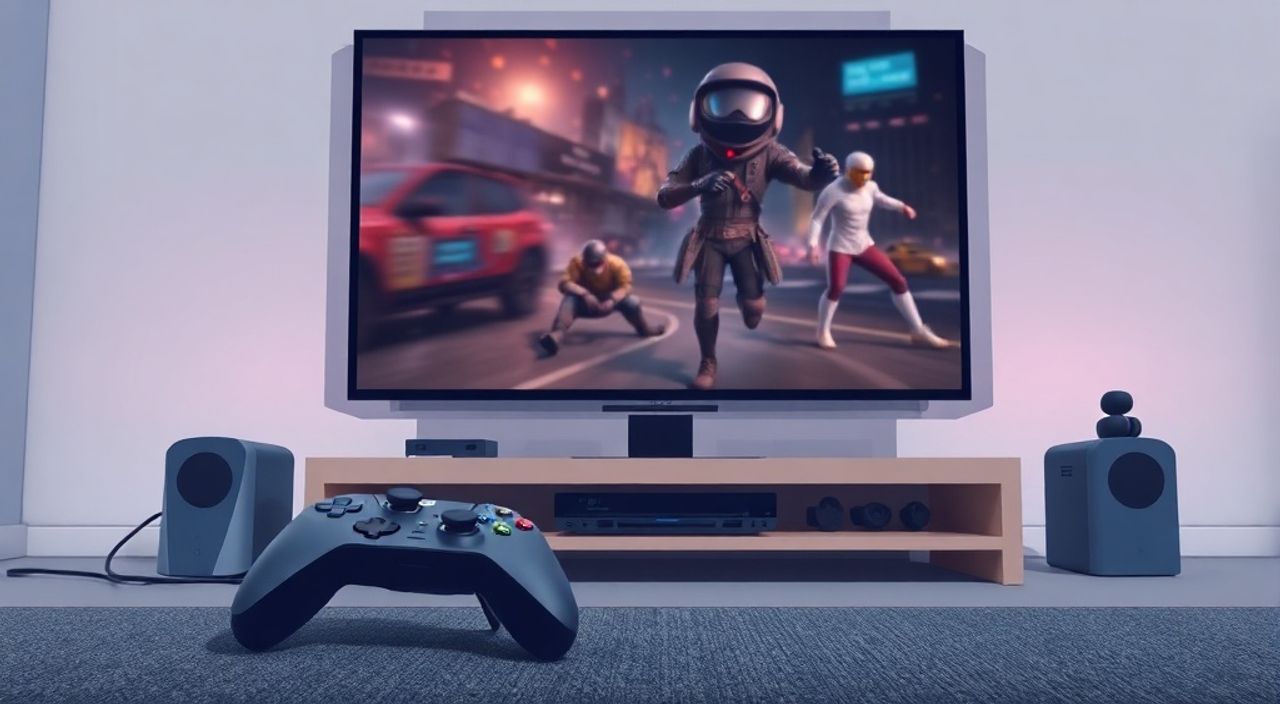
Подключение игровой приставки к телевизору — задача, которая на первый взгляд кажется простой, но на практике может вызвать множество вопросов: какой кабель выбрать, почему изображение не появляется, как настроить звук, поддерживает ли телевизор нужное разрешение. От правильного подключения зависит не только комфорт игры, но и качество изображения, задержка сигнала и даже срок службы оборудования. Многие пользователи сталкиваются с проблемами даже при использовании современных приставок вроде PlayStation 5 или Xbox Series X, если не учитывают базовые требования к подключению и совместимости устройств.
Для подключения игровой приставки к телевизору используйте HDMI-кабель версии 2.0 или выше — это гарантирует стабильную передачу сигнала в разрешении 4K и частоте обновления 60–120 Гц. Убедитесь, что телевизор поддерживает HDMI ARC или eARC для передачи звука, а порт на телевизоре помечен как HDMI 2.0 или выше.
Содержание статьи:
- Почему именно HDMI — ключевой стандарт для игровых приставок
- Пошаговое подключение: от распаковки до первой игры
- Частые ошибки и как их исправить
- Настройка звука: HDMI, аудиосистема и Dolby Atmos
- Оптимизация разрешения и частоты обновления
- Экспертное мнение: что скрывают производители
- Часто задаваемые вопросы
- Заключение
Почему именно HDMI — ключевой стандарт для игровых приставок
Современные игровые приставки — PlayStation 5, Xbox Series X|S, Nintendo Switch OLED — используют исключительно HDMI для передачи видео и аудиосигнала. Это не случайно: HDMI обеспечивает цифровую передачу без потерь, поддерживает высокие разрешения (до 8K), частоты обновления до 120 Гц и продвинутые форматы звука, включая Dolby Atmos и DTS:X. Альтернативные интерфейсы, такие как композитный (RCA) или SCART, устарели — они не передают даже Full HD, а задержка сигнала в них может достигать 50–100 мс, что критично для динамичных игр.
Сегодняшние телевизоры оснащены несколькими HDMI-портами, но не все из них одинаковы. Порт HDMI 1.4 поддерживает 4K только при 30 Гц, а для 60 Гц и выше нужен HDMI 2.0 или 2.1. Порт HDMI 2.1 позволяет передавать данные со скоростью до 48 Гбит/с, что критично для 4K/120 Гц, 8K/60 Гц и динамической адаптации частоты (VRR). Если вы используете приставку нового поколения, убедитесь, что подключаетесь к порту, обозначенному как HDMI 2.1 — часто он помечен как «HDMI 2» или «Gaming Port».
Полезно знать: Некоторые телевизоры автоматически переключают режим «Игровой» при подключении приставки — это снижает задержку (input lag) до 10–15 мс. Проверьте настройки телевизора в разделе «Изображение» или «Гейминг».
Пошаговое подключение: от распаковки до первой игры
Подключение игровой приставки — это не просто вставить кабель. Правильная последовательность действий предотвращает сбои и повреждения оборудования.
- Выключите телевизор и приставку. Даже в режиме ожидания устройства могут получать питание — это снижает риск короткого замыкания при подключении кабеля.
- Найдите HDMI-порт на телевизоре. Обычно они расположены сзади или сбоку. Ищите маркировку «HDMI 2.1», «HDMI IN», «Gaming Port» или просто номер порта (HDMI 1, HDMI 2).
- Подключите один конец HDMI-кабеля к порту на приставке. Важно: кабель должен быть плотно вставлен до щелчка. Не используйте кабели с поврежденными коннекторами или слишком тонкие провода — они не выдерживают нагрузки 4K/120 Гц.
- Второй конец кабеля подключите к выбранному HDMI-порту телевизора. Не подключайте к портам, обозначенным как HDMI OUT — они предназначены для передачи сигнала от телевизора на внешние устройства, а не наоборот.
- Включите телевизор. Нажмите кнопку «Source» или «Input» на пульте, пока не выберете соответствующий HDMI-порт. Если изображение не появляется, попробуйте другой порт — возможно, текущий не поддерживает требуемую частоту.
- Включите приставку. Если она не запускается, проверьте питание: кабель питания должен быть плотно подключен, а розетка — исправна.
- Следуйте инструкциям на экране для первоначальной настройки (язык, сеть, учетная запись).
Полезно знать: Если вы используете телевизор с системой Android TV или webOS, иногда система не сразу распознаёт приставку. В таком случае перезагрузите телевизор — это сбрасывает внутренний драйвер HDMI-приемника.
Частые ошибки и как их исправить
Даже опытные пользователи допускают типичные ошибки, которые приводят к отсутствию изображения, мерцанию, задержкам или отсутствию звука.
- Нет изображения. Проверьте, что кабель вставлен в HDMI-IN, а не HDMI-OUT. Убедитесь, что телевизор переключён на правильный источник. Попробуйте другой кабель — даже новый может быть бракованным.
- Изображение мигает или прерывается. Это часто связано с несовместимостью частоты. Попробуйте в настройках приставки снизить разрешение до 1080p/60 Гц. Также проверьте, не включен ли режим «Улучшение изображения» — он добавляет задержку.
- Звук не идёт через телевизор. В настройках приставки выберите «Аудиовыход: HDMI». Если используете звуковую панель или домашний кинотеатр, убедитесь, что телевизор настроен на передачу звука через HDMI ARC или eARC.
- Приставка не определяется. Отключите все другие устройства от HDMI-портов, кроме приставки. Иногда конфликт устройств (например, Blu-ray проигрыватель) блокирует обнаружение.
«Часто пользователи думают, что HDMI-кабель — это всё равно какой. Но для 4K/120 Гц нужен кабель с сертификатом Ultra High Speed HDMI. Кабель за 300 рублей может не выдержать нагрузки, а приставка будет работать в режиме пониженной производительности.» — Алексей Кузнецов, инженер-электронщик, 12 лет в сфере AV-технологий
Настройка звука: HDMI, аудиосистема и Dolby Atmos
Звук — не менее важный компонент игрового опыта, чем графика. Современные игры используют пространственное аудио, где звуки перемещаются в 3D-пространстве. Для его корректной передачи требуется правильная конфигурация.
Если вы используете только встроенные динамики телевизора — достаточно выбрать в настройках приставки «Аудиовыход: HDMI». Но если у вас есть звуковая панель, домашний кинотеатр или AV-ресивер, подключите их к HDMI ARC (Audio Return Channel) или eARC (enhanced ARC) порту телевизора. Это позволяет передавать многоканальный звук (5.1, 7.1) и форматы Dolby Atmos/DTS:X без потерь.
После подключения:
1. В настройках телевизора перейдите в раздел «Звук» → «Аудиовыход» → выберите «HDMI ARC» или «HDMI eARC».
2. В настройках приставки: «Звук» → «Аудиовыход» → «HDMI».
3. Установите «Формат звука» на «Auto» или «Bitstream» (если ваша аудиосистема поддерживает декодирование).
Полезно знать: Если вы подключаете аудиосистему через HDMI ARC, но звук не идёт — проверьте, включена ли функция CEC (Consumer Electronics Control) на телевизоре и приставке. Она позволяет управлять устройствами одним пультом, но иногда конфликтует с передачей аудио.
Оптимизация разрешения и частоты обновления
Для максимальной плавности и реактивности в играх важно настроить разрешение и частоту обновления. Практически все современные приставки автоматически определяют возможности телевизора, но не всегда делают это оптимально.
Настройка на PlayStation 5:
— Перейдите в «Настройки» → «Система» → «Настройки HDMI» → «Разрешение HDMI» → выберите «Автоматическое» или вручную «2160p (4K)».
— Затем «Частота обновления HDMI» → «120 Гц» (если телевизор поддерживает).
— Включите «Динамический диапазон» → «HDR» и «Частота обновления» → «120 Гц» для поддержки VRR.
На Xbox Series X|S:
— «Настройки» → «Общие» → «ТВ и экран» → «Разрешение экрана» → «4K UHD».
— «Частота обновления» → «120 Гц».
— Включите «Автоматическая частота обновления» и «HDR».
Параметр |
Для 4K/60 Гц |
Для 4K/120 Гц |
Требования |
|---|---|---|---|
Версия HDMI |
HDMI 2.0 |
HDMI 2.1 |
Кабель и порт должны поддерживать 18 Гбит/с (2.0) или 48 Гбит/с (2.1) |
Кабель |
High Speed HDMI |
Ultra High Speed HDMI |
Сертифицированный, с маркировкой Ultra High Speed |
Поддержка HDR |
Да |
Да |
Телевизор должен поддерживать HDR10 или Dolby Vision |
Задержка ввода |
До 30 мс |
До 15 мс |
Режим «Игровой» на телевизоре обязателен |
Экспертное мнение: что скрывают производители
«Многие производители телевизоров выделяют один HDMI-порт как “гейминг-порт”, но не всегда он соответствует стандарту HDMI 2.1. Часто это просто HDMI 2.0 с включённым режимом VRR. Пользователи покупают приставку с поддержкой 120 Гц, подключают к “гейминг-порту” — и получают 60 Гц. Проверяйте спецификации телевизора на сайте производителя, а не на коробке.» — Елена Морозова, технический директор компании AV-Expert, 15 лет в сфере домашних кинотеатров
Даже если ваш телевизор заявлен как «4K 120 Гц», это не гарантирует, что все HDMI-порты поддерживают эту частоту. Чаще всего только один порт (часто HDMI 3 или HDMI 4) имеет полную поддержку HDMI 2.1. Другие порты могут ограничиваться 4K/60 Гц, даже если внешне выглядят одинаково.
Совет: если вы играете в гоночные или шутеры, где каждая миллисекунда важна, подключайтесь только к порту с поддержкой VRR (FreeSync или G-Sync). Включите режим «Игровой» на телевизоре — он отключает все лишние процессоры обработки изображения (шумоподавление, интерполяция, контурная резкость), которые увеличивают задержку.
Часто задаваемые вопросы
Можно ли подключить приставку через USB или VGA?
Нет. Ни одна современная игровая приставка не имеет VGA-выхода, а USB не предназначен для передачи видео. Используйте только HDMI. Адаптеры HDMI-to-VGA работают только в одну сторону — с компьютера на монитор — и не поддерживают аудио.
Почему изображение тусклое или цвета неестественные?
Возможно, не включён HDR. Проверьте в настройках приставки и телевизора, что HDR включён. Также убедитесь, что вы используете кабель Ultra High Speed HDMI — дешёвые кабели не передают полный динамический диапазон.
Как подключить две приставки к одному телевизору?
Используйте HDMI-переключатель (HDMI Switch) с питанием. Подключите обе приставки к переключателю, а переключатель — к телевизору. Выбирайте модели с поддержкой HDMI 2.1 и 4K/120 Гц — дешёвые переключатели могут ограничивать частоту до 60 Гц.
Нужно ли менять кабель, если я перешёл с PS4 на PS5?
Да. Кабель, который работал с PS4, был HDMI 1.4 или 2.0. Для 4K/120 Гц и VRR на PS5 нужен Ultra High Speed HDMI. Старый кабель может работать, но вы потеряете до 50% производительности.
Почему приставка не видит телевизор при подключении через AV-ресивер?
Возможно, ресивер не поддерживает HDCP 2.2 или не передаёт сигнал 4K. Убедитесь, что ресивер совместим с HDMI 2.0/2.1 и имеет хотя бы один порт с поддержкой 4K/60 Гц. Включите режим «Through» или «Pure Direct» на ресивере.
Заключение
Подключение игровой приставки — это не просто физическое соединение, а комплексная настройка, влияющая на качество изображения, скорость реакции и погружение в игру. Ошибки, связанные с неправильным выбором кабеля, порта или настройки звука, могут превратить мощную консоль в устройство с производительностью уровня прошлого поколения. Главное правило: всегда используйте сертифицированный HDMI 2.1 кабель, подключайтесь к порту с поддержкой 4K/120 Гц и включайте режим «Игровой» на телевизоре.
Правильно настроенная система превращает ваш телевизор в настоящую игровую платформу — с минимальной задержкой, насыщенной цветопередачей и полным погружением в звук. Не экономьте на кабелях и настройках — инвестиции в качество сигнала окупятся в каждой минуте игры.
- Используйте только HDMI-кабель Ultra High Speed для 4K/120 Гц и VRR.
- Подключайте приставку к порту, помеченному как HDMI 2.1 или Gaming Port.
- Включите режим «Игровой» на телевизоре — это снижает задержку до 10–15 мс.
- Для аудиосистемы используйте HDMI ARC/eARC, а не оптический выход.
- Всегда проверяйте настройки разрешения и частоты обновления на приставке.
⚠️ Дисклеймер — нажмите, чтобы развернуть
Материалы, опубликованные в разделе «Блог» на сайте RU DESIGN SHOP (rudesignshop.ru), носят исключительно информационный и ознакомительный характер и не являются руководством к действию, финансовой рекомендацией, медицинской услугой, ветеринарным назначением либо рекламой товаров и услуг, включая азартные игры. Публикации не содержат призывов к участию в азартных играх и не направлены на продвижение соответствующих операторов.
Безопасность применения товаров и веществ: при использовании строительных материалов, бытовой химии, пестицидов и агрохимикатов необходимо строго следовать инструкциям производителя и действующему законодательству Российской Федерации, включая Федеральный закон РФ от 19.07.1997 № 109-ФЗ «О безопасном обращении с пестицидами и агрохимикатами».
Упоминание товарных знаков, брендов и организаций носит исключительно информационный характер и не означает наличие партнёрских отношений или одобрения со стороны правообладателей.
Материалы, содержащие сведения о медицинских, ветеринарных или косметических средствах, представлены в справочных целях и не являются медицинской консультацией или назначением. Перед применением рекомендуется обратиться к врачу, ветеринарному специалисту или иному сертифицированному профессионалу.
Возрастные ограничения: материалы, содержащие сведения о продукции категории 18+, включая алкоголь или азартные игры, предназначены исключительно для совершеннолетней аудитории и публикуются в информационных целях.
Правовая ответственность: решения, принятые на основе опубликованной информации, пользователь принимает самостоятельно и на свой риск; редакция и авторы несут ответственность в пределах, установленных законодательством Российской Федерации.
Редакция не допускает публикаций, содержащих пропаганду экстремизма, терроризма, наркотических средств или суицида; подобные материалы подлежат немедленному удалению.
Упоминание организаций с ограниченным статусом: компания Meta Platforms Inc. (социальные сети Facebook и Instagram) признана экстремистской организацией решением суда РФ, её деятельность запрещена на территории Российской Федерации; любые упоминания приводятся исключительно в информационных целях.
Авторские права и источники: информация собирается из открытых источников; её актуальность указывается на дату публикации и может изменяться.
Изображения и иллюстрации используются на условиях, разрешённых правообладателями. При возникновении претензий редакция готова оперативно рассмотреть обращение и внести необходимые изменения.
Персональные данные и cookies: сайт использует cookies и обрабатывает персональные данные пользователей в соответствии с Федеральным законом № 152-ФЗ «О персональных данных» и Политикой конфиденциальности RU DESIGN SHOP.
Мнения авторов могут не совпадать с позицией государственных органов или коммерческих организаций, упомянутых в материалах.
РЕКОМЕНДУЕМ
Товары от российских производителей

Гипсовый светильник SGS13
Первоначальная цена составляла 2803 руб..1228 руб.Текущая цена: 1228 руб..


