Скидка 5% на первый заказ — RDS5




Как подключить приставку к телевизору через вай фай
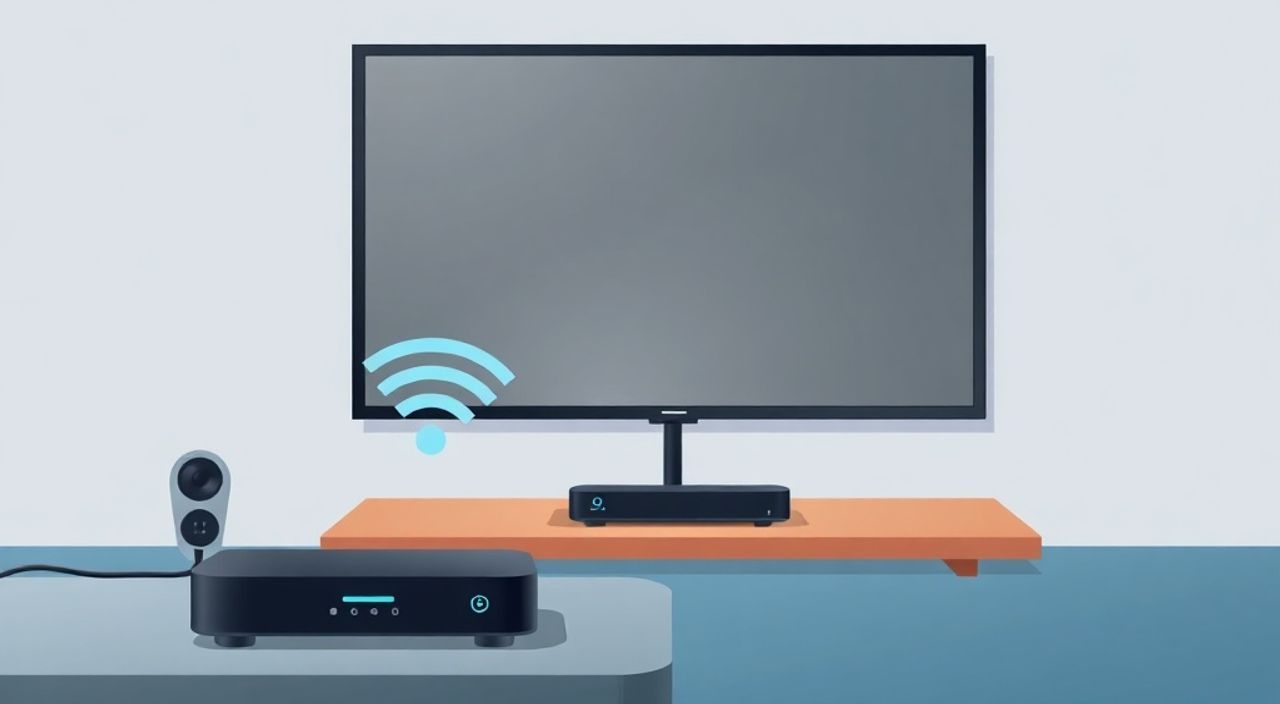
Подключение приставки к телевизору через Wi-Fi — распространённый способ настроить цифровое ТВ, стриминговые сервисы или игровую платформу без лишних проводов. Это особенно удобно, если HDMI-кабель недоступен или расстояние между устройствами велико. Главное — обеспечить стабильное соединение с интернетом и корректную настройку сетевых параметров на самой приставке. Современные модели поддерживают Wi-Fi 5 (802.11ac) и даже Wi-Fi 6, что позволяет передавать контент в качестве 4K без задержек.
Чтобы подключить приставку к телевизору по Wi-Fi, убедитесь, что она оснащена встроенным модулем беспроводной связи, выберите сеть в настройках и введите пароль. Для стабильности сигнала рекомендуется использовать диапазон 5 ГГц и размещать роутер в пределах прямой видимости.
Содержание статьи:
- Требования к оборудованию и сети
- Проверка совместимости устройств
- Минимальные системные требования
- Пошаговая инструкция: как подключить приставку к Wi-Fi
- Особенности подключения разных брендов
- Распространённые ошибки и их решение
- Приставка не видит Wi-Fi сеть
- Подключение есть, но интернет не работает
- Высокая задержка или буферизация
- Как улучшить качество сигнала Wi-Fi
- Усилители сигнала и меш-сети
- Оптимизация настроек роутера
- Экспертное мнение
- Вопросы и ответы
- Заключение
Требования к оборудованию и сети
Для успешного подключения приставки к телевизору через Wi-Fi необходимо убедиться в совместимости всех компонентов системы. Прежде всего, сама приставка должна поддерживать беспроводное соединение. Большинство современных моделей — таких как Apple TV, Amazon Fire TV Stick, Xiaomi Mi Box, Sony Bravia TV Box или Android TV-приставок — имеют встроенный Wi-Fi-модуль. Однако некоторые бюджетные или старые устройства могут быть ограничены только проводным Ethernet-подключением.
Телевизор должен иметь хотя бы один свободный HDMI-порт для подключения приставки. Если используется «умная» модель, можно рассмотреть возможность отказа от внешней приставки, но это снижает гибкость и производительность. Важно также, чтобы роутер поддерживал стандарты Wi-Fi, совместимые с приставкой. Оптимально — наличие поддержки 802.11ac (Wi-Fi 5) или 802.11ax (Wi-Fi 6), особенно при воспроизведении видео в формате 4K HDR.
Интернет-соединение должно обеспечивать достаточную скорость. Для SD-видео достаточно 3–5 Мбит/с, HD требует 8–10 Мбит/с, а 4K — минимум 25 Мбит/с. Потоковое вещание с Netflix, YouTube или Disney+ может потребовать пиковых значений до 50 Мбит/с. Убедитесь, что ваш тариф соответствует этим требованиям.
Полезно знать: Некоторые приставки, например, первые версии Roku или старые модели MAG, не имеют Wi-Fi и требуют USB-адаптер или Ethernet-кабель.
Проверка совместимости устройств
Перед покупкой или настройкой проверьте технические характеристики приставки. На официальном сайте производителя указаны поддерживаемые стандарты Wi-Fi: 802.11b/g/n (2,4 ГГц), 802.11ac (5 ГГц) или 802.11ax (Wi-Fi 6). Двухдиапазонные устройства обеспечивают лучшую стабильность, так как могут переключаться между 2,4 и 5 ГГц.
Также обратите внимание на версию Bluetooth, если планируете использовать беспроводные пульты, клавиатуры или гарнитуры. Например, Android TV Box с Bluetooth 5.0 будет лучше работать с современными аксессуарами, чем модель с Bluetooth 4.1.
Минимальные системные требования
- Приставка с поддержкой Wi-Fi (встроенного или внешнего адаптера)
- Телевизор с HDMI-входом
- Wi-Fi роутер, работающий в диапазонах 2,4 ГГц или 5 ГГц
- Стабильный интернет-канал (от 10 Мбит/с для HD, от 25 Мбит/с для 4K)
- Доступ к учетной записи (Google, Apple ID, Netflix и др.)
Формат видео |
Минимальная скорость интернета |
Рекомендуемый диапазон Wi-Fi |
|---|---|---|
SD (480p) |
3–5 Мбит/с |
2,4 ГГц |
HD (720p–1080p) |
8–10 Мбит/с |
2,4 ГГц или 5 ГГц |
Full HD / 4K HDR |
25–50 Мбит/с |
5 ГГц |
8K (экспериментально) |
100+ Мбит/с |
5 ГГц (Wi-Fi 6) |
«Выбирайте приставку с двухдиапазонным Wi-Fi. Это снизит помехи от микроволновок, радиотелефонов и соседских сетей, особенно в многоквартирных домах.» — Алексей Петров, сетевой инженер, 12 лет опыта
Пошаговая инструкция: как подключить приставку к Wi-Fi
Процесс подключения приставки к телевизору и последующей настройки Wi-Fi стандартен для большинства моделей. Ниже — универсальный алгоритм, применимый к Android TV Box, Apple TV, Fire TV Stick и другим популярным устройствам.
- Подключите приставку к телевизору через HDMI. Вставьте приставку в свободный HDMI-порт. Если используется внешний блок питания — подключите его к розетке.
- Включите телевизор и выберите нужный HDMI-вход. Обычно это делается кнопкой «Source», «Input» или через меню. Убедитесь, что на экране появилось изображение от приставки.
- Дождитесь загрузки интерфейса. Первый запуск может занять 1–3 минуты. Система может запросить выбор языка, страны и согласие с условиями использования.
- Перейдите в настройки сети. В зависимости от ОС: Android TV → «Настройки» → «Сеть»; Fire OS → «Настройки» → «Сеть»; Apple TV → «Настройки» → «Сеть».
- Выберите пункт «Подключиться к Wi-Fi». Система автоматически просканирует доступные сети. Подождите несколько секунд.
- Найдите свою сеть в списке и выберите её. Рекомендуется подключаться к 5 ГГц, если вы близко к роутеру и хотите высокую скорость.
- Введите пароль от Wi-Fi. Используйте виртуальную клавиатуру. Будьте внимательны к регистру и спецсимволам.
- Дождитесь подтверждения подключения. При успешном соединении появится уведомление «Подключено» или аналогичное сообщение.
- Проверьте интернет-соединение. Запустите приложение (например, YouTube) или откройте настройки сети, чтобы увидеть IP-адрес и статус.
Если приставка не видит Wi-Fi, попробуйте перезагрузить роутер или включить режим видимости SSID в его настройках. Также проверьте, не включен ли MAC-фильтр, который может блокировать новые устройства.
Особенности подключения разных брендов
- Amazon Fire TV Stick: после первого запуска система предложит выбрать язык и сеть. Процесс интуитивно понятен, но требует регистрации через Amazon-аккаунт.
- Apple TV: использует протокол WPS и может автоматически подключаться через AirPlay, если рядом есть iPhone или iPad.
- Android TV Box: часто требует ручной установки DNS (например, Google DNS — 8.8.8.8) для обхода блокировок и ускорения работы.
Полезно знать: Некоторые приставки позволяют подключаться к Wi-Fi через QR-код. Отсканируйте код с роутера с помощью смартфона и передайте данные на устройство.
Распространённые ошибки и их решение
Даже при соблюдении всех условий могут возникнуть проблемы с подключением. Ниже — типичные неполадки и способы их устранения.
Приставка не видит Wi-Fi сеть
Возможные причины:
- Скрытое имя сети (SSID). Вручную добавьте сеть в настройках, указав точное название и тип шифрования (WPA2-PSK).
- Поломка Wi-Fi-модуля. Проверьте, работает ли приставка с другим роутером.
- Устаревшее ПО. Обновите прошивку через USB или Ethernet-подключение.
Подключение есть, но интернет не работает
- Проверьте, имеет ли роутер выход в интернет. Подключитесь к нему с телефона или ноутбука.
- Сбросьте настройки сети на приставке и повторите подключение.
- Измените DNS на 8.8.8.8 (Google) или 1.1.1.1 (Cloudflare) вручную.
Высокая задержка или буферизация
Это происходит при слабом сигнале или перегрузке канала.
- Переместите роутер ближе к приставке.
- Отключите другие активные устройства (особенно торренты или облачные бэкапы).
- Переключитесь с 2,4 ГГц на 5 ГГц, если позволяет расстояние.
Проблема |
Вероятная причина |
Решение |
|---|---|---|
Нет списка Wi-Fi |
Неисправность модуля или скрытый SSID |
Добавить сеть вручную |
Подключается, но нет интернета |
Ошибка DHCP или DNS |
Сменить DNS, перезапустить роутер |
Частые обрывы |
Слабый сигнал или перегрузка сети |
Усилить сигнал, перейти на 5 ГГц |
Медленная загрузка видео |
Низкая скорость интернета |
Проверить тариф, ограничить фоновые загрузки |
«Если приставка постоянно теряет связь с Wi-Fi, попробуйте изменить канал роутера. Каналы 1, 6 и 11 в 2,4 ГГц менее загружены в городских условиях.» — Екатерина Михайлова, специалист по домашним сетям, TP-Link Russia
Как улучшить качество сигнала Wi-Fi
Стабильное соединение — залог бесперебойного просмотра фильмов и игр. Даже при наличии хорошего роутера сигнал может ослабевать из-за препятствий и помех.
Размещение роутера играет ключевую роль. Установите его в центральной части квартиры, на возвышении, подальше от металлических предметов, холодильников и микроволновок. Избегайте размещения в шкафах или за телевизором — это экранирует сигнал.
Использование диапазона 5 ГГц снижает радиус действия, но обеспечивает высокую скорость и минимальные помехи. Он идеален для комнаты, где находится приставка, особенно если роутер в пределах 5–7 метров без стен. Диапазон 2,4 ГГц подходит для больших расстояний, но более подвержен интерференции.
Усилители сигнала и меш-сети
Если роутер далеко, рассмотрите варианты усиления:
- Wi-Fi репитер: простое устройство, которое ловит сигнал и транслирует его дальше. Легко настраивается, но может снизить общую скорость.
- Mesh-система: набор синхронизированных точек доступа (например, TP-Link Deco, Xiaomi Mi Mesh). Обеспечивает бесшовное покрытие по всей квартире.
- Powerline-адаптеры: передают интернет через электросеть. Одна часть подключается к роутеру, вторая — рядом с приставкой, с выходом LAN.
Оптимизация настроек роутера
Зайдите в веб-интерфейс роутера (обычно 192.168.1.1) и:
- Обновите прошивку до последней версии.
- Установите ширину канала 40 МГц (2,4 ГГц) или 80 МГц (5 ГГц).
- Включите QoS (Quality of Service) и выделите приоритет трафику от приставки.
- Измените имя гостевой сети, чтобы не путать устройства.
Полезно знать: Многие современные приставки поддерживают Wi-Fi Direct — прямое подключение к телефону или планшету без роутера. Это полезно для демонстрации контента.
Экспертное мнение
«Сегодня большинство пользователей переоценивают возможности Wi-Fi. Да, он удобен, но для 4K-стриминга и онлайн-игр лучше использовать комбинированный подход: Wi-Fi для интерфейса, а Ethernet — для потокового видео. Если провод невозможен, выбирайте приставку с MIMO-антеннами и поддержкой Wi-Fi 6.» — Дмитрий Сидоров, руководитель отдела тестирования Smart Home, «РБК Технологии», 15 лет в IT
По его словам, около 60% жалоб на «тормозящий Netflix» связаны не с провайдером, а с перегруженным Wi-Fi. Особенно это актуально в вечерние часы, когда одновременно работают несколько устройств. Он рекомендует использовать приложения вроде Wi-Fi Analyzer (Android) или NetSpot (Windows/macOS) для диагностики уровня сигнала и выбора наименее загруженного канала.
Также эксперт отмечает рост популярности гибридных решений: приставки с Wi-Fi и возможностью подключения внешнего Ethernet-адаптера через USB. Такие модели дают гибкость — можно начать с беспроводного подключения, а затем перейти на провод при необходимости.
Вопросы и ответы
Можно ли подключить приставку без интернета?
Да, но функциональность будет ограничена. Вы сможете смотреть контент с USB-накопителей, но не получится использовать онлайн-сервисы, обновлять приложения или пользоваться голосовым поиском.
Что делать, если Wi-Fi есть, но приставка не подключается?
Попробуйте перезагрузить роутер и приставку. Убедитесь, что пароль введён верно. Если проблема сохраняется — сбросьте настройки сети на приставке или обновите прошивку.
Нужно ли дополнительно защищать приставку антивирусом?
Android-приставки могут быть уязвимы к вредоносным приложениям. Устанавливайте софт только из официальных магазинов (Google Play, Amazon Appstore). По желанию используйте легковесные антивирусы вроде Kaspersky Security for Android.
Почему видео буферизируется, хотя интернет быстрый?
Возможно, сервер стриминговой платформы перегружен, или ваш роутер не справляется с нагрузкой. Проверьте скорость непосредственно на приставке через встроенные тесты или сторонние приложения.
Можно ли использовать одну приставку на нескольких телевизорах?
Физически — да, если переподключать HDMI. Но авторизация и настройки привязываются к аккаунту. Для постоянного использования лучше иметь отдельное устройство на каждый телевизор.
Заключение
Подключение приставки к телевизору через Wi-Fi — простой и эффективный способ выйти в интернет, смотреть фильмы, играть и использовать умные функции. Главное — убедиться в совместимости оборудования, выбрать правильный диапазон и обеспечить стабильный сигнал. Современные технологии позволяют передавать контент в высоком качестве без проводов, но требуют внимательного подхода к настройке сети.
Для надёжной работы рекомендуется использовать двухдиапазонный роутер, размещать его в зоне прямой видимости приставки и при необходимости применять усилители сигнала. Регулярное обновление прошивки и контроль за фоновыми процессами помогут избежать сбоев.
- Проверьте, поддерживает ли приставка Wi-Fi, и убедитесь в достаточной скорости интернета.
- При настройке выбирайте сеть 5 ГГц для 4K и 2,4 ГГц — для удалённых помещений.
- Используйте Mesh-системы или репитеры для улучшения покрытия.
- При проблемах — сбросьте настройки сети, смените DNS или обновите ПО.
- Для максимальной стабильности рассмотрите комбинированный вариант: Wi-Fi + Powerline или Ethernet-адаптер.
⚠️ Дисклеймер — нажмите, чтобы развернуть
Материалы, опубликованные в разделе «Блог» на сайте RU DESIGN SHOP (rudesignshop.ru), носят исключительно информационный и ознакомительный характер и не являются руководством к действию, финансовой рекомендацией, медицинской услугой, ветеринарным назначением либо рекламой товаров и услуг, включая азартные игры. Публикации не содержат призывов к участию в азартных играх и не направлены на продвижение соответствующих операторов.
Безопасность применения товаров и веществ: при использовании строительных материалов, бытовой химии, пестицидов и агрохимикатов необходимо строго следовать инструкциям производителя и действующему законодательству Российской Федерации, включая Федеральный закон РФ от 19.07.1997 № 109-ФЗ «О безопасном обращении с пестицидами и агрохимикатами».
Упоминание товарных знаков, брендов и организаций носит исключительно информационный характер и не означает наличие партнёрских отношений или одобрения со стороны правообладателей.
Материалы, содержащие сведения о медицинских, ветеринарных или косметических средствах, представлены в справочных целях и не являются медицинской консультацией или назначением. Перед применением рекомендуется обратиться к врачу, ветеринарному специалисту или иному сертифицированному профессионалу.
Возрастные ограничения: материалы, содержащие сведения о продукции категории 18+, включая алкоголь или азартные игры, предназначены исключительно для совершеннолетней аудитории и публикуются в информационных целях.
Правовая ответственность: решения, принятые на основе опубликованной информации, пользователь принимает самостоятельно и на свой риск; редакция и авторы несут ответственность в пределах, установленных законодательством Российской Федерации.
Редакция не допускает публикаций, содержащих пропаганду экстремизма, терроризма, наркотических средств или суицида; подобные материалы подлежат немедленному удалению.
Упоминание организаций с ограниченным статусом: компания Meta Platforms Inc. (социальные сети Facebook и Instagram) признана экстремистской организацией решением суда РФ, её деятельность запрещена на территории Российской Федерации; любые упоминания приводятся исключительно в информационных целях.
Авторские права и источники: информация собирается из открытых источников; её актуальность указывается на дату публикации и может изменяться.
Изображения и иллюстрации используются на условиях, разрешённых правообладателями. При возникновении претензий редакция готова оперативно рассмотреть обращение и внести необходимые изменения.
Персональные данные и cookies: сайт использует cookies и обрабатывает персональные данные пользователей в соответствии с Федеральным законом № 152-ФЗ «О персональных данных» и Политикой конфиденциальности RU DESIGN SHOP.
Мнения авторов могут не совпадать с позицией государственных органов или коммерческих организаций, упомянутых в материалах.
РЕКОМЕНДУЕМ
Товары от российских производителей




