Скидка 5% на первый заказ — RDS5




Как подключить приставку к телевизору good openbox
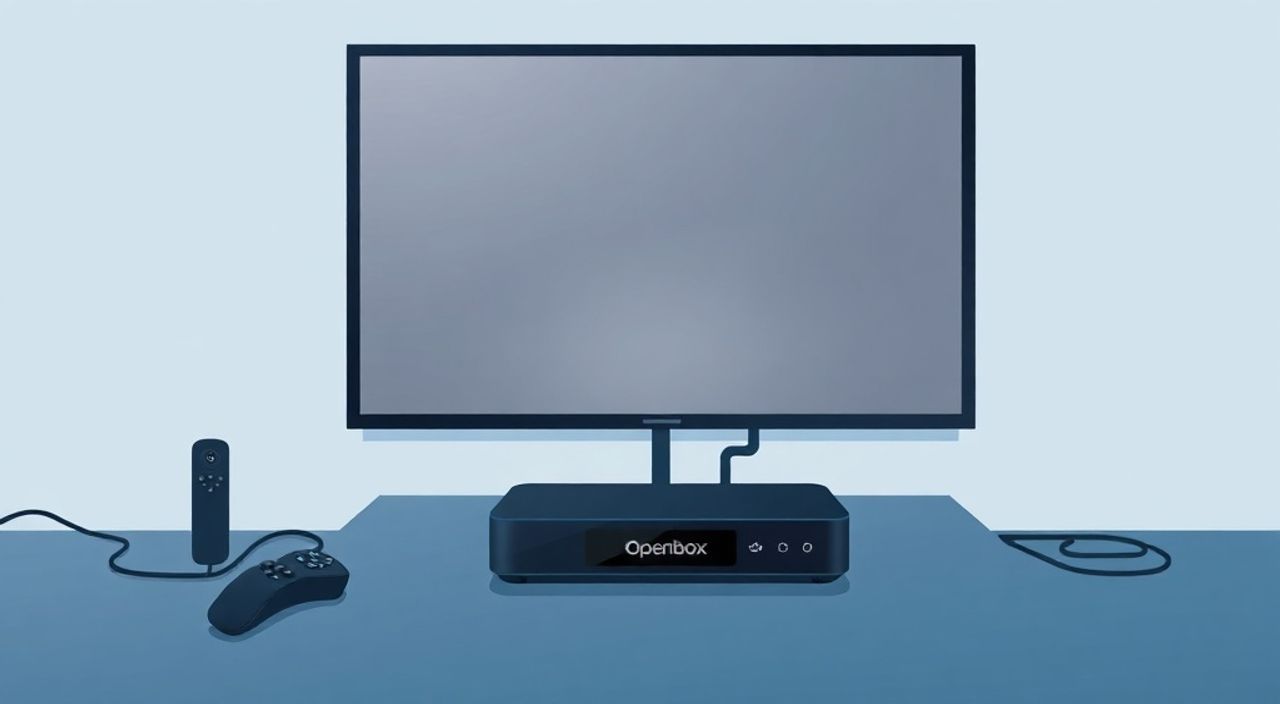
Когда вы приобрели приставку Good OpenBox, вы сделали разумный выбор — это надёжное устройство для доступа к цифровому телевидению, потоковым сервисам и интернет-контенту. Однако многие пользователи сталкиваются с трудностями при подключении: не видят изображение, нет звука, отсутствует сигнал или телевизор не определяет приставку. Проблема редко в самой приставке — чаще в неправильном подключении кабелей, неверных настройках входа или несовместимости с телевизором. Главное — не торопиться, действовать пошагово и проверить каждый элемент соединения. Успешное подключение требует внимания к деталям, а не только к кнопкам на пульте.
Подключите приставку Good OpenBox к телевизору с помощью HDMI-кабеля — это обеспечит наилучшее качество изображения и звука. Если HDMI отсутствует, используйте композитный кабель (жёлтый, красный, белый), но убедитесь, что на телевизоре выбран правильный вход (AV или Video). Всегда включайте приставку перед телевизором и переключайте канал на соответствующий источник сигнала.
Содержание статьи:
Что нужно для подключения
Перед тем как начать, убедитесь, что у вас есть все необходимые компоненты. В комплекте с приставкой Good OpenBox обычно идут: сама приставка, пульт дистанционного управления, блок питания, HDMI-кабель (или композитный кабель в зависимости от модели) и инструкция. Проверьте, чтобы кабель не был повреждён — даже незаметная трещина на изоляции может нарушить передачу сигнала. Также убедитесь, что телевизор имеет хотя бы один свободный HDMI-вход (рекомендуется HDMI 1.4 или выше) или композитные разъёмы (RCA — жёлтый, красный, белый).
Представьте, что вы подключаете музыкальный центр к акустике: если кабель не тот или вставили в неправильный порт — звук не пойдёт. То же самое здесь. Современные телевизоры имеют от 2 до 4 HDMI-портов, обозначенных как HDMI 1, HDMI 2 и т.д. На задней или боковой панели телевизора найдите эти разъёмы — они узкие, прямоугольные, с защёлками. Композитные разъёмы — это три цветных гнезда, расположенные рядом, часто подписаны как Video, Audio L, Audio R.
Полезно знать: Не используйте переходники с HDMI на VGA или DVI — они не передают звук и могут не работать с приставками Good OpenBox. Только HDMI или композитный кабель.
Пошаговое подключение через HDMI
HDMI — это стандартный и рекомендуемый способ подключения. Он обеспечивает высокое разрешение (до Full HD), цифровой звук и упрощает процесс. Вот как это сделать правильно:
- Выключите телевизор и приставку из розетки. Это предотвратит скачки напряжения при подключении.
- Одним концом HDMI-кабеля подключите к выходу HDMI на задней панели приставки Good OpenBox. Кабель вставляется только в одном направлении — не насильствуйте.
- Другим концом подключите кабель к свободному HDMI-порту на телевизоре. Убедитесь, что кабель плотно защёлкнулся.
- Подключите блок питания приставки к розетке и включите её. Светодиод на передней панели должен загореться.
- Включите телевизор. Нажмите кнопку «Source» или «Input» на пульте телевизора.
- Выберите вход, соответствующий порту, в который вы вставили кабель (например, HDMI 1, HDMI 2).
- Через несколько секунд на экране появится меню приставки. Если изображения нет — вернитесь к шагу 5 и проверьте выбор входа.
«Часто пользователи включают телевизор первым и ждут, пока приставка “сама появится”. Это не работает. Всегда включайте приставку первой — она инициирует сигнал, и телевизор его корректно распознаёт.» — Алексей Кузнецов, инженер-электронщик, 12 лет в сфере цифрового ТВ
Если вы подключили кабель, но на экране чёрный экран или сообщение «Нет сигнала», не паникуйте. Это 90% случаев — просто неверно выбран вход. Используйте кнопку «Source» на пульте телевизора и перебирайте варианты до тех пор, пока не увидите логотип Good OpenBox.
Подключение через композитный кабель
Если ваш телевизор старше 2015 года и не имеет HDMI-входов, используйте композитный кабель (так называемый «тюльпан»). Он передаёт аналоговый сигнал и подходит для SD-разрешения (до 576i). Подключение немного отличается:
- Отсоедините все кабели от телевизора и приставки.
- Подключите жёлтый разъём (Video) к гнезду «Video In» на телевизоре. Красный и белый — к соответствующим аудиоразъёмам (L — левый, R — правый).
- Другой конец кабеля вставьте в выходы на приставке. Цвета должны совпадать: жёлтый — видео, красный — правый канал, белый — левый.
- Подключите блок питания к приставке и включите её.
- Включите телевизор и переключитесь на вход «AV», «Video» или «AUX» — в зависимости от марки телевизора.
- Если изображение появилось, но цвета искажены — проверьте, не перепутаны ли красный и белый кабели.
Полезно знать: При использовании композитного кабеля качество изображения будет ниже, чем при HDMI. Для просмотра HD-каналов рекомендуется обновить телевизор или использовать HDMI-адаптер с масштабированием.
Таблица сравнения методов подключения:
Параметр |
HDMI |
Композитный кабель |
|---|---|---|
Качество изображения |
До Full HD (1920×1080) |
До 576i (SD) |
Качество звука |
Цифровой, стерео, Dolby |
Аналоговый, стерео |
Скорость подключения |
Мгновенное распознавание |
Требует ручного выбора входа |
Совместимость |
Телевизоры с 2010 года |
Почти все телевизоры до 2015 года |
Рекомендуется для |
HD-контента, стриминга, IPTV |
Старые модели, базовое ТВ |
Частые ошибки и как их исправить
Даже при правильном подключении могут возникать проблемы. Вот самые распространённые и способы их решения:
- Чёрный экран после включения. Проверьте, включена ли приставка. Иногда блок питания не подключён плотно. Попробуйте другой розетку. Если световой индикатор не горит — проблема в блоке питания.
- Изображение есть, но звука нет. Убедитесь, что на телевизоре не отключён звук (кнопка Mute). Проверьте, не выставлен ли режим «Аудиовыход» на HDMI ARC — в этом случае отключите его. Также проверьте, не отключён ли звук в настройках приставки (меню → Аудио → Выход).
- Телевизор не видит приставку. Переключите вход на телевизоре несколько раз. Некоторые модели требуют повторного сканирования источников. Попробуйте перезагрузить телевизор: выключите его из розетки на 2 минуты.
- Сигнал пропадает через 10 минут. Возможно, приставка перегревается. Убедитесь, что она стоит на ровной поверхности, не прикрыта книгами или тканью. Очистите вентиляционные отверстия мягкой кистью.
- Приставка не загружается. Попробуйте сбросить настройки: выключите приставку, нажмите и удерживайте кнопку Reset (если есть) на корпусе 10 секунд. Или используйте пульт: меню → Система → Сброс к заводским настройкам.
«Если ничего не помогает — попробуйте подключить приставку к другому телевизору. Если там всё работает — проблема в вашем телевизоре. Если нет — значит, неисправна сама приставка.» — Марина Петрова, технический консультант сервисного центра «Телеком-Сервис»
Настройка телевизора и приставки
После физического подключения нужно настроить устройства для корректной работы. На телевизоре убедитесь, что разрешение установлено на «Автоматическое» или «1080p» (если поддерживается). На некоторых моделях Samsung или LG нужно отключить функцию «Экономия энергии» — она может отключать HDMI-входы при бездействии.
На приставке Good OpenBox откройте меню (кнопка «Menu» на пульте). Перейдите в раздел «Система» → «Выход». Установите разрешение: для современных телевизоров — 1080p, для старых — 720p или 576i. Также проверьте аудиовыход: выберите «PCM» или «Stereo» — это обеспечит совместимость с большинством телевизоров. Если вы используете звуковую панель или домашний кинотеатр, можно выбрать «Dolby Digital», но только если телевизор его поддерживает.
Не забудьте настроить язык интерфейса и часовой пояс — это упростит дальнейшее использование. Также проверьте подключение к интернету: если вы используете IPTV или Netflix, приставка должна быть подключена к роутеру через Ethernet или Wi-Fi. Для Wi-Fi: меню → Сеть → Настройка беспроводной сети → Выберите сеть и введите пароль.
Полезно знать: После обновления прошивки приставки иногда сбрасываются настройки выхода. Рекомендуется проверять разрешение после каждого обновления.
Экспертное мнение
«Многие пользователи думают, что приставка Good OpenBox — это “всё в одном”. Но она лишь передаёт сигнал. Качество изображения зависит от телевизора, кабеля и настроек. Я рекомендую всегда использовать HDMI и не экономить на кабелях. Дешёвые кабели с алиэкспресс могут работать месяц — а потом начать пропускать кадры. Лучше взять кабель с медной оплёткой и сертификатом HDMI High Speed. Это стоит 500–700 рублей, но гарантирует стабильность. Также не забывайте про обновления: Good OpenBox регулярно выпускает прошивки с улучшением совместимости. Проверяйте их раз в 2–3 месяца через меню “Обновление ПО”.»
Вопросы и ответы
Можно ли подключить Good OpenBox к телевизору без HDMI? Да, но с ограничениями.
Если у телевизора нет HDMI, используйте композитный кабель (жёлтый, красный, белый). Качество будет ниже — только SD-разрешение. Для HD-каналов это не подойдёт. В крайнем случае можно использовать HDMI-to-AV конвертер, но он требует дополнительного питания и не всегда стабилен.
Почему приставка не реагирует на пульт?
Проверьте батарейки — они могут быть разряжены. Убедитесь, что пульт направлен на инфракрасный приёмник на передней панели приставки. Если пульт не работает вообще — попробуйте сбросить его: удерживайте кнопку «Source» 10 секунд. Если не помогло — замените пульт на оригинальный.
Как обновить прошивку приставки?
Подключите приставку к интернету. Зайдите в меню → Система → Обновление ПО. Выберите «Проверить обновления». Если доступна новая версия — подтвердите установку. Не выключайте приставку во время обновления! Обновление занимает 3–8 минут.
Почему на экране появляется «Нет сигнала» даже при подключённом HDMI?
Вероятнее всего, вы выбрали не тот вход на телевизоре. Переключайтесь между HDMI 1, HDMI 2, HDMI 3. Также проверьте, не отключён ли HDMI-CEC (управление по HDMI) в настройках телевизора — иногда он мешает распознаванию сигнала.
Можно ли подключить две приставки к одному телевизору?
Да, если у телевизора есть два свободных HDMI-порта. Подключите каждую приставку к отдельному порту. Переключайтесь между ними через кнопку «Source». Не используйте HDMI-разветвители — они нарушают сигнал и не работают с приставками.
Заключение
Подключение приставки Good OpenBox — это не сложная задача, но требует внимательности. Главное правило: всегда начинайте с физического подключения, затем проверяйте вход на телевизоре, и только потом настраивайте программное обеспечение. HDMI — это ваш лучший выбор, если телевизор позволяет. Композитный кабель — временная мера для старых моделей. Не игнорируйте обновления прошивки и не экономьте на кабелях — от этого зависит стабильность всей системы.
Правильно подключённая приставка Good OpenBox станет надёжным центром вашего домашнего развлечения: от бесплатных каналов до потокового кино. Главное — не спешить, следовать инструкциям и проверять каждый шаг. Уже через 10 минут вы сможете наслаждаться качественным телевидением без лишних затрат.
- Используйте HDMI-кабель для наилучшего качества изображения и звука.
- Включайте приставку перед телевизором — это критично для распознавания сигнала.
- Всегда проверяйте, что на телевизоре выбран правильный вход (HDMI 1, AV и т.д.).
- Обновляйте прошивку приставки раз в 2–3 месяца для стабильной работы.
- При проблемах с звуком — проверьте настройки аудиовыхода в меню приставки.
⚠️ Дисклеймер — нажмите, чтобы развернуть
Материалы, опубликованные в разделе «Блог» на сайте RU DESIGN SHOP (rudesignshop.ru), носят исключительно информационный и ознакомительный характер и не являются руководством к действию, финансовой рекомендацией, медицинской услугой, ветеринарным назначением либо рекламой товаров и услуг, включая азартные игры. Публикации не содержат призывов к участию в азартных играх и не направлены на продвижение соответствующих операторов.
Безопасность применения товаров и веществ: при использовании строительных материалов, бытовой химии, пестицидов и агрохимикатов необходимо строго следовать инструкциям производителя и действующему законодательству Российской Федерации, включая Федеральный закон РФ от 19.07.1997 № 109-ФЗ «О безопасном обращении с пестицидами и агрохимикатами».
Упоминание товарных знаков, брендов и организаций носит исключительно информационный характер и не означает наличие партнёрских отношений или одобрения со стороны правообладателей.
Материалы, содержащие сведения о медицинских, ветеринарных или косметических средствах, представлены в справочных целях и не являются медицинской консультацией или назначением. Перед применением рекомендуется обратиться к врачу, ветеринарному специалисту или иному сертифицированному профессионалу.
Возрастные ограничения: материалы, содержащие сведения о продукции категории 18+, включая алкоголь или азартные игры, предназначены исключительно для совершеннолетней аудитории и публикуются в информационных целях.
Правовая ответственность: решения, принятые на основе опубликованной информации, пользователь принимает самостоятельно и на свой риск; редакция и авторы несут ответственность в пределах, установленных законодательством Российской Федерации.
Редакция не допускает публикаций, содержащих пропаганду экстремизма, терроризма, наркотических средств или суицида; подобные материалы подлежат немедленному удалению.
Упоминание организаций с ограниченным статусом: компания Meta Platforms Inc. (социальные сети Facebook и Instagram) признана экстремистской организацией решением суда РФ, её деятельность запрещена на территории Российской Федерации; любые упоминания приводятся исключительно в информационных целях.
Авторские права и источники: информация собирается из открытых источников; её актуальность указывается на дату публикации и может изменяться.
Изображения и иллюстрации используются на условиях, разрешённых правообладателями. При возникновении претензий редакция готова оперативно рассмотреть обращение и внести необходимые изменения.
Персональные данные и cookies: сайт использует cookies и обрабатывает персональные данные пользователей в соответствии с Федеральным законом № 152-ФЗ «О персональных данных» и Политикой конфиденциальности RU DESIGN SHOP.
Мнения авторов могут не совпадать с позицией государственных органов или коммерческих организаций, упомянутых в материалах.
РЕКОМЕНДУЕМ
Товары от российских производителей

Светильник DIAMOND Forstlight
Диапазон цен: 10910 руб. – 37100 руб.
Торшер Nebula Three GLODE
Диапазон цен: 22400 руб. – 24900 руб.

