Скидка 5% на первый заказ — RDS5




Как подключить приставку мтс к телевизору самостоятельно
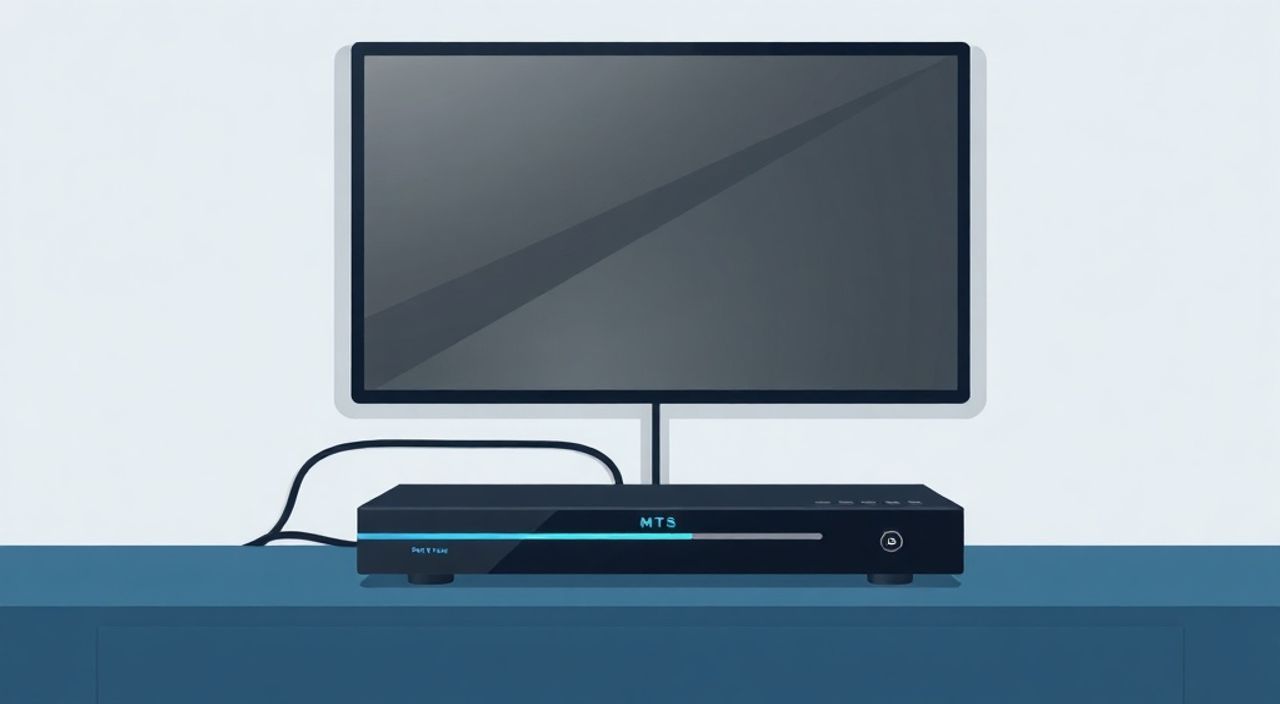
Подключение приставки МТС к телевизору — задача, которую легко решить самостоятельно, даже если вы не технический специалист. Главное — правильно выбрать кабель, подключить устройства в нужной последовательности и настроить телевизор на правильный источник сигнала. Большинство проблем возникают из-за неверного выбора разъёма или отсутствия переключения входа на ТВ. Следуя пошаговой инструкции, вы подключите приставку за 10–15 минут без вызова мастера.
Для подключения приставки МТС к телевизору используйте HDMI-кабель — это обеспечит наилучшее качество изображения и звука. Если HDMI отсутствует, подойдёт композитный кабель (жёлтый + красный/белый). Включите телевизор на соответствующий вход (HDMI 1, AV и т.д.) и следуйте инструкциям на экране для активации сервиса.
Содержание статьи:
- Что нужно для подключения приставки МТС
- Пошаговая инструкция: как подключить приставку МТС к телевизору
- Варианты подключения: HDMI, AV, SCART — в чём разница?
- Частые ошибки и как их исправить
- 1. Чёрный экран, но приставка включена
- 2. Нет звука, но изображение есть
- 3. Приставка не запускается, светит только индикатор
- 4. Изображение в чёрно-белом цвете
- Настройка приставки и телевизора после подключения
- Экспертное мнение: советы от технического специалиста
- Вопросы и ответы
- Заключение
Что нужно для подключения приставки МТС
Перед тем как начать, убедитесь, что у вас есть все необходимые компоненты. В стандартный комплект приставки МТС входят: сама приставка, пульт ДУ, блок питания, HDMI-кабель (в новых моделях) и, в некоторых случаях, композитный кабель с разъёмами RCA (жёлтый, красный, белый). Также важно проверить наличие свободного входа на вашем телевизоре. Современные модели оснащены несколькими HDMI-портами, а старые — только AV-входами.
Помимо оборудования, убедитесь, что приставка активирована оператором. Без активации устройство не будет выводить изображение, даже если физически подключено правильно. Активация происходит автоматически после включения при наличии подключённого интернета через Ethernet или Wi-Fi. Если вы не получили SMS с подтверждением — позвоните в поддержку МТС по номеру 0890.
Полезно знать: Не используйте кабели от других приставок — даже если они выглядят одинаково, разъёмы и стандарты передачи сигнала могут отличаться. Лучше применять оригинальные комплектующие от МТС.
Пошаговая инструкция: как подключить приставку МТС к телевизору
Подключение приставки МТС — это простой процесс, состоящий из трёх этапов: подготовка, физическое соединение и настройка телевизора. Следуйте этим шагам в точности:
- Отключите телевизор и приставку от электросети. Это предотвратит скачки напряжения при подключении кабелей.
- Найдите свободный HDMI-порт на задней или боковой панели телевизора. Обычно он обозначен как HDMI 1, HDMI 2 и т.д. Если HDMI отсутствует — используйте композитный кабель (жёлтый — видео, красный и белый — аудио).
- Подключите один конец HDMI-кабеля к приставке, второй — к телевизору. Для композитного кабеля: жёлтый — в «Video In», красный и белый — в «Audio In Right» и «Audio In Left» соответственно.
- Подключите блок питания приставки к розетке и включите её. Не включайте телевизор сразу — дайте приставке 1–2 минуты на запуск.
- Включите телевизор и с помощью пульта переключите источник сигнала на соответствующий вход (HDMI 1, AV, Video и т.д.). На экране должен появиться логотип МТС или меню настройки.
Если изображение не появляется — проверьте, не перепутаны ли разъёмы. Часто пользователи подключают кабель в «Video Out» на приставке, а не в «Video In» на телевизоре. Это распространённая ошибка.
Полезно знать: Если вы используете телевизор с функцией Smart TV, убедитесь, что в настройках не включён режим «Автоматическое переключение входа». Он может мешать ручному выбору источника сигнала.
Варианты подключения: HDMI, AV, SCART — в чём разница?
Выбор кабеля напрямую влияет на качество изображения и звука. Ниже приведены основные варианты подключения и их характеристики.
Тип подключения |
Качество изображения |
Качество звука |
Совместимость |
Рекомендация |
|---|---|---|---|---|
HDMI |
До 4K, Full HD |
Стерео, Dolby Digital |
Телевизоры 2010 года и новее |
Всегда выбирайте первый вариант |
AV (RCA) |
До 576i (SD) |
Стерео |
Старые ТВ, модели до 2010 года |
Используйте только если HDMI нет |
SCART |
До 720p |
Стерео |
Европейские модели до 2015 года |
Редко встречается в России, не рекомендуется |
HDMI — единственный современный стандарт, поддерживающий передачу цифрового сигнала без потерь. Он передаёт видео и аудио одновременно, не требует отдельных кабелей и обеспечивает автоматическое определение разрешения. Композитный кабель (AV) — аналоговый, работает только с SD-разрешением, и при подключении к Full HD-телевизору изображение будет размытым.
«Если ваш телевизор старше 10 лет и не имеет HDMI, не спешите его менять. Купите недорогой HDMI-автоматический конвертер — он преобразует аналоговый сигнал в цифровой и подключится к любому современному ТВ. Стоимость — от 800 рублей.» — Алексей Кузнецов, инженер-электронщик, 12 лет в сфере ТВ-технологий
Частые ошибки и как их исправить
Даже при правильном подключении возникают типичные проблемы. Вот основные из них и способы их решения.
1. Чёрный экран, но приставка включена
- Проверьте, выбран ли правильный вход на телевизоре. Нажмите кнопку «Source» или «Input» на пульте и переберите все варианты.
- Попробуйте другой HDMI-порт. Иногда один из портов выходит из строя.
- Замените HDMI-кабель — даже новый кабель может быть бракованным.
2. Нет звука, но изображение есть
- Убедитесь, что кабель AV подключён правильно: красный и белый разъёмы не перепутаны.
- В настройках приставки проверьте, не отключён ли звук. Зайдите в «Настройки» → «Аудио» → «Выход».
- Если используете HDMI, попробуйте переключить формат звука на «PCM» вместо «Bitstream» в настройках приставки.
3. Приставка не запускается, светит только индикатор
- Подождите 5 минут — иногда приставка загружается дольше при первом включении.
- Проверьте интернет-подключение: приставка должна быть подключена к сети (через кабель или Wi-Fi) для активации.
- Сбросьте настройки: нажмите и удерживайте кнопку «Reset» на задней панели 10 секунд.
4. Изображение в чёрно-белом цвете
- Вы подключили кабель AV, но жёлтый разъём вставлен в белый или красный порт. Переподключите его в правильный «Video».
- На телевизоре включен режим «Чёрно-белый» или «Сепия» — сбросьте настройки изображения.
Настройка приставки и телевизора после подключения
После того как изображение появилось, требуется завершить настройку. В первую очередь — выберите язык интерфейса и подключите приставку к интернету. Для этого:
- Используйте пульт для перехода в «Настройки» → «Сеть» → «Wi-Fi» или «Кабельная сеть».
- Если выбран Wi-Fi — найдите свою сеть, введите пароль. Для стабильности лучше использовать Ethernet-кабель.
- После подключения к интернету приставка автоматически загрузит обновления и активирует подписку.
Также настройте телевизор: включите режим «Кинематографический» или «Фильм» для более естественной цветопередачи. Отключите «Динамический контраст» — он искажает тени и света в фильмах. Если вы используете звуковую панель или домашний кинотеатр — подключите её к HDMI ARC (если есть) или к аудиовыходу приставки.
Полезно знать: Не забудьте сохранить настройки телевизора как «профиль» для приставки. В некоторых моделях Smart TV можно привязать настройки изображения и звука к конкретному входу — это экономит время при переключении.
Экспертное мнение: советы от технического специалиста
«Многие пользователи думают, что чем дороже телевизор, тем лучше будет работать приставка. Это не так. Качество зависит от правильного подключения и настроек. Я видел, как 15-летний телевизор с HDMI показывал изображение лучше, чем новый с плохим кабелем. Главное — не экономить на кабелях и не игнорировать настройки звука.» — Дмитрий Михайлов, руководитель сервисного центра «Телеком-Сервис», 15 лет опыта
Дмитрий также отмечает, что после подключения стоит проверить работу интерактивных функций: запись телепередач, просмотр в режиме on-demand, доступ к приложениям. Если они не работают — это признак сбоя в сети или неправильной активации. В таком случае рекомендуется перезагрузить приставку и повторить активацию через приложение МТС ТВ.
Вопросы и ответы
Можно ли подключить приставку МТС к телевизору без HDMI?
Да, если у вас старый телевизор, используйте композитный кабель (RCA). Качество будет ниже, но изображение и звук будут работать. Для лучшего результата купите конвертер HDMI→AV.
Почему приставка не видит интернет?
Возможно, вы ввели неверный пароль Wi-Fi, или роутер блокирует подключение. Попробуйте подключить приставку через кабель Ethernet. Также проверьте, не отключена ли услуга «Интернет для приставки» в личном кабинете МТС.
Можно ли подключить две приставки к одному телевизору?
Да, но не одновременно. Используйте HDMI-переключатель (switch) с 2–3 входами. Подключайте приставки по очереди, переключая источник сигнала.
Почему на экране пишет «Нет сигнала»?
Это означает, что телевизор не настроен на правильный вход. Нажмите «Source» или «Input» на пульте и выберите HDMI 1, AV или другой порт, к которому подключена приставка.
Нужно ли обновлять прошивку приставки?
Да. Обновления выходят ежемесячно и улучшают стабильность, безопасность и функциональность. Проверяйте обновления в меню «Система» → «Обновление ПО».
Заключение
Подключение приставки МТС к телевизору — это несложная задача, требующая внимательности, а не технических знаний. Главное — использовать HDMI-кабель, правильно выбрать вход на телевизоре и дать приставке время на активацию. Большинство проблем решаются простой проверкой подключения и переключением источника сигнала. Не стоит торопиться — если изображение не появилось сразу, не меняйте кабели и не перезагружайте оборудование в панике. Подождите 2–3 минуты: иногда приставка загружается дольше, особенно при первом включении.
Следуя этой инструкции, вы подключите приставку МТС за 10–15 минут без лишних затрат и вызова мастера. Это не только экономит время и деньги — даёт полный контроль над качеством просмотра и позволяет настроить телевизор под ваши предпочтения.
- Всегда используйте HDMI-кабель — он обеспечивает максимальное качество.
- Проверяйте вход на телевизоре: неправильный источник — главная причина «чёрного экрана».
- Активация приставки требует интернет-подключения — убедитесь, что она подключена к сети.
- Если HDMI нет — используйте композитный кабель, но не ожидайте Full HD.
- Обновляйте прошивку приставки каждые 2–3 месяца для стабильной работы.
⚠️ Дисклеймер — нажмите, чтобы развернуть
Материалы, опубликованные в разделе «Блог» на сайте RU DESIGN SHOP (rudesignshop.ru), носят исключительно информационный и ознакомительный характер и не являются руководством к действию, финансовой рекомендацией, медицинской услугой, ветеринарным назначением либо рекламой товаров и услуг, включая азартные игры. Публикации не содержат призывов к участию в азартных играх и не направлены на продвижение соответствующих операторов.
Безопасность применения товаров и веществ: при использовании строительных материалов, бытовой химии, пестицидов и агрохимикатов необходимо строго следовать инструкциям производителя и действующему законодательству Российской Федерации, включая Федеральный закон РФ от 19.07.1997 № 109-ФЗ «О безопасном обращении с пестицидами и агрохимикатами».
Упоминание товарных знаков, брендов и организаций носит исключительно информационный характер и не означает наличие партнёрских отношений или одобрения со стороны правообладателей.
Материалы, содержащие сведения о медицинских, ветеринарных или косметических средствах, представлены в справочных целях и не являются медицинской консультацией или назначением. Перед применением рекомендуется обратиться к врачу, ветеринарному специалисту или иному сертифицированному профессионалу.
Возрастные ограничения: материалы, содержащие сведения о продукции категории 18+, включая алкоголь или азартные игры, предназначены исключительно для совершеннолетней аудитории и публикуются в информационных целях.
Правовая ответственность: решения, принятые на основе опубликованной информации, пользователь принимает самостоятельно и на свой риск; редакция и авторы несут ответственность в пределах, установленных законодательством Российской Федерации.
Редакция не допускает публикаций, содержащих пропаганду экстремизма, терроризма, наркотических средств или суицида; подобные материалы подлежат немедленному удалению.
Упоминание организаций с ограниченным статусом: компания Meta Platforms Inc. (социальные сети Facebook и Instagram) признана экстремистской организацией решением суда РФ, её деятельность запрещена на территории Российской Федерации; любые упоминания приводятся исключительно в информационных целях.
Авторские права и источники: информация собирается из открытых источников; её актуальность указывается на дату публикации и может изменяться.
Изображения и иллюстрации используются на условиях, разрешённых правообладателями. При возникновении претензий редакция готова оперативно рассмотреть обращение и внести необходимые изменения.
Персональные данные и cookies: сайт использует cookies и обрабатывает персональные данные пользователей в соответствии с Федеральным законом № 152-ФЗ «О персональных данных» и Политикой конфиденциальности RU DESIGN SHOP.
Мнения авторов могут не совпадать с позицией государственных органов или коммерческих организаций, упомянутых в материалах.
РЕКОМЕНДУЕМ
Товары от российских производителей




