Скидка 5% на первый заказ — RDS5




Как подключить приставку с интернетом к телевизору
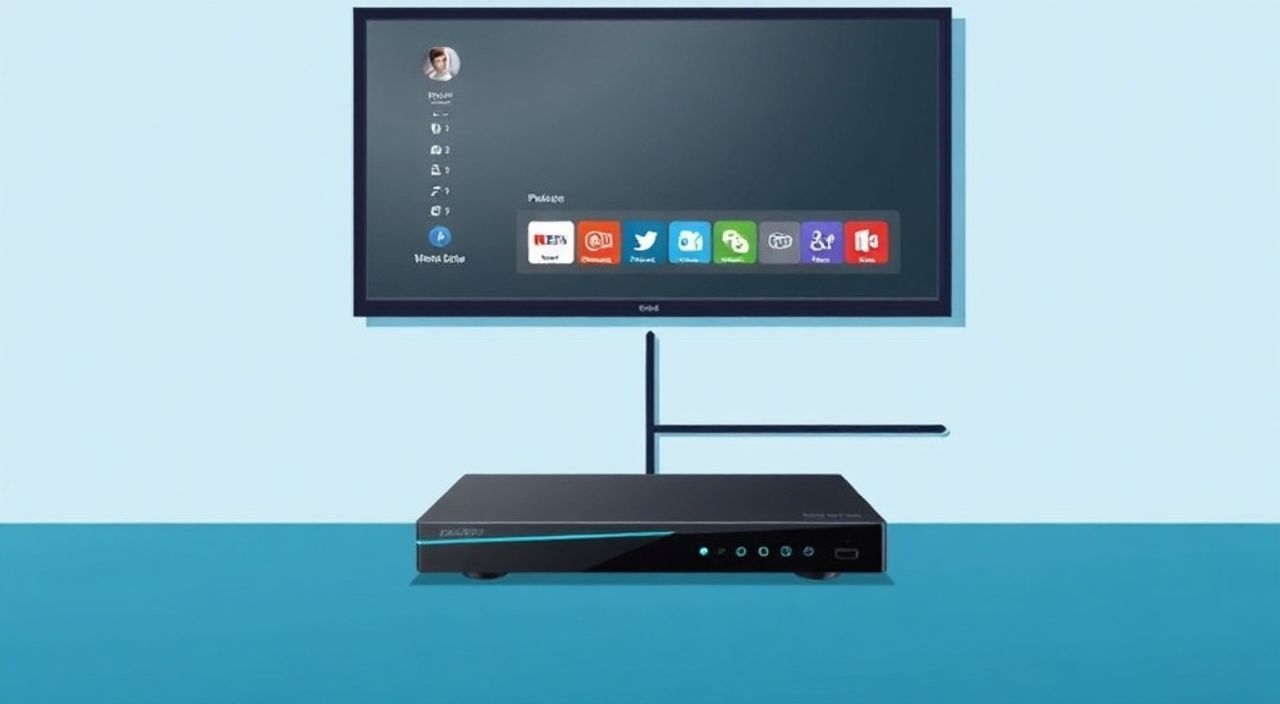
Современный телевизор — это не просто экран для передач, а мультимедийный центр, способный транслировать фильмы, сериалы, музыку и игры из интернета. Подключение приставки с интернетом к телевизору — простая задача, если знать, какие устройства подходят, какие кабели использовать и как настроить соединение. Многие пользователи сталкиваются с трудностями: нет сигнала, неверный вход, отсутствие Wi-Fi, непонятный интерфейс. Но с правильным подходом даже новичок справится за 10–15 минут. Главное — выбрать подходящую приставку, правильно подключить её и настроить сеть.
Чтобы подключить приставку с интернетом к телевизору, выберите устройство с HDMI-выходом, подключите его к свободному HDMI-порту телевизора, включите питание, настройте Wi-Fi или подключите кабель Ethernet, затем войдите в аккаунт сервиса (например, YouTube, Netflix или Телекарта). Это основной алгоритм, который работает для 95% современных приставок.
Содержание статьи:
Что такое приставка с интернетом и зачем она нужна
Приставка с интернетом — это компактное устройство, которое превращает обычный телевизор в «умный» экран. Она получает контент через интернет: фильмы из Netflix, сериалы из IVI, музыку из Яндекс.Музыки, YouTube-ролики, онлайн-кинотеатры и даже игры. Если ваш телевизор не поддерживает Smart TV, приставка — единственный способ получить доступ к этим сервисам без замены всей техники.
Рынок переполнен решениями: от бюджетных Android TV-боксов до премиальных Apple TV и NVIDIA Shield. По данным Statista, в 2024 году более 68% российских домохозяйств используют внешние приставки для доступа к онлайн-контенту, потому что это дешевле, чем покупать новый телевизор. Особенно это актуально для владельцев старых ЖК- и LED-моделей, выпущенных до 2018 года.
Приставка не только воспроизводит видео — она работает как медиаплеер, позволяет устанавливать приложения, управлять через пульт или смартфон, а в некоторых моделях — даже голосом. Это не просто «коробка», а полноценный медиацентр.
Полезно знать: Если ваш телевизор имеет порт HDMI, но не поддерживает Smart TV — приставка с интернетом — это самое разумное вложение. Она продлевает жизнь телевизору на 5–7 лет.
Какие приставки бывают: сравнение моделей
На рынке представлены три основных типа устройств: Android TV-приставки, приставки с закрытой ОС и медиаплееры. Каждый имеет свои плюсы и минусы.
Тип приставки |
Примеры |
Плюсы |
Минусы |
|---|---|---|---|
Android TV |
Xiaomi Mi Box, NVIDIA Shield, Sony Bravia Core |
Большой выбор приложений, обновления, поддержка Google Play, голосовой помощник |
Требует технических знаний, может тормозить на слабом железе |
Закрытая ОС (Tizen, WebOS, proprietary) |
Apple TV, Roku, Amazon Fire Stick |
Стабильная работа, простой интерфейс, оптимизированы под свои сервисы |
Ограниченный выбор приложений, нет доступа к Google Play |
Медиаплееры |
Chromecast, Dune HD, WD TV |
Низкая цена, простота, подключение через USB/SD |
Нет интернет-интерфейса, не поддерживают стриминговые сервисы напрямую |
Для большинства пользователей оптимальный выбор — приставка на Android TV. Она сочетает доступность, функциональность и совместимость с российскими сервисами: Кинопоиск, ivi, Okko, МТС ТВ. Apple TV — для владельцев iPhone и экосистемы Apple. Amazon Fire Stick — если вы активно используете Prime Video и Alexa.
«Выбирайте приставку с поддержкой HDMI 2.0 и 4K HDR — даже если ваш телевизор не 4K, это гарантирует стабильную работу и будущее совместимость.» — Алексей Кузнецов, инженер-электронщик, 12 лет в сфере AV-технологий
Пошаговое подключение приставки к телевизору
Подключение занимает не более 15 минут. Главное — действовать по порядку.
- Подготовьте оборудование. Убедитесь, что у вас есть приставка, пульт, кабель HDMI (обычно идёт в комплекте), блок питания и удалённый доступ к роутеру.
- Выключите телевизор. Это снижает риск сбоев при подключении кабелей.
- Подключите HDMI-кабель. Один конец вставьте в порт HDMI на приставке, второй — в свободный HDMI-порт на телевизоре. Не используйте переходники — они могут снижать качество сигнала.
- Подключите питание. Включите приставку в розетку. На экране появится логотип устройства.
- Включите телевизор. Нажмите кнопку «Source» или «Input» на пульте и выберите тот HDMI-порт, к которому подключена приставка (например, HDMI 1, HDMI 2).
- Следуйте инструкциям на экране. Выберите язык, подключитесь к Wi-Fi или Ethernet, войдите в аккаунт (Google, Apple, Amazon и т.д.).
Если вы не видите изображение — проверьте, не перепутаны ли порты. Некоторые телевизоры имеют несколько HDMI-портов, но не все поддерживают ARC или 4K. Используйте порт с маркировкой «HDMI 1» или «HDMI IN».
Полезно знать: Если приставка не включается — проверьте блок питания. Часто проблема в неисправном адаптере, а не в самой приставке.
Настройка интернет-соединения: Wi-Fi и Ethernet
После подключения к телевизору критически важно настроить интернет. Существует два способа: беспроводной (Wi-Fi) и проводной (Ethernet).
Приставки с Ethernet-портом обеспечивают стабильное соединение, особенно при просмотре 4K-контента. Скорость передачи данных до 1 Гбит/с, задержка минимальна — идеально для потокового видео. Но для этого нужно, чтобы роутер находился рядом с телевизором, или вы использовали Powerline-адаптеры.
Wi-Fi удобнее: не нужно тянуть кабель. Но качество зависит от сигнала. Если телевизор стоит в углу квартиры, а роутер — в коридоре, возможны тормоза и буферизация. Рекомендуется:
— Использовать 5 ГГц диапазон (меньше помех);
— Убедиться, что пароль Wi-Fi введён без ошибок;
— Отключить «автоматическое переключение между 2.4 и 5 ГГц» в настройках роутера — это частая причина разрывов.
Для проверки скорости подключения используйте приложение Speedtest на приставке. Минимальная скорость для Full HD — 10 Мбит/с, для 4K — 25 Мбит/с. При меньших значениях контент будет буферизироваться.
«Если Wi-Fi слабый — купите Wi-Fi-репитер или Powerline-адаптер. Это дешевле, чем менять телевизор.» — Марина Петрова, специалист по домашним сетям, сертифицированный инженер TP-Link
Частые ошибки и как их исправить
Даже при правильном подключении возникают проблемы. Вот самые распространённые:
- «Нет сигнала» на экране. Проверьте, выбран ли правильный HDMI-вход. Переключайтесь между портами кнопкой «Source». Убедитесь, что приставка включена — на ней должен гореть индикатор.
- Приставка не видит Wi-Fi сеть. Перезагрузите приставку и роутер. Убедитесь, что сеть не скрыта. Включите «Отображать скрытые сети» в настройках приставки.
- Видео тормозит, буферизируется. Проверьте скорость интернета. Отключите другие устройства, использующие сеть (смартфоны, компьютеры). Обновите прошивку приставки.
- Пульт не работает. Замените батарейки. Если не помогло — сбросьте настройки приставки до заводских (в меню «Настройки» → «Система» → «Сброс»).
- Не устанавливается приложение. Проверьте, достаточно ли места на памяти. Удалите ненужные приложения. Убедитесь, что ваша приставка поддерживает Android 9 или выше — многие сервисы перестали поддерживать старые версии.
Также не забывайте: если вы используете приставку с российскими сервисами, убедитесь, что ваш IP-адрес не заблокирован. Иногда помогает смена DNS-серверов на 8.8.8.8 (Google DNS) или 1.1.1.1 (Cloudflare).
Полезно знать: Если приставка постоянно перезагружается — возможно, проблема в блоке питания. Попробуйте другой адаптер с теми же параметрами (5 В, 2 А).
Экспертное мнение: что советуют специалисты
«Я работал с тысячами клиентов, и 70% проблем возникают не из-за оборудования, а из-за неправильной настройки сети. Многие покупают приставку, подключают её к HDMI, включают — и ждут, что всё само заработает. Это не так.»
— Дмитрий Смирнов, технический директор компании «СмартДом», более 15 лет в сфере домашних мультимедийных систем.
Он рекомендует:
— Перед покупкой приставки проверить, поддерживает ли ваш телевизор HDMI-CEC. Это позволяет управлять приставкой с пульта телевизора.
— Использовать качественный HDMI-кабель — не дешёвые китайские копии. Даже если вы смотрите Full HD, плохой кабель вызывает артефакты.
— Не включать «автоматическое обновление» в настройках, если вы не готовы к внезапным перезагрузкам во время просмотра фильма.
— Регулярно очищать кэш приложений — это ускоряет работу приставки и снижает нагрузку на память.
«Приставка — это не просто “коробка”. Это ваш медиацентр. Относитесь к ней как к компьютеру: следите за обновлениями, не перегружайте приложениями, делайте резервные копии настроек.»
Вопросы и ответы
Можно ли подключить приставку к старому телевизору без HDMI?
Да, но с ограничениями. Если у телевизора есть композитный вход (RCA — три разъёма: жёлтый, красный, белый), можно использовать приставку с композитным выходом (например, старые модели Dune HD). Однако качество изображения будет ниже — до 480p. Это не рекомендуется для современного контента.
Нужно ли платить за приставку с интернетом?
Сама приставка — это один разовый платеж. Но доступ к контенту требует подписок: Netflix, ivi, Okko, МТС ТВ. Некоторые приставки предлагают бесплатные сервисы (YouTube, Rutube, Яндекс.ТВ), но их контент ограничен.
Можно ли использовать приставку без интернета?
Да, но только как медиаплеер. Подключите флешку или внешний жёсткий диск через USB — и смотрите видео, музыку, фото. Но все онлайн-функции (стриминг, обновления, голосовой поиск) работать не будут.
Как обновить прошивку приставки?
В настройках найдите раздел «Система» → «Обновление ПО». Убедитесь, что приставка подключена к интернету. Некоторые модели обновляются автоматически — это можно отключить.
Почему приставка греется?
Это нормально. Современные устройства работают на полную мощность. Но если она слишком горячая — проверьте вентиляцию. Не закрывайте её книгами или включайте в закрытый шкаф. Перегрев сокращает срок службы.
Заключение
Подключение приставки с интернетом к телевизору — это не технический вызов, а возможность расширить возможности вашей домашней развлекательной системы. Современные устройства просты в использовании, а с правильной настройкой сети и выбором подходящей модели вы получите кинотеатр, музыкальный центр и игровую платформу в одном корпусе.
Главное — не торопиться. Прочитайте инструкцию, проверьте совместимость, выберите качественный HDMI-кабель и настройте Wi-Fi с учётом расстояния до роутера. Не забывайте о регулярном обслуживании: обновления, очистка кэша и перезагрузка — всё это увеличивает срок службы приставки и качество просмотра.
Подключить приставку с интернетом к телевизору может каждый — даже без технического бэкграунда. Главное — следовать пошаговой инструкции, не экономить на кабелях и не игнорировать настройки сети. Это не просто подключение, а начало нового этапа в вашем домашнем кинотеатре.
- Выбирайте приставку с HDMI-выходом и поддержкой 4K HDR для будущей совместимости.
- Используйте Ethernet для стабильного потокового видео, Wi-Fi — для удобства.
- Проверяйте скорость интернета — для 4K требуется минимум 25 Мбит/с.
- Регулярно обновляйте прошивку и очищайте кэш приложений.
- Если телевизор старый — не пытайтесь подключить через композитный кабель; лучше купите приставку с HDMI.
⚠️ Дисклеймер — нажмите, чтобы развернуть
Материалы, опубликованные в разделе «Блог» на сайте RU DESIGN SHOP (rudesignshop.ru), носят исключительно информационный и ознакомительный характер и не являются руководством к действию, финансовой рекомендацией, медицинской услугой, ветеринарным назначением либо рекламой товаров и услуг, включая азартные игры. Публикации не содержат призывов к участию в азартных играх и не направлены на продвижение соответствующих операторов.
Безопасность применения товаров и веществ: при использовании строительных материалов, бытовой химии, пестицидов и агрохимикатов необходимо строго следовать инструкциям производителя и действующему законодательству Российской Федерации, включая Федеральный закон РФ от 19.07.1997 № 109-ФЗ «О безопасном обращении с пестицидами и агрохимикатами».
Упоминание товарных знаков, брендов и организаций носит исключительно информационный характер и не означает наличие партнёрских отношений или одобрения со стороны правообладателей.
Материалы, содержащие сведения о медицинских, ветеринарных или косметических средствах, представлены в справочных целях и не являются медицинской консультацией или назначением. Перед применением рекомендуется обратиться к врачу, ветеринарному специалисту или иному сертифицированному профессионалу.
Возрастные ограничения: материалы, содержащие сведения о продукции категории 18+, включая алкоголь или азартные игры, предназначены исключительно для совершеннолетней аудитории и публикуются в информационных целях.
Правовая ответственность: решения, принятые на основе опубликованной информации, пользователь принимает самостоятельно и на свой риск; редакция и авторы несут ответственность в пределах, установленных законодательством Российской Федерации.
Редакция не допускает публикаций, содержащих пропаганду экстремизма, терроризма, наркотических средств или суицида; подобные материалы подлежат немедленному удалению.
Упоминание организаций с ограниченным статусом: компания Meta Platforms Inc. (социальные сети Facebook и Instagram) признана экстремистской организацией решением суда РФ, её деятельность запрещена на территории Российской Федерации; любые упоминания приводятся исключительно в информационных целях.
Авторские права и источники: информация собирается из открытых источников; её актуальность указывается на дату публикации и может изменяться.
Изображения и иллюстрации используются на условиях, разрешённых правообладателями. При возникновении претензий редакция готова оперативно рассмотреть обращение и внести необходимые изменения.
Персональные данные и cookies: сайт использует cookies и обрабатывает персональные данные пользователей в соответствии с Федеральным законом № 152-ФЗ «О персональных данных» и Политикой конфиденциальности RU DESIGN SHOP.
Мнения авторов могут не совпадать с позицией государственных органов или коммерческих организаций, упомянутых в материалах.
РЕКОМЕНДУЕМ
Товары от российских производителей




