Скидка 5% на первый заказ — RDS5




Как подключить приставку tanix w2 к телевизору
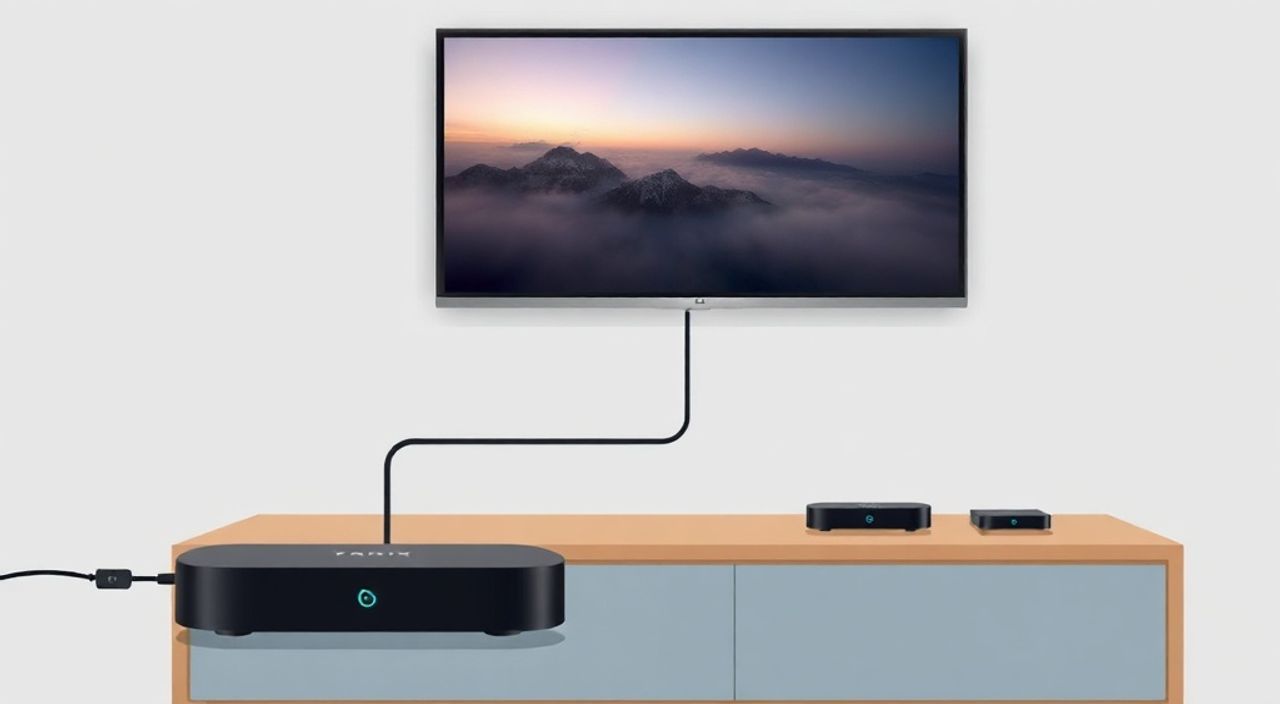
Подключить приставку Tanix W2 к телевизору — задача, которая кажется простой, но при отсутствии знаний может привести к потере времени, неправильной настройке или даже повреждению оборудования. Многие пользователи сталкиваются с тем, что изображение не появляется, звук отсутствует, или пульт не реагирует — всё это следствия неверного подключения или неправильного выбора входа на телевизоре. Tanix W2 — это компактный Android-тв-бокс на базе процессора Amlogic S905W, поддерживающий 4K-видео, Wi-Fi 2.4/5 ГГц и Bluetooth 4.2. Его популярность обусловлена балансом цены и функциональности, но для полноценной работы требуется корректное подключение к телевизору. Главное — не спешить, внимательно следовать инструкции и убедиться, что все кабели надёжно вставлены.
Для подключения Tanix W2 к телевизору используйте HDMI-кабель, вставив его в свободный HDMI-порт телевизора и в соответствующий разъём на приставке. Включите телевизор, переключитесь на нужный HDMI-канал, подключите питание — и приставка автоматически запустится. Если изображения нет, проверьте, выбран ли правильный вход и работает ли кабель.
Содержание статьи:
Что нужно для подключения Tanix W2
Для успешного подключения Tanix W2 к телевизору вам понадобятся только три основных элемента: сама приставка, HDMI-кабель и блок питания. Упаковка Tanix W2 обычно включает все необходимое — но если что-то утеряно, не спешите покупать новую приставку. HDMI-кабель можно заменить любым стандартным кабелем типа HDMI 1.4 или выше. Для питания используется Micro-USB или USB-C (в зависимости от версии), с напряжением 5 В / 2 А. Не используйте зарядки от телефонов с низкой мощностью — это может вызывать сбои или перезагрузки.
Проверьте, есть ли на вашем телевизоре хотя бы один свободный HDMI-порт. Большинство современных моделей имеют 3–4 порта, обозначенных как HDMI 1, HDMI 2 и т.д. Если ваш телевизор старше 2010 года и не имеет HDMI, подключение Tanix W2 невозможно — в этом случае потребуется переходник с HDMI на композит (RCA), но качество изображения будет значительно ниже.
Полезно знать: Некоторые телевизоры имеют функцию «HDMI-CEC», которая позволяет управлять приставкой через пульт от телевизора. Включите её в настройках телевизора — это упростит управление.
Пошаговая инструкция: как подключить Tanix W2
Следуйте этой последовательности — пропуск шага может привести к неработоспособности устройства.
- Выключите телевизор и отключите его от электропитания. Это снижает риск помех при подключении кабелей.
- Вставьте один конец HDMI-кабеля в порт HDMI на задней панели Tanix W2. Убедитесь, что кабель плотно защёлкнут — слышен характерный щелчок.
- Второй конец HDMI-кабеля подключите к свободному HDMI-порту на телевизоре. Запомните, в какой именно порт вы вставили кабель — например, HDMI 2.
- Подключите блок питания к приставке. Используйте только оригинальный адаптер или аналог с выходом 5 В / 2 А. Не подключайте через USB-хаб или удлинитель — это частая причина сбоев.
- Включите телевизор. Нажмите кнопку «Source» или «Input» на пульте телевизора и выберите тот HDMI-порт, к которому подключена приставка.
- Через 10–20 секунд на экране появится логотип Tanix и начнётся загрузка Android TV. Если изображение не появилось — вернитесь к шагу 4 и проверьте питание.
После загрузки система предложит выбрать язык, подключиться к Wi-Fi и войти в аккаунт Google. Не пропускайте эти шаги — они необходимы для установки приложений и обновлений системы.
Полезно знать: Если приставка не включается, проверьте, не перегрелась ли она. Tanix W2 имеет компактный корпус без вентилятора — работайте в хорошо проветриваемом месте.
Частые ошибки и как их исправить
Даже при правильном подключении могут возникать проблемы. Вот самые распространённые:
- Чёрный экран, но индикатор питания горит. Вероятно, вы выбрали неверный HDMI-вход. Переключайтесь между портами, пока не появится изображение. Также проверьте, не повреждён ли HDMI-кабель — попробуйте другой.
- Изображение есть, но звука нет. Убедитесь, что на телевизоре не отключён звук. Проверьте настройки звука в меню Tanix W2: «Настройки» → «Звук» → «Аудиовыход» → выберите «HDMI».
- Приставка перезагружается каждые 5–10 минут. Это признак недостаточного питания. Замените блок питания на оригинальный или с выходом не менее 2 А.
- Пульт не работает. Сначала проверьте батарейки — они часто слабые из коробки. Если не помогло, сбросьте пульт: нажмите и удерживайте кнопку «Home» 10 секунд.
Также не забывайте: если вы подключили приставку к телевизору через ресивер, приставку или звуковую панель — все устройства должны быть включены и настроены на правильный канал. Часто проблема кроется не в приставке, а в цепочке подключения.
«Часто пользователи думают, что проблема в приставке, а на самом деле — в HDMI-кабеле. Проверяйте кабель первым делом. Лучше использовать кабель с медной оплёткой, а не алюминиевой — это гарантирует стабильную передачу сигнала.» — Дмитрий Кузнецов, инженер-электронщик, 12 лет опыта в ремонте AV-оборудования
Настройка звука и видео: что делать, если нет звука или тормозит изображение
Если изображение тормозит, а звук отстаёт — это может быть связано с неправильными настройками видеовыхода. Tanix W2 по умолчанию пытается определить разрешение телевизора автоматически, но не всегда это работает корректно.
Перейдите в «Настройки» → «Дисплей» → «Разрешение». Выберите «1080p» или «720p» — даже если ваш телевизор поддерживает 4K. Некоторые старые модели не справляются с 4K через HDMI, и это вызывает задержки. Также отключите «Глубину цвета» и «Динамический диапазон» — они требуют больше ресурсов.
Для звука: если вы подключаете приставку к телевизору с Dolby Digital или DTS, но звук не воспроизводится — переключитесь на «PCM». Это базовый формат, совместимый со всеми телевизорами. Также проверьте, не включён ли режим «Телевизор выключен» в настройках звука — это отключает выход на динамики.
Полезно знать: Если вы используете телевизор с OLED-панелью, отключите режим «Игровой» — он может блокировать HDMI-архитектуру и вызывать задержки при передаче сигнала.
Подключение пульта и управление
Tanix W2 поставляется с инфракрасным пультом. Он не требует парковки — просто вставьте батарейки (обычно 2 × AAA) и направьте на приставку. Если пульт не реагирует:
- Проверьте полярность батареек — они должны быть вставлены правильно.
- Очистите контактные площадки внутри пульта от окисления.
- Убедитесь, что между пультом и приставкой нет препятствий — инфракрасный сигнал не проходит через стекло, мебель или руки.
Для более удобного управления можно подключить Bluetooth-клавиатуру или мышь. Включите Bluetooth в настройках приставки, нажмите «Добавить устройство» и следуйте инструкциям на экране. Также доступны приложения-пульты для Android и iOS — например, «Android TV Remote Control» от Google. Они работают через Wi-Fi и не требуют прямой видимости.
Подключение к Wi-Fi и сети
После включения приставки система запросит подключение к сети. Выберите вашу Wi-Fi сеть, введите пароль и дождитесь подтверждения. Если подключение не удаётся:
- Убедитесь, что вы вводите пароль правильно — регистр букв важен.
- Попробуйте подключиться к 2.4 ГГц, а не 5 ГГц — Tanix W2 иногда нестабильно работает с 5 ГГц на старых роутерах.
- Перезагрузите роутер — иногда помогает сброс кэша DHCP.
- Если Wi-Fi не работает вообще, подключите приставку к сети через Ethernet-кабель (если у вас есть адаптер USB-to-Ethernet).
После подключения к интернету система предложит обновить Android TV до последней версии. Обязательно сделайте это — обновления содержат исправления ошибок и улучшения стабильности.
Полезно знать: Tanix W2 не поддерживает Wi-Fi 6. Если у вас новый роутер с Wi-Fi 6, отключите его режим совместимости — это улучшит стабильность соединения.
Экспертное мнение
«Многие пользователи покупают Tanix W2, ожидая «супер-производительность», но забывают, что это бюджетное устройство с 2 ГБ ОЗУ. Не ставьте на него 20 приложений одновременно — это приведёт к тормозам. Лучше использовать только YouTube, Netflix, Kodi и один медиаплеер. Остальное — лишняя нагрузка.» — Алексей Морозов, технический консультант по цифровым медиа, более 8 лет работы с Android TV-устройствами
Он также рекомендует не устанавливать сторонние APK-файлы без проверки на virustotal.com — многие «бесплатные» приложения содержат скрытые рекламные модули, которые замедляют систему и могут украсть данные.
Вопросы и ответы
Можно ли подключить Tanix W2 к старому телевизору без HDMI?
Нет, напрямую — нельзя. Для подключения потребуется HDMI-to-RCA конвертер, но качество изображения снизится до 480i/576i. Рекомендуем обновить телевизор — даже бюджетные модели с HDMI стоят сейчас от 10 000 рублей.
Почему приставка не видит флешку или внешний жёсткий диск?
Убедитесь, что диск отформатирован в FAT32 или exFAT. NTFS не поддерживается. Также проверьте, чтобы диск не требовал дополнительного питания — если он подключён через USB-хаб, попробуйте подключить напрямую к приставке.
Как обновить прошивку Tanix W2?
Перейдите в «Настройки» → «О системе» → «Обновление системы». Если обновления нет — скачайте официальный образ с сайта Tanix и установите через USB-флешку. Инструкции всегда есть на сайте производителя.
Почему пульт не работает, хотя батарейки новые?
Возможно, сбой в инфракрасном приёмнике. Попробуйте очистить его от пыли. Если не помогло — используйте приложение-пульт на смартфоне. Это временное решение, но надёжное.
Можно ли использовать Tanix W2 как игровую приставку?
Да, но только для лёгких игр. Поддержка Bluetooth-геймпадов есть, но производительности хватает только на игры в стиле Angry Birds, Subway Surfers или RetroArch. Для AAA-игр — не подходит.
Заключение
Подключение Tanix W2 к телевизору — это простая, но критически важная процедура, от которой зависит вся дальнейшая работа устройства. Главное — не торопиться, использовать качественные кабели, правильно выбирать HDMI-вход и не игнорировать обновления системы. Даже при наличии бюджетного оборудования, правильная настройка обеспечит стабильную работу, качественное изображение и комфортное управление.
Tanix W2 — это отличный выбор для тех, кто хочет вывести старый телевизор на уровень современного Smart TV без замены самого телевизора. Главное — не допускать ошибок при подключении, и вы получите надёжный, быстрый и многофункциональный медиацентр.
- Используйте только HDMI-кабель — никаких переходников без необходимости.
- Питание должно быть 5 В / 2 А — иначе приставка будет перезагружаться.
- Всегда выбирайте правильный HDMI-вход на телевизоре — это самая частая ошибка.
- Обновляйте прошивку и не устанавливайте подозрительные приложения.
- Для лучшего контроля подключите Bluetooth-пульт или приложение на телефон.
⚠️ Дисклеймер — нажмите, чтобы развернуть
Материалы, опубликованные в разделе «Блог» на сайте RU DESIGN SHOP (rudesignshop.ru), носят исключительно информационный и ознакомительный характер и не являются руководством к действию, финансовой рекомендацией, медицинской услугой, ветеринарным назначением либо рекламой товаров и услуг, включая азартные игры. Публикации не содержат призывов к участию в азартных играх и не направлены на продвижение соответствующих операторов.
Безопасность применения товаров и веществ: при использовании строительных материалов, бытовой химии, пестицидов и агрохимикатов необходимо строго следовать инструкциям производителя и действующему законодательству Российской Федерации, включая Федеральный закон РФ от 19.07.1997 № 109-ФЗ «О безопасном обращении с пестицидами и агрохимикатами».
Упоминание товарных знаков, брендов и организаций носит исключительно информационный характер и не означает наличие партнёрских отношений или одобрения со стороны правообладателей.
Материалы, содержащие сведения о медицинских, ветеринарных или косметических средствах, представлены в справочных целях и не являются медицинской консультацией или назначением. Перед применением рекомендуется обратиться к врачу, ветеринарному специалисту или иному сертифицированному профессионалу.
Возрастные ограничения: материалы, содержащие сведения о продукции категории 18+, включая алкоголь или азартные игры, предназначены исключительно для совершеннолетней аудитории и публикуются в информационных целях.
Правовая ответственность: решения, принятые на основе опубликованной информации, пользователь принимает самостоятельно и на свой риск; редакция и авторы несут ответственность в пределах, установленных законодательством Российской Федерации.
Редакция не допускает публикаций, содержащих пропаганду экстремизма, терроризма, наркотических средств или суицида; подобные материалы подлежат немедленному удалению.
Упоминание организаций с ограниченным статусом: компания Meta Platforms Inc. (социальные сети Facebook и Instagram) признана экстремистской организацией решением суда РФ, её деятельность запрещена на территории Российской Федерации; любые упоминания приводятся исключительно в информационных целях.
Авторские права и источники: информация собирается из открытых источников; её актуальность указывается на дату публикации и может изменяться.
Изображения и иллюстрации используются на условиях, разрешённых правообладателями. При возникновении претензий редакция готова оперативно рассмотреть обращение и внести необходимые изменения.
Персональные данные и cookies: сайт использует cookies и обрабатывает персональные данные пользователей в соответствии с Федеральным законом № 152-ФЗ «О персональных данных» и Политикой конфиденциальности RU DESIGN SHOP.
Мнения авторов могут не совпадать с позицией государственных органов или коммерческих организаций, упомянутых в материалах.
РЕКОМЕНДУЕМ
Товары от российских производителей




