Скидка 5% на первый заказ — RDS5




Как подключить процессор к телевизору
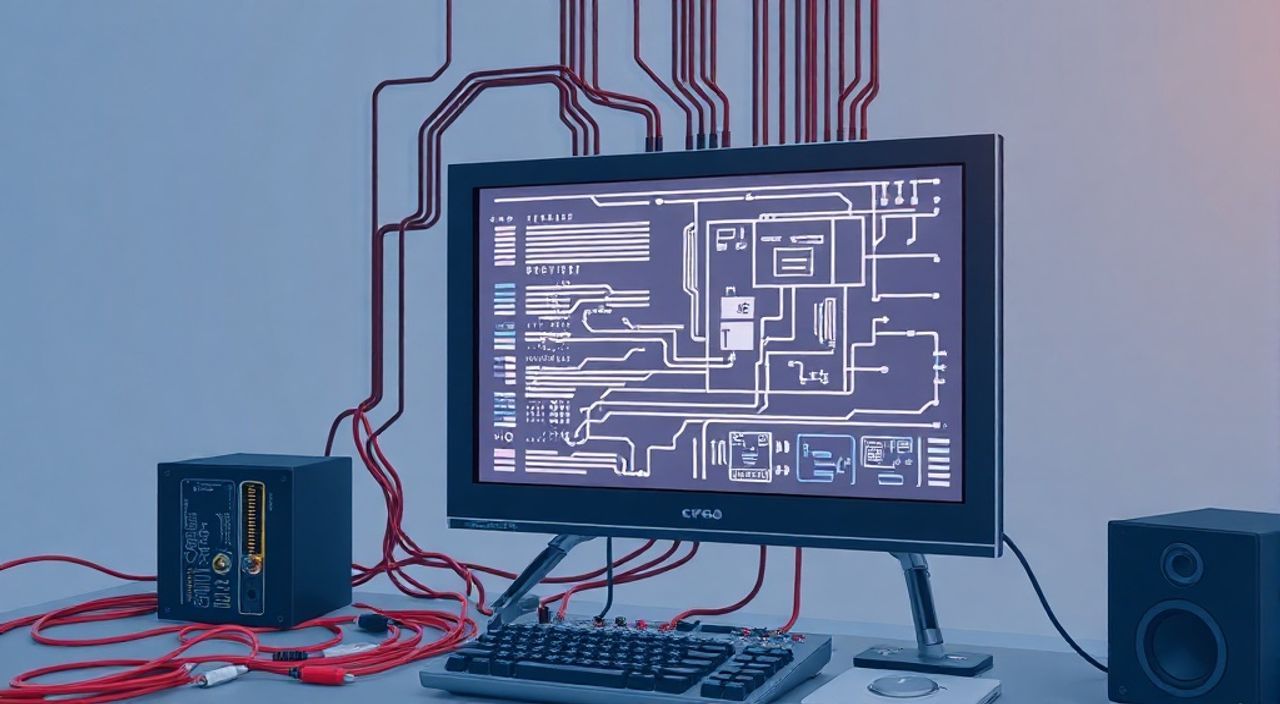
Современный телевизор — это не просто экран для просмотра фильмов, а мощный мультимедийный центр, способный работать как компьютер. Многие пользователи хотят подключить процессор (ПК) к телевизору, чтобы использовать большой экран для игр, работы, просмотра медиа или презентаций. Однако многие ошибочно полагают, что для этого требуется сложная настройка или дорогое оборудование. На самом деле, задача решается стандартными средствами — HDMI, DisplayPort, Wi-Fi или адаптерами. Главное — правильно выбрать способ подключения, учесть разрешение, звук и задержку сигнала.
Подключить процессор к телевизору можно через HDMI-кабель — это самый надёжный и простой способ. Убедитесь, что телевизор поддерживает разрешение вашего ПК, выберите правильный вход и настройте отображение в операционной системе. Для беспроводного подключения используйте Miracast или AirPlay, если устройства поддерживают.
Зачем подключать процессор к телевизору?
Подключение ПК к телевизору открывает новые возможности для работы, развлечений и творчества. Представьте, что вы редактируете видео — крупный экран позволяет точно выставлять кадры, видеть детали и работать с несколькими окнами одновременно. Для геймеров это означает погружение в игру с экраном 65 дюймов и объёмным звуком через домашнюю аудиосистему. Студенты и офисные работники могут использовать телевизор как второй монитор для презентаций, просмотра документов или видеоконференций.
Современные телевизоры с разрешением 4K и частотой 120 Гц способны конкурировать с профессиональными мониторами. Особенно это актуально для пользователей, которые не хотят покупать отдельный монитор большого размера. Кроме того, телевизоры часто имеют встроенные динамики, поддержку HDR и технологии улучшения изображения, такие как Dolby Vision или AMD FreeSync.
Полезно знать: Если вы используете телевизор как монитор, включите режим «Игры» или «PC» в настройках изображения — это снизит задержку ввода и улучшит реакцию.
Основные способы подключения
Существует четыре основных метода подключения ПК к телевизору: проводной (HDMI, DisplayPort), беспроводной (Miracast, AirPlay), через адаптеры (USB-C/Thunderbolt) и с использованием приставок (Chromecast, Apple TV). Каждый способ имеет свои плюсы и ограничения.
Наиболее распространённый и надёжный вариант — HDMI. Он поддерживает передачу видео до 8K и аудио без сжатия, а также совместим с большинством современных ПК и телевизоров. DisplayPort используется в профессиональных и игровых системах, особенно для высоких частот обновления. Если ваш ПК не имеет HDMI, но имеет USB-C или Thunderbolt, можно использовать адаптеры. Для тех, кто ценит мобильность и не хочет кабелей, подходят беспроводные технологии.
Важно: не все телевизоры поддерживают все типы подключения. Например, AirPlay работает только с Apple-устройствами и телевизорами Apple TV или новыми моделями Samsung/LG с AirPlay 2. Miracast — универсальный стандарт, но требует поддержки как со стороны ПК, так и телевизора.
Полезно знать: Проверьте наличие портов на вашем ПК и телевизоре перед покупкой кабелей или адаптеров. Некоторые старые ПК имеют только VGA — для них потребуется активный преобразователь.
Пошаговое подключение через HDMI
Подключение через HDMI — это самый простой и стабильный способ. Он не требует настройки программного обеспечения, работает сразу после физического соединения.
- Найдите HDMI-порт на задней или боковой панели вашего телевизора. Обычно они обозначены как HDMI 1, HDMI 2 и т.д.
- Возьмите HDMI-кабель (рекомендуется версии 2.0 или выше для 4K/60 Гц).
- Подключите один конец кабеля к HDMI-порту на видеокарте ПК (не к материнской плате, если у вас дискретная видеокарта).
- Второй конец вставьте в HDMI-порт телевизора.
- Включите телевизор и переключите вход на соответствующий HDMI-порт (через пульт: «Источник» → «HDMI 2»).
- На ПК нажмите Win + P и выберите режим «Расширить» или «Дублировать».
- Если изображение не появилось, проверьте настройки разрешения: щёлкните правой кнопкой по рабочему столу → «Параметры дисплея» → выберите телевизор → установите рекомендуемое разрешение (например, 1920×1080 или 3840×2160).
Для лучшего качества звука убедитесь, что в системе выбран правильный аудиоустройство: «Панель управления» → «Звук» → «Воспроизведение» → выберите телевизор как устройство по умолчанию.
Полезно знать: Используйте кабель HDMI 2.1, если хотите подключить ПК к телевизору с поддержкой 4K@120 Гц или 8K. Старые кабели (1.4) могут не справиться с высокими частотами.
Беспроводные способы: Miracast, AirPlay, Chromecast
Если вы хотите избежать кабелей, рассмотрите беспроводные варианты. Они идеальны для быстрой демонстрации контента, но не подходят для игр или профессиональной работы из-за задержек.
Miracast — стандарт, встроенный в Windows 8.1 и выше. Для его использования на телевизоре должна быть поддержка Wi-Fi Direct. На ПК нажмите Win + K → выберите телевизор из списка. После подключения экран будет отображаться в режиме «Дублировать». Минус: задержка может достигать 200–400 мс, что критично для игр.
AirPlay — эксклюзивная технология Apple. Подходит для Mac, iPhone и iPad. Телевизор должен быть совместим (Apple TV, LG WebOS, Samsung Tizen 2019+). Для подключения: на iPhone — центр управления → AirPlay → выберите телевизор. Работает стабильно, но только в экосистеме Apple.
Chromecast — мини-приставка, вставляемая в HDMI. Подключается к Wi-Fi и транслирует контент с ПК через браузер Chrome. Нажмите «Передать» (значок в виде прямоугольника с Wi-Fi) в Chrome → выберите телевизор. Отлично подходит для просмотра YouTube, Netflix, презентаций, но не для полного отображения рабочего стола.
Полезно знать: Беспроводные способы требуют стабильного Wi-Fi 5 (802.11ac) или Wi-Fi 6. Старые роутеры могут вызывать лаги и обрывы.
Частые ошибки и как их исправить
Даже при правильном подключении возникают проблемы. Вот самые распространённые:
- Нет изображения — проверьте, включен ли телевизор на правильный вход, подключен ли кабель плотно, не повреждён ли он. Попробуйте другой кабель или порт.
- Нет звука — в Windows перейдите в «Панель управления → Звук → Воспроизведение» и выберите телевизор как устройство по умолчанию. Иногда требуется переустановка драйверов аудио.
- Изображение срезано ( Overscan ) — в настройках телевизора найдите «Размер изображения» или «Оверскан» и установите «Полный» или «1:1».
- Низкая частота обновления — в «Параметрах дисплея» Windows выберите «Дополнительные параметры дисплея» → «Свойства драйвера» → «Частота обновления» → установите 60 Гц или выше.
- ПК не видит телевизор при Miracast — убедитесь, что Wi-Fi включён, а Bluetooth выключен. Перезагрузите оба устройства и проверьте обновления ОС.
Также не забывайте: некоторые телевизоры автоматически переключаются в режим «Телевизор», а не «PC». В этом случае в меню настроек изображения найдите опцию «Режим HDMI» и выберите «PC» или «Игра».
«Часто пользователи подключают ПК к телевизору через HDMI, но забывают настроить разрешение и частоту — в результате изображение размыто или тормозит. Это не проблема оборудования, а неправильная настройка системы.» — Алексей Кузнецов, инженер-электронщик, 12 лет в сфере AV-технологий
Экспертное мнение: что важно учесть?
Специалисты по домашним мультимедийным системам рекомендуют несколько ключевых правил. Во-первых, никогда не используйте кабели сомнительного качества — даже дорогой телевизор может не показать 4K, если кабель не соответствует стандарту HDMI 2.0. Во-вторых, для игр выбирайте телевизор с поддержкой HDMI 2.1, FreeSync/G-Sync и низкой задержкой ввода (менее 20 мс).
Если вы используете телевизор как монитор для работы, обратите внимание на цветовую гамму. Некоторые телевизоры имеют «кинематографичные» настройки с завышенной насыщенностью, что искажает цвета при редактировании фото или дизайна. В таких случаях используйте режим «Кино» или «Стандарт» и отключите «Динамический контраст».
Полезно знать: Для работы с цветом используйте калибровку. Скачайте бесплатный профиль ICC-профиля для вашей модели телевизора на сайте производителя — это улучшит точность цветопередачи.
Также эксперты советуют не использовать телевизор как основной монитор, если вы работаете с мелким текстом — плотность пикселей (PPI) у телевизоров ниже, чем у мониторов того же размера. Для 55 дюймов 4K — это нормально, но для 65 дюймов уже может быть неудобно.
Часто задаваемые вопросы
Можно ли подключить ПК к телевизору без HDMI?
Да, если у вас есть DisplayPort, USB-C с поддержкой видеовыхода или Thunderbolt. Также можно использовать адаптеры VGA-to-HDMI (только с внешним питанием) или DVI-to-HDMI. Но качество будет ниже, чем у HDMI.
Почему звук не идёт через телевизор?
Чаще всего причина в том, что Windows по-прежнему использует встроенные динамики ПК. Откройте «Звук» в панели управления, найдите устройство телевизора и установите его как устройство по умолчанию. Также проверьте, поддерживает ли ваша видеокарта аудио через HDMI.
Можно ли использовать телевизор как второй монитор?
Конечно. В Windows это называется «Расширить». Вы сможете перетаскивать окна между экранами. Это идеально для работы с документами и одновременного просмотра видео или чата.
Как снизить задержку при подключении?
Включите режим «Игры» на телевизоре, отключите все эффекты (интерполяция, шумоподавление), используйте HDMI 2.1 и кабель с поддержкой 48 Гбит/с. Для беспроводных решений задержка не ниже 150 мс — не подходит для FPS-игр.
Поддерживает ли мой телевизор Miracast?
Проверьте модель в инструкции или на сайте производителя. В 2025 году Miracast поддерживается почти всеми телевизорами LG, Samsung, Sony и Philips, выпущенными после 2018 года.
Заключение
Подключение процессора к телевизору — это не сложная техническая задача, а возможность значительно расширить функциональность вашего домашнего пространства. Будь то работа, игры или просмотр фильмов, использование большого экрана делает опыт комфортнее и насыщеннее. Главное — выбрать правильный метод подключения: HDMI для стабильности, беспроводные технологии для удобства, а адаптеры — когда порты не совпадают.
Не забывайте настраивать разрешение, частоту обновления и звук. Простое действие — выбор режима «Игра» или «PC» на телевизоре — может кардинально улучшить отзывчивость и качество изображения. Для профессионалов — калибровка цвета и использование качественных кабелей обязательны.
Современный телевизор — это не просто экран, а полноценный монитор. Подключив к нему ПК, вы получаете мощную, универсальную систему без лишних затрат. Главное — не торопиться с настройками и следовать пошаговым инструкциям.
- Лучший способ подключения — HDMI 2.0 или выше с качественным кабелем.
- Для игр и работы включите режим «Игра» или «PC» на телевизоре.
- Беспроводные способы удобны, но не подходят для высокой точности и низкой задержки.
- Всегда проверяйте, что звук и разрешение настроены в операционной системе.
- Для точной цветопередачи используйте ICC-профили и отключайте эффекты обработки изображения.
⚠️ Дисклеймер — нажмите, чтобы развернуть
Материалы, опубликованные в разделе «Блог» на сайте RU DESIGN SHOP (rudesignshop.ru), носят исключительно информационный и ознакомительный характер и не являются руководством к действию, финансовой рекомендацией, медицинской услугой, ветеринарным назначением либо рекламой товаров и услуг, включая азартные игры. Публикации не содержат призывов к участию в азартных играх и не направлены на продвижение соответствующих операторов.
Безопасность применения товаров и веществ: при использовании строительных материалов, бытовой химии, пестицидов и агрохимикатов необходимо строго следовать инструкциям производителя и действующему законодательству Российской Федерации, включая Федеральный закон РФ от 19.07.1997 № 109-ФЗ «О безопасном обращении с пестицидами и агрохимикатами».
Упоминание товарных знаков, брендов и организаций носит исключительно информационный характер и не означает наличие партнёрских отношений или одобрения со стороны правообладателей.
Материалы, содержащие сведения о медицинских, ветеринарных или косметических средствах, представлены в справочных целях и не являются медицинской консультацией или назначением. Перед применением рекомендуется обратиться к врачу, ветеринарному специалисту или иному сертифицированному профессионалу.
Возрастные ограничения: материалы, содержащие сведения о продукции категории 18+, включая алкоголь или азартные игры, предназначены исключительно для совершеннолетней аудитории и публикуются в информационных целях.
Правовая ответственность: решения, принятые на основе опубликованной информации, пользователь принимает самостоятельно и на свой риск; редакция и авторы несут ответственность в пределах, установленных законодательством Российской Федерации.
Редакция не допускает публикаций, содержащих пропаганду экстремизма, терроризма, наркотических средств или суицида; подобные материалы подлежат немедленному удалению.
Упоминание организаций с ограниченным статусом: компания Meta Platforms Inc. (социальные сети Facebook и Instagram) признана экстремистской организацией решением суда РФ, её деятельность запрещена на территории Российской Федерации; любые упоминания приводятся исключительно в информационных целях.
Авторские права и источники: информация собирается из открытых источников; её актуальность указывается на дату публикации и может изменяться.
Изображения и иллюстрации используются на условиях, разрешённых правообладателями. При возникновении претензий редакция готова оперативно рассмотреть обращение и внести необходимые изменения.
Персональные данные и cookies: сайт использует cookies и обрабатывает персональные данные пользователей в соответствии с Федеральным законом № 152-ФЗ «О персональных данных» и Политикой конфиденциальности RU DESIGN SHOP.
Мнения авторов могут не совпадать с позицией государственных органов или коммерческих организаций, упомянутых в материалах.
РЕКОМЕНДУЕМ
Товары от российских производителей




