Скидка 5% на первый заказ — RDS5




Как подключить провод интернета к телевизору
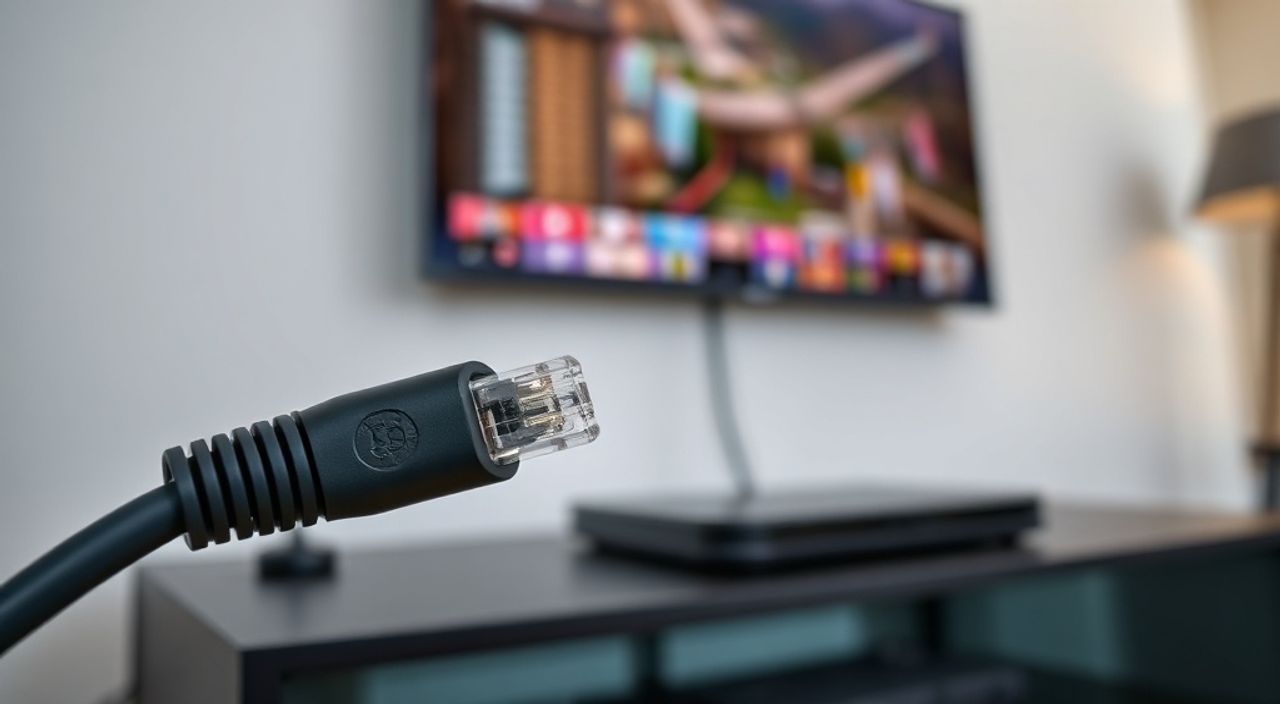
Подключение проводного интернета к телевизору — это один из самых надёжных способов обеспечить стабильное соединение для потокового видео, онлайн-игр и умных приложений. В отличие от Wi-Fi, Ethernet-кабель исключает помехи, задержки и скачки скорости, что особенно важно при просмотре 4K-контента или использовании сервисов вроде Netflix, YouTube TV или СберТВ. Если ваш телевизор имеет порт LAN, подключение через кабель — оптимальное решение для бесперебойной работы.
Чтобы подключить проводной интернет к телевизору, достаточно вставить Ethernet-кабель в порт LAN на задней панели телевизора и подключить второй конец к роутеру или модему. Убедитесь, что телевизор поддерживает сетевую функцию, а кабель соответствует стандарту Cat5e или выше. После физического подключения активируйте сеть в настройках телевизора — и вы получите стабильное соединение без потерь качества.
Полезно знать: Даже если ваш телевизор поддерживает Wi-Fi, проводное подключение обеспечивает в 2–3 раза меньшую задержку (латентность) и стабильную пропускную способность, что критично для игр и видеоконференций.
Содержание статьи:
- Почему стоит подключать телевизор через кабель, а не по Wi-Fi
- Как проверить, есть ли у телевизора порт LAN
- Какой кабель выбрать: Cat5e, Cat6, Cat7
- Пошаговое подключение: от кабеля до настройки сети
- Частые ошибки и как их исправить
- Подключение через приставку: когда телевизор не имеет LAN
- Экспертное мнение: что скажет инженер по сетям
- Часто задаваемые вопросы
- Заключение
Почему стоит подключать телевизор через кабель, а не по Wi-Fi
Многие пользователи полагаются на беспроводное соединение, считая его удобным. Однако Wi-Fi остаётся уязвимым к помехам: соседние сети, микроволновки, толстые стены и даже металлические конструкции могут снижать скорость и вызывать буферизацию. По данным исследования Ookla за 2024 год, средняя латентность Wi-Fi в многоквартирных домах составляет 48 мс, тогда как у Ethernet — всего 7 мс. Это разница в 7 раз, что напрямую влияет на качество воспроизведения видео и отзывчивость интерфейса.
Проводное подключение гарантирует постоянную пропускную способность. Если вы смотрите 4K-стриминг, для которого требуется минимум 25 Мбит/с, а в вашем доме одновременно работают 5 устройств, Wi-Fi может не справиться. Ethernet же выделяет всю полосу только вашему телевизору — без конкуренции. Особенно это важно для владельцев телевизоров с поддержкой HDR10+, Dolby Vision и высокой частоты обновления — там даже небольшие скачки могут привести к артефактам и прерываниям.
Полезно знать: Если вы используете телевизор как медиацентр для домашнего кинотеатра, подключение через кабель — единственный способ гарантировать потоковое видео без буферизации даже при одновременной загрузке файлов на ПК или работе смартфонов.
Как проверить, есть ли у телевизора порт LAN
Не все телевизоры оснащены Ethernet-портом — особенно бюджетные модели и устройства старше 2018 года. Первым делом осмотрите заднюю панель телевизора. Ищите прямоугольный разъём, похожий на телефонный, но чуть больше — именно он и есть порт RJ-45. Он обычно обозначен значком или надписью «LAN», «Ethernet» или «Network».
Если вы не видите порта, проверьте модель телевизора в инструкции или на официальном сайте производителя. Введите модель в поисковик — например, «Samsung QN90C технические характеристики» — и найдите раздел «Сетевые интерфейсы». Современные телевизоры LG, Sony, Samsung и Xiaomi, выпущенные после 2020 года, почти всегда имеют LAN-порт. Но если он отсутствует — не беда. Есть альтернативы.
Полезно знать: Некоторые телевизоры, особенно с OLED-экранами, могут иметь порт LAN, но не включать его по умолчанию — проверьте в меню «Сеть» или «Настройки».
Какой кабель выбрать: Cat5e, Cat6, Cat7
Выбор кабеля влияет не только на скорость, но и на долговечность подключения. Для домашнего использования достаточно кабеля категории Cat5e — он поддерживает скорость до 1 Гбит/с при длине до 100 метров. Это более чем достаточно для любого современного телевизора, даже при просмотре 8K-контента.
Если вы планируете использовать телевизор в будущем как центр умного дома или для передачи данных между устройствами — лучше взять Cat6. Он обеспечивает стабильную работу на скоростях до 10 Гбит/с на расстоянии до 55 метров, имеет лучшую защиту от помех и более плотную оплётку. Cat7 — избыточен для телевизора: он дороже, жёстче и требует специальных разъёмов, которые не поддерживаются большинством роутеров и ТВ.
Категория | Макс. скорость | Макс. расстояние | Подходит для телевизора? |
|---|---|---|---|
———- | —————- | —————— | ————————— |
Cat5e | 1 Гбит/с | 100 м | ✅ Да, идеально |
Cat6 | 10 Гбит/с* | 55 м | ✅ Да, рекомендуется |
Cat7 | 10 Гбит/с | 100 м | ❌ Избыточно, дорогой |
* При использовании с совместимым оборудованием (не все роутеры поддерживают 10 Гбит/с).
Для подключения телевизора к роутеру, расположенному в соседней комнате, используйте кабель длиной 10–15 метров. Более длинные кабели (более 30 м) могут снижать стабильность — особенно если они не экранированы (UTP). Лучше брать экранированный (STP или FTP) кабель, если он проходит рядом с силовыми проводами.
«Для домашнего использования Cat5e — это золотая середина: дешево, надёжно, хватает на всё. Cat6 стоит брать только если вы планируете апгрейд сети в ближайшие 3–5 лет.» — Алексей Кузнецов, сетевой инженер с 12-летним опытом
Пошаговое подключение: от кабеля до настройки сети
Подключение — это простая процедура, но даже у опытных пользователей иногда возникают ошибки. Следуйте пошаговой инструкции:
- Выключите телевизор и роутер. Это снижает риск сбоев при подключении.
- Найдите порт LAN на задней панели телевизора. Он выглядит как прямоугольный разъём с 8 контактами.
- Возьмите Ethernet-кабель. Убедитесь, что на обоих концах установлены правильные коннекторы — без повреждений и изгибов.
- Одним концом вставьте кабель в порт телевизора до щелчка. Он должен зафиксироваться.
- Вторым концом подключите кабель к свободному порту LAN на роутере (обычно обозначен как LAN1–LAN4).
- Включите роутер, дождитесь полной загрузки (1–2 минуты).
- Включите телевизор. Откройте меню «Настройки» → «Сеть» → «Настройка сети».
- Выберите «Проводное подключение» или «Ethernet».
- Дождитесь автоматического получения IP-адреса. Обычно это занимает 10–30 секунд.
- Проверьте статус подключения. Должно появиться сообщение «Подключено» или «IP-адрес получен».
Если телевизор не видит сеть — попробуйте перезагрузить роутер или подключить кабель к другому порту. Также убедитесь, что в настройках роутера не включён режим «Изолированная сеть» или «Guest Network» — они могут блокировать доступ для устройств типа телевизоров.
Полезно знать: Некоторые телевизоры требуют ручного ввода DNS. Если автоматическое подключение не работает, попробуйте установить DNS-серверы 8.8.8.8 и 8.8.4.4 (Google).
Частые ошибки и как их исправить
Даже при правильном подключении могут возникнуть проблемы. Вот самые распространённые:
- «Сеть не обнаружена» — проверьте, вставлен ли кабель до щелчка. Иногда он кажется вставленным, но контакты не замкнуты. Попробуйте другой кабель.
- «Подключение есть, но интернет не работает» — возможно, роутер не выдаёт IP. Перезагрузите его. Также проверьте, не отключена ли функция DHCP в настройках роутера.
- «Медленный интернет на телевизоре» — запустите тест скорости через приложение Speedtest на телевизоре. Если скорость ниже 10 Мбит/с — проблема в кабеле, роутере или провайдере. Попробуйте подключить кабель к ПК и проверить скорость там.
- «Телевизор перестал видеть сеть после обновления» — сбросьте сетевые настройки: «Настройки» → «Сеть» → «Сброс сети». После этого настройте подключение заново.
Если ничего не помогает — проверьте кабель тестером. Можно использовать простой кабельный тестер за 500–800 рублей. Он покажет, есть ли обрыв в жилах. Часто проблема — в плохом кабеле, купленном на рынке без сертификации.
Подключение через приставку: когда телевизор не имеет LAN
Если ваш телевизор не имеет Ethernet-порта, но вы хотите стабильное соединение — используйте внешнюю приставку. Современные устройства, такие как Apple TV 4K, Nvidia Shield TV, Amazon Fire TV Stick 4K Max или Roku Ultra, имеют порт LAN. Подключите кабель к приставке, а приставку — к HDMI-входу телевизора.
Такой подход имеет ряд преимуществ:
- Вы получаете проводное соединение, даже если телевизор старый.
- Приставка часто мощнее встроенного процессора телевизора — быстрее загружает приложения.
- Управление через пульт удобнее, а интерфейс — чище.
Недостаток — необходимость дополнительного устройства и второго блока питания. Но если вы часто смотрите фильмы, играете или используете сервисы вроде Disney+ или ivi — это вложение окупается.
«Многие клиенты думают, что «умный» телевизор — это всё, что нужно. Но если он не имеет LAN и работает на слабом процессоре, лучше купить приставку. Это дешевле, чем менять телевизор.» — Марина Петрова, специалист по домашним медиасистемам
Экспертное мнение: что скажет инженер по сетям
«Я видел тысячи случаев, когда люди жаловались на “тормоза” в Netflix, а проблема была в дешёвом кабеле Cat5, который не выдерживал нагрузку. Или в роутере, который не поддерживал QoS и не приоритизировал трафик телевизора. Провод — это не мода, это инженерное решение. Если вы тратите деньги на 4K-телевизор — не экономьте на кабеле и роутере.» — Дмитрий Волков, главный инженер сетевой компании «СвязьТех»
Он также отмечает, что многие пользователи не знают, что роутер должен быть не старше 2020 года. Устройства с Wi-Fi 5 (802.11ac) и Gigabit Ethernet — это минимальный порог для стабильной работы. Современные роутеры с Wi-Fi 6 и 2.5 Гбит/с портами — идеальны, если вы планируете масштабировать домашнюю сеть.
Часто задаваемые вопросы
Можно ли использовать кабель от компьютера для телевизора?
Да, абсолютно. Ethernet-кабель стандартизирован. Кабель, который вы используете для ПК, подойдёт для телевизора без изменений. Главное — чтобы он был в хорошем состоянии и соответствовал минимум Cat5e.
Нужно ли настраивать IP-адрес вручную?
Обычно нет. Современные телевизоры и роутеры автоматически обмениваются настройками через DHCP. Ручная настройка требуется только в сложных сетях с несколькими VLAN или при использовании корпоративных сетей.
Почему телевизор не видит сеть, хотя кабель вставлен?
Возможно, вы подключили кабель к порту WAN (иногда маркируется как «Internet»), а не LAN. WAN — это вход для внешнего кабеля от провайдера. LAN — это выходы для устройств внутри дома. Порт LAN — всегда с надписью LAN или с 4-мя портами рядом.
Сколько стоит хороший Ethernet-кабель?
Качественный Cat5e длиной 10 метров стоит от 300 до 600 рублей. Cat6 — от 700 рублей. Не покупайте кабели за 100 рублей — они часто не соответствуют стандартам и быстро выходят из строя.
Можно ли подключить телевизор через Powerline-адаптеры?
Да, но это компромисс. Powerline передаёт сигнал по электропроводке — он стабильнее Wi-Fi, но хуже, чем прямой Ethernet. Подходит, если нельзя прокладывать кабель. Выбирайте адаптеры с поддержкой 500 Мбит/с и выше.
Заключение
Подключение телевизора к интернету через провод — это не устаревшая технология, а разумный выбор для тех, кто ценит качество, стабильность и отсутствие буферизации. Даже при наличии Wi-Fi, Ethernet остаётся золотым стандартом для домашних медиасистем. Он не требует настройки, не зависит от помех и работает без задержек — идеально для фильмов, игр и видеозвонков.
Следуя простым шагам: проверьте наличие порта, выберите кабель Cat5e или Cat6, подключите к роутеру и активируйте сеть в меню телевизора — вы получите надёжное соединение, которое прослужит годы. Не забывайте: качество кабеля и роутера важнее, чем бренд телевизора.
Если вы хотите, чтобы ваш телевизор работал без сбоев, даже при одновременной загрузке файлов или потоковой передаче с других устройств — выбирайте провод. Это простое, доступное и эффективное решение, которое окупается уже в первые месяцы использования.
- Для телевизора достаточно кабеля Cat5e — Cat6 — для будущих апгрейдов.
- Порт LAN всегда находится на задней панели, обозначен как LAN, Ethernet или Network.
- Если порта нет — используйте приставку с Ethernet-входом (Apple TV, Nvidia Shield и др.).
- Самая частая ошибка — неправильный порт на роутере (WAN вместо LAN).
- Проводное подключение снижает латентность в 5–7 раз по сравнению с Wi-Fi.
⚠️ Дисклеймер — нажмите, чтобы развернуть
Материалы, опубликованные в разделе «Блог» на сайте RU DESIGN SHOP (rudesignshop.ru), носят исключительно информационный и ознакомительный характер и не являются руководством к действию, финансовой рекомендацией, медицинской услугой, ветеринарным назначением либо рекламой товаров и услуг, включая азартные игры. Публикации не содержат призывов к участию в азартных играх и не направлены на продвижение соответствующих операторов.
Безопасность применения товаров и веществ: при использовании строительных материалов, бытовой химии, пестицидов и агрохимикатов необходимо строго следовать инструкциям производителя и действующему законодательству Российской Федерации, включая Федеральный закон РФ от 19.07.1997 № 109-ФЗ «О безопасном обращении с пестицидами и агрохимикатами».
Упоминание товарных знаков, брендов и организаций носит исключительно информационный характер и не означает наличие партнёрских отношений или одобрения со стороны правообладателей.
Материалы, содержащие сведения о медицинских, ветеринарных или косметических средствах, представлены в справочных целях и не являются медицинской консультацией или назначением. Перед применением рекомендуется обратиться к врачу, ветеринарному специалисту или иному сертифицированному профессионалу.
Возрастные ограничения: материалы, содержащие сведения о продукции категории 18+, включая алкоголь или азартные игры, предназначены исключительно для совершеннолетней аудитории и публикуются в информационных целях.
Правовая ответственность: решения, принятые на основе опубликованной информации, пользователь принимает самостоятельно и на свой риск; редакция и авторы несут ответственность в пределах, установленных законодательством Российской Федерации.
Редакция не допускает публикаций, содержащих пропаганду экстремизма, терроризма, наркотических средств или суицида; подобные материалы подлежат немедленному удалению.
Упоминание организаций с ограниченным статусом: компания Meta Platforms Inc. (социальные сети Facebook и Instagram) признана экстремистской организацией решением суда РФ, её деятельность запрещена на территории Российской Федерации; любые упоминания приводятся исключительно в информационных целях.
Авторские права и источники: информация собирается из открытых источников; её актуальность указывается на дату публикации и может изменяться.
Изображения и иллюстрации используются на условиях, разрешённых правообладателями. При возникновении претензий редакция готова оперативно рассмотреть обращение и внести необходимые изменения.
Персональные данные и cookies: сайт использует cookies и обрабатывает персональные данные пользователей в соответствии с Федеральным законом № 152-ФЗ «О персональных данных» и Политикой конфиденциальности RU DESIGN SHOP.
Мнения авторов могут не совпадать с позицией государственных органов или коммерческих организаций, упомянутых в материалах.
РЕКОМЕНДУЕМ
Товары от российских производителей


Бра комета желтый ARCHPOLE
20957 руб.

