Скидка 5% на первый заказ — RDS5




Как подключить проводной микрофон к телевизору
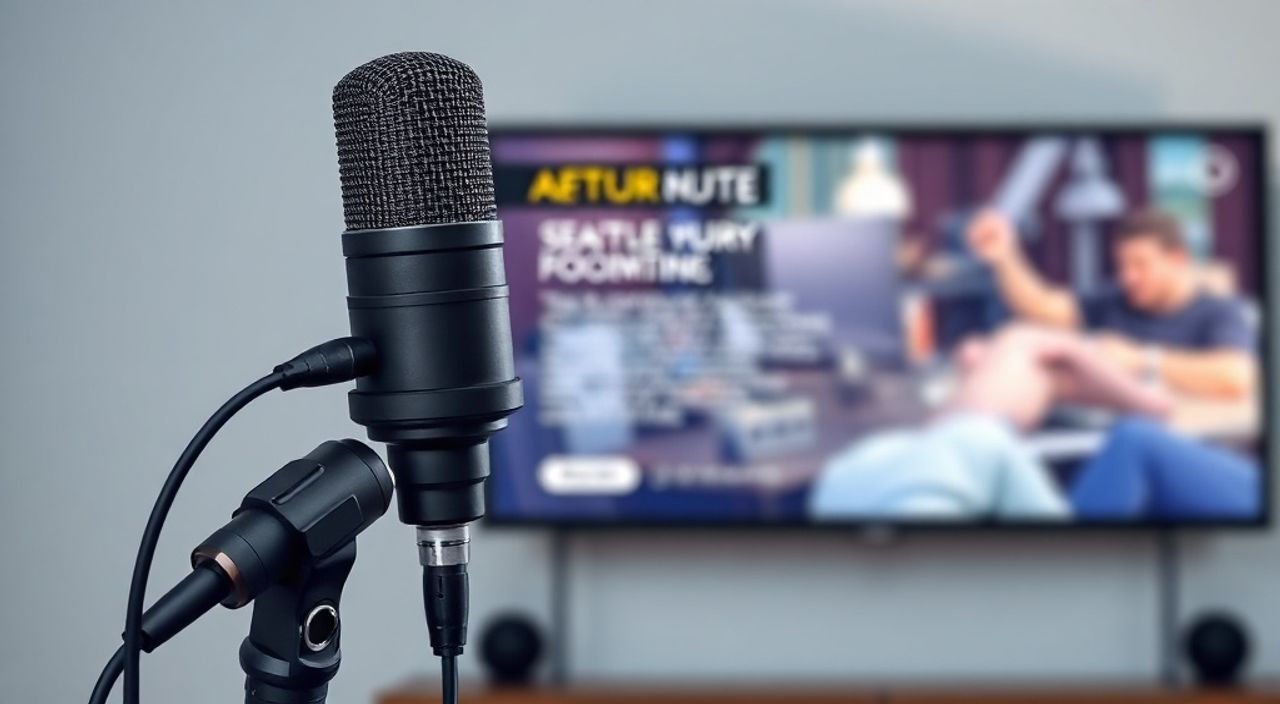
Подключение проводного микрофона к телевизору — задача, которая на первый взгляд кажется простой, но на практике сталкивается с множеством технических нюансов. Современные телевизоры редко имеют стандартный 3,5 мм аудиовход, а производители всё чаще упрощают интерфейсы ради эстетики. Тем не менее, если вы хотите использовать микрофон для караоке, видеоблога, озвучивания презентаций или подключения к системе домашнего кинотеатра, решение существует — и оно требует правильного подхода к выбору адаптеров, кабелей и настроек. Главное — не полагаться на «автоматику» и заранее определить тип разъёма на вашем телевизоре и микрофоне.
Чтобы подключить проводной микрофон к телевизору, вам понадобится подходящий аудиоадаптер (например, 3,5 мм → HDMI ARC или USB) или внешний аудиоинтерфейс. Лучший результат даёт использование USB-микрофона с поддержкой класса аудио или адаптера с внешним питанием — это гарантирует стабильный звук без задержек и искажений.
Содержание статьи:
- Зачем подключать микрофон к телевизору?
- Какие разъёмы есть на современных телевизорах?
- Метод 1: Подключение через USB-порт
- Метод 2: Подключение через 3,5 мм аудиовход
- Метод 3: Подключение через HDMI ARC и аудиоадаптер
- Метод 4: Использование внешнего аудиоинтерфейса
- Частые ошибки и как их избежать
- Экспертное мнение
- Вопросы и ответы
- Заключение
Зачем подключать микрофон к телевизору?
Многие считают, что телевизор — это исключительно устройство для просмотра контента. Но современные Smart-TV стали универсальными медиацентрами. Подключение микрофона открывает новые возможности: от домашнего караоке до записи видеообзоров, озвучивания слайдов в презентациях или участия в онлайн-встречах через приложения вроде Zoom или Google Meet. Особенно это актуально для владельцев телевизоров с большой диагональю — звук с экрана воспринимается естественнее, чем с ноутбука или телефона.
Кроме того, в некоторых моделях телевизоров (особенно премиум-сегмента) реализована интеграция с голосовыми помощниками, где микрофон может использоваться для управления устройством без пульта. Хотя большинство телевизоров используют встроенные микрофоны, они часто имеют низкую чувствительность и шумовую фоновую нагрузку. Внешний микрофон — это решение для тех, кто ценит качество звука.
Полезно знать: Если вы используете телевизор как монитор для ПК или ноутбука, подключение микрофона напрямую к телевизору может быть избыточным — лучше подключать его к компьютеру, а звук передавать через HDMI.
Какие разъёмы есть на современных телевизорах?
Современные телевизоры (2020–2025 гг.) практически не имеют стандартного 3,5 мм аудиовхода. Производители стремятся минимизировать порты, чтобы сохранить эстетику. Вместо этого вы встретите:
— HDMI (включая ARC/eARC) — основной интерфейс для передачи видео и аудио.
— USB Type-A — используется для подключения флешек, мышей, клавиатур и аудиоустройств.
— Оптический аудиовыход (TOSLINK) — для подключения домашних кинотеатров.
— Bluetooth — для беспроводных наушников и микрофонов.
Ключевой момент: большинство телевизоров не имеют входа для микрофона — только выходы для наушников или аудиосистем. Это значит, что прямое подключение микрофона 3,5 мм «в стену» невозможно без дополнительного оборудования.
Полезно знать: Некоторые телевизоры Samsung, LG и Sony с функцией «Microphone Input» в меню звука — это маркетинговый ход. На самом деле, такие функции работают только при подключении через USB или специальные адаптеры.
Метод 1: Подключение через USB-порт
Самый надёжный и современный способ — использовать USB-микрофон. Такие устройства (например, Blue Yeti, Rode NT-USB, HyperX QuadCast) поддерживают стандарт USB Audio Class 1.0/2.0 и работают «из коробки» с большинством Smart-TV на Android TV, webOS, Tizen и Roku.
Шаги подключения:
- Убедитесь, что ваш микрофон совместим с USB Audio (на упаковке должно быть указано «Plug & Play»).
- Подключите микрофон к свободному USB-порту телевизора (лучше использовать порт, помеченный как «USB 2.0» или «USB for peripherals»).
- Включите телевизор и перейдите в меню «Звук» → «Входной аудиоустройство».
- Выберите «USB Audio Device» или аналогичный пункт.
- Проверьте звук: скажите что-нибудь и посмотрите, меняется ли уровень сигнала на экране.
«USB-микрофоны — лучший выбор для телевизора, потому что они не требуют внешнего питания и работают стабильно даже на старых моделях. Они также поддерживают цифровую обработку звука, что снижает шумы.» — Алексей Воробьёв, инженер-аудиотехник, 12 лет в сфере домашнего кинотеатра.
Если телевизор не распознаёт микрофон, попробуйте:
— Перезагрузить телевизор;
— Подключить микрофон к другому USB-порту;
— Убедиться, что на телевизоре включена поддержка аудиоустройств в настройках USB.
Метод 2: Подключение через 3,5 мм аудиовход
Если ваш телевизор всё ещё имеет 3,5 мм аудиовход (чаще встречается в моделях до 2018 года), подключение простое — но есть важный нюанс: вход предназначен для аудио, а не для микрофона. Это значит, что стандартный микрофон с разъёмом 3,5 мм (например, для наушников) не сработает — он требует фантомного питания и входа с предварительным усилением.
Что делать?
— Используйте микрофон с встроенным усилителем (например, Samson Go Mic или Audio-Technica ATR2100).
— Или подключите микрофон через аудиоадаптер с предварительным усилением (например, Behringer UCA222 или iRig Pre).
— Подключите адаптер к 3,5 мм входу телевизора, а микрофон — к адаптеру.
Важно: даже если звук появляется, он может быть тихим или искажённым. В этом случае настройте уровень входного сигнала в меню телевизора — если такая опция доступна.
Полезно знать: Большинство микрофонов для смартфонов (с 3,5 мм TRRS-разъёмом) не работают с телевизорами — они рассчитаны на совместимость с мобильными устройствами, а не с аудиовходами телевизоров.
Метод 3: Подключение через HDMI ARC и аудиоадаптер
Этот метод подходит, если у вас нет USB-портов или 3,5 мм разъёма, но есть HDMI ARC. Суть: вы используете аудиоинтерфейс с HDMI ARC-выходом, который преобразует аналоговый сигнал микрофона в цифровой, совместимый с телевизором.
Алгоритм:
1. Приобретите USB-аудиоинтерфейс с HDMI ARC-выходом (например, Focusrite Scarlett Solo с HDMI-адаптером — редкий, но существующий вариант).
2. Подключите микрофон к интерфейсу.
3. Подключите интерфейс к HDMI ARC-порту телевизора.
4. В настройках звука выберите «HDMI ARC» как источник входа.
Этот способ требует дополнительных затрат и технических знаний. Он подходит для профессиональных установок — например, для домашнего студийного комплекса с телевизором как монитором.
«HDMI ARC — не вход для микрофона, а выход для звука. Использовать его как вход — это обходной путь. Только специализированные устройства, такие как USB-to-HDMI аудио-микшеры, позволяют это сделать без потерь.» — Марина Козлова, звукорежиссёр, создатель домашних студий.
Метод 4: Использование внешнего аудиоинтерфейса
Если ни один из предыдущих методов не подходит — используйте внешний аудиоинтерфейс, который работает как «мост» между микрофоном и телевизором. Это может быть:
— USB-аудиоадаптер с входом XLR/3,5 мм (например, Behringer UCA222);
— Портативный звуковой микшер (например, Zoom H1n, Rode Wireless Go II — в режиме проводного подключения);
— Цифровой аудиоинтерфейс с HDMI-выходом (например, Focusrite Scarlett 2i2 + HDMI-конвертер).
Такие устройства подключаются к USB-порту телевизора, а микрофон — к их входу. Затем в настройках телевизора выбирается «USB Audio» как источник звука.
Сравнение решений:
Метод |
Сложность |
Качество звука |
Требуется питание |
Цена (руб.) |
|---|---|---|---|---|
USB-микрофон |
Низкая |
Высокое |
Нет (от USB) |
3 000–15 000 |
3,5 мм + усилитель |
Средняя |
Среднее |
Да (от батареек) |
2 000–8 000 |
HDMI ARC + интерфейс |
Высокая |
Очень высокое |
Да |
15 000–40 000 |
Внешний микшер |
Средняя |
Высокое |
Да |
8 000–25 000 |
Частые ошибки и как их избежать
Даже при правильном оборудовании пользователи сталкиваются с проблемами. Вот основные ошибки:
- Ошибка 1: Подключение микрофона в аудиовыход (наушники). Результат: ничего не работает. Решение: Проверьте, куда именно вы вставляете штекер — вход должен быть помечен как «MIC IN» или «AUDIO IN».
- Ошибка 2: Использование микрофона без усилителя. Результат: тихий, шумный звук. Решение: Добавьте предварительный усилитель или используйте микрофон с встроенным усилителем.
- Ошибка 3: Телевизор не видит устройство. Решение: Перезагрузите телевизор, попробуйте другой USB-порт, проверьте совместимость модели в базе производителя.
- Ошибка 4: Задержка звука (латентность). Решение: Отключите все эффекты звука (Dolby, Surround, Auto Volume) в настройках телевизора. Используйте режим «Game» или «PC».
- Ошибка 5: Не работает в приложении (YouTube, Zoom). Решение: Убедитесь, что в настройках приложения выбран правильный микрофон — не «Встроенный», а «USB Audio Device».
Полезно знать: Некоторые телевизоры (особенно LG и Sony) не позволяют переключать аудиовход в приложениях. В этом случае используйте внешний плеер с поддержкой аудиовхода — например, Raspberry Pi с Android TV.
Экспертное мнение
«Я работал с десятками клиентов, которые хотели использовать телевизор как монитор для стриминга или караоке. Чаще всего они покупали дорогие микрофоны и не могли их подключить — потому что не знали, что телевизор не умеет принимать микрофонный сигнал напрямую. Решение всегда лежит в правильной цепочке: микрофон → усилитель/интерфейс → телевизор. Не пытайтесь обойти это. Используйте USB-микрофон — это 90% случаев. Остальное — для профессионалов.»
Вопросы и ответы
Можно ли подключить микрофон от наушников к телевизору?
Нет, если телевизор не имеет специального входа для микрофона. Разъём 3,5 мм на телевизоре — это аудиовыход, а не вход. Микрофон от наушников требует фантомного питания и предварительного усиления, которого нет в телевизоре.
Почему звук с микрофона идёт с задержкой?
Это латентность, вызванная цифровой обработкой звука в телевизоре. Отключите все эффекты: Dolby, DTS, Auto Volume, Surround Sound. Включите режим «Game» или «PC» в настройках звука. Также убедитесь, что вы используете USB-микрофон, а не аналоговый — они работают быстрее.
Как проверить, распознаёт ли телевизор микрофон?
Подключите микрофон, включите телевизор, перейдите в «Настройки» → «Звук» → «Входной источник». Если появляется пункт «USB Audio» или «Microphone», устройство распознано. Проверить работу можно, сказав что-нибудь — если на экране появляется индикатор уровня звука — всё работает.
Можно ли использовать микрофон для голосового управления телевизором?
Только если телевизор поддерживает эту функцию и микрофон совместим с голосовым ассистентом (Google Assistant, Siri, Alexa). Обычно для этого используются встроенные микрофоны. Внешние микрофоны не передают команды голосовому помощнику — они работают только как аудиовход.
Какой микрофон лучше выбрать для караоке на телевизоре?
Лучше всего подходят USB-микрофоны с эффектами (например, Rode NT-USB Mini или Samson Q2U). Они имеют встроенные эффекты эха и реверберации, которые работают без ПК. Подключите к USB, включите караоке-приложение (например, Smule) — и вы готовы петь.
Заключение
Подключение проводного микрофона к телевизору — это не просто вопрос кабелей и разъёмов. Это задача совместимости оборудования, понимания аудиоархитектуры и выбора правильного решения под ваши задачи. Самый простой, надёжный и доступный способ — использование USB-микрофона. Он не требует дополнительных адаптеров, работает стабильно и обеспечивает высокое качество звука. Для более сложных сценариев — караоке, стриминга, профессиональной записи — подойдут внешние аудиоинтерфейсы.
Помните: телевизор — это не аудиоцентр. Он не предназначен для обработки микрофонного сигнала, поэтому любое подключение требует промежуточного звена. Не пытайтесь «впихнуть» микрофон в разъём для наушников — это не сработает.
Выбирайте USB-микрофон — это оптимальное решение для 9 из 10 случаев. Проверяйте совместимость, отключайте эффекты звука и настраивайте вход вручную — тогда ваш телевизор станет мощным медиацентром, а не просто экраном.
- USB-микрофон — самый надёжный и простой способ подключения.
- 3,5 мм вход на телевизоре — это выход, а не вход для микрофона.
- Избегайте дешёвых адаптеров без усилителя — они создают шум и искажения.
- Отключайте Dolby, Surround и Auto Volume для снижения латентности.
- Для караоке и стриминга выбирайте микрофоны с встроенными эффектами.
⚠️ Дисклеймер — нажмите, чтобы развернуть
Материалы, опубликованные в разделе «Блог» на сайте RU DESIGN SHOP (rudesignshop.ru), носят исключительно информационный и ознакомительный характер и не являются руководством к действию, финансовой рекомендацией, медицинской услугой, ветеринарным назначением либо рекламой товаров и услуг, включая азартные игры. Публикации не содержат призывов к участию в азартных играх и не направлены на продвижение соответствующих операторов.
Безопасность применения товаров и веществ: при использовании строительных материалов, бытовой химии, пестицидов и агрохимикатов необходимо строго следовать инструкциям производителя и действующему законодательству Российской Федерации, включая Федеральный закон РФ от 19.07.1997 № 109-ФЗ «О безопасном обращении с пестицидами и агрохимикатами».
Упоминание товарных знаков, брендов и организаций носит исключительно информационный характер и не означает наличие партнёрских отношений или одобрения со стороны правообладателей.
Материалы, содержащие сведения о медицинских, ветеринарных или косметических средствах, представлены в справочных целях и не являются медицинской консультацией или назначением. Перед применением рекомендуется обратиться к врачу, ветеринарному специалисту или иному сертифицированному профессионалу.
Возрастные ограничения: материалы, содержащие сведения о продукции категории 18+, включая алкоголь или азартные игры, предназначены исключительно для совершеннолетней аудитории и публикуются в информационных целях.
Правовая ответственность: решения, принятые на основе опубликованной информации, пользователь принимает самостоятельно и на свой риск; редакция и авторы несут ответственность в пределах, установленных законодательством Российской Федерации.
Редакция не допускает публикаций, содержащих пропаганду экстремизма, терроризма, наркотических средств или суицида; подобные материалы подлежат немедленному удалению.
Упоминание организаций с ограниченным статусом: компания Meta Platforms Inc. (социальные сети Facebook и Instagram) признана экстремистской организацией решением суда РФ, её деятельность запрещена на территории Российской Федерации; любые упоминания приводятся исключительно в информационных целях.
Авторские права и источники: информация собирается из открытых источников; её актуальность указывается на дату публикации и может изменяться.
Изображения и иллюстрации используются на условиях, разрешённых правообладателями. При возникновении претензий редакция готова оперативно рассмотреть обращение и внести необходимые изменения.
Персональные данные и cookies: сайт использует cookies и обрабатывает персональные данные пользователей в соответствии с Федеральным законом № 152-ФЗ «О персональных данных» и Политикой конфиденциальности RU DESIGN SHOP.
Мнения авторов могут не совпадать с позицией государственных органов или коммерческих организаций, упомянутых в материалах.
РЕКОМЕНДУЕМ
Товары от российских производителей



