Скидка 5% на первый заказ — RDS5




Как подключить пс к телевизору
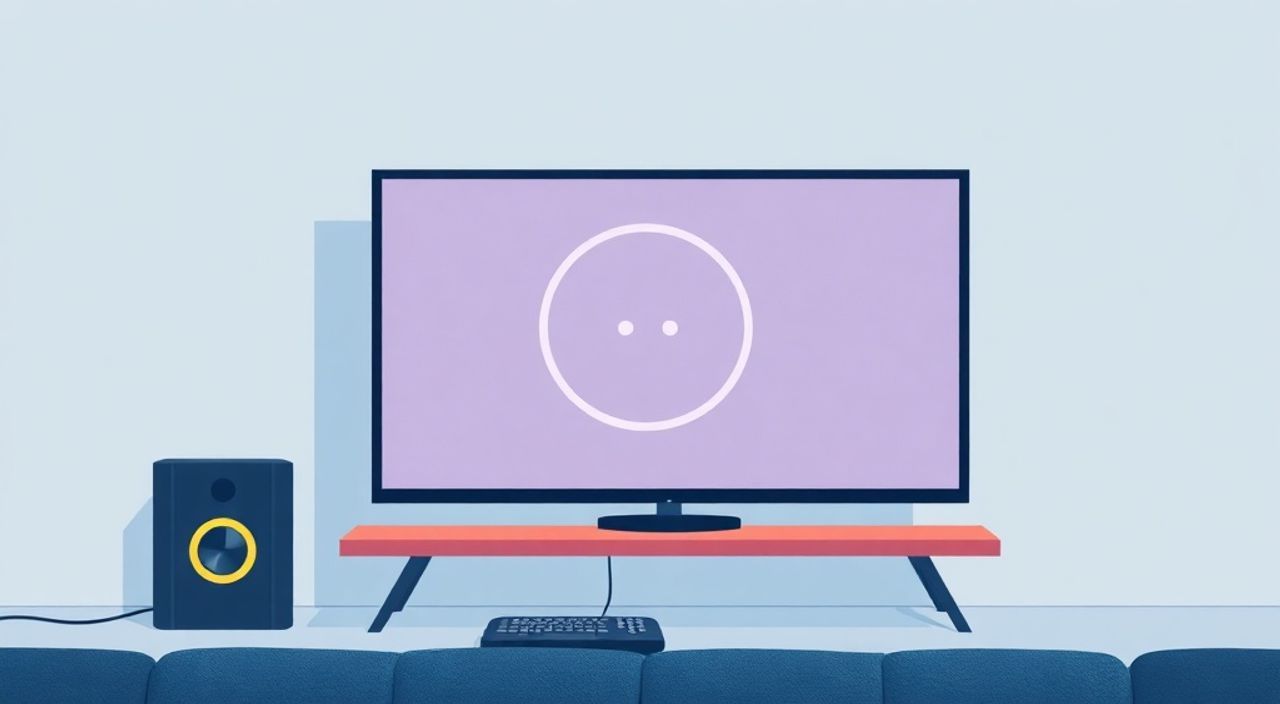
Представьте, что вы только что купили приставку PlayStation — будь то PS5 или PS4 — и теперь хотите наслаждаться играми на большом экране телевизора. Вы подключили кабель, включили оборудование, но на экране — чёрный экран или сообщение «Нет сигнала». Это распространённая ситуация, и она не означает, что устройство бракованное. Часто проблема кроется в неверном подключении, неправильных настройках или устаревшем оборудовании. Подключение PlayStation к телевизору — задача, требующая внимания к деталям, но при этом доступная даже новичку. Главное — правильно выбрать кабель, проверить вход на телевизоре и настроить выходное разрешение. Уже через 10 минут вы сможете погрузиться в мир игр без лишних хлопот.
Для подключения PlayStation к телевизору используйте HDMI-кабель, включённый в комплект с приставкой. Подключите один конец к HDMI-выходу на приставке, второй — к свободному HDMI-входу на телевизоре. Переключите телевизор на соответствующий HDMI-канал, включите приставку и настройте разрешение вывода в меню системы — этого достаточно для стабильной работы.
Содержание статьи:
Какое оборудование нужно для подключения
Для подключения PlayStation к телевизору вам понадобится минимум три компонента: сама приставка, телевизор с HDMI-входом и HDMI-кабель. Кабель должен быть оригинальным или сертифицированным — дешёвые неэкранированные версии часто вызывают помехи, особенно при передаче сигнала 4K или 120 Гц. В комплекте с PS5 и PS4 обычно идёт HDMI 2.1 и HDMI 2.0 соответственно, но если кабель потерялся, приобретите новый с маркировкой «High Speed» или «Ultra High Speed».
Телевизор должен иметь хотя бы один HDMI-порт, поддерживающий стандарт HDMI 1.4 или выше. Большинство телевизоров, выпущенных после 2012 года, соответствуют этому требованию. Если ваш телевизор старше — например, с портами только VGA или композитными (RCA) — подключить PlayStation напрямую невозможно без дополнительного преобразователя, а это снижает качество изображения и увеличивает задержку.
Полезно знать: Не используйте адаптеры HDMI → VGA или HDMI → SCART — они не передают цифровой аудиосигнал и не поддерживают высокие разрешения. Это приведёт к потере качества изображения и отсутствию звука.
Также убедитесь, что телевизор включён и готов к приёму сигнала. Некоторые модели при включении автоматически переключаются на последний использованный вход, другие — нет. В этом случае вам нужно вручную выбрать правильный HDMI-канал с помощью пульта.
Пошаговое подключение PlayStation к телевизору
Подключение — это простой процесс, но даже в нём можно допустить ошибки. Следуйте пошаговой инструкции, чтобы избежать типичных проблем.
- Выключите телевизор и приставку. Это предотвратит возможные сбои при подключении кабеля.
- Найдите HDMI-выход на задней или боковой панели PlayStation. Он обозначен значком HDMI и расположен рядом с портами USB и питание.
- Найдите свободный HDMI-вход на телевизоре. Обычно они пронумерованы: HDMI 1, HDMI 2 и т.д. Лучше выбрать порт с маркировкой «HDMI 2.0» или «HDMI 2.1» — они поддерживают высокие разрешения и частоты обновления.
- Вставьте один конец HDMI-кабеля в приставку, второй — в телевизор. Убедитесь, что кабель плотно защёлкнулся. Не сгибайте его резко — это может повредить контакты.
- Подключите приставку к розетке и включите её кнопкой на корпусе. Телевизор включите с пульта.
- На пульте телевизора нажмите кнопку «Source» или «Input». Постепенно перебирайте входы, пока не увидите логотип PlayStation на экране.
- Если изображение появилось, но не полностью — перейдите в настройки приставки и выберите «Система» → «Настройки экрана» → «Разрешение видео» → «Автоматическое».
После этих шагов приставка должна работать корректно. Если изображение отсутствует — переходите к разделу с диагностикой ошибок.
«При подключении PS5 к телевизору 4K с поддержкой HDMI 2.1 всегда используйте кабель, идущий в комплекте. Он оптимизирован для 120 Гц и VRR. Дешёвые кабели могут не справляться с нагрузкой даже при 60 Гц.» — Алексей Козлов, инженер по домашним развлекательным системам, 12 лет опыта
Частые ошибки и как их исправить
Даже при правильном подключении пользователи сталкиваются с проблемами. Вот наиболее частые ошибки и их решения.
- Чёрный экран. Чаще всего — неправильный вход на телевизоре. Проверьте, выбран ли именно тот HDMI-порт, куда вставлен кабель. Иногда телевизоры имеют несколько HDMI-портов с разными функциями — например, один для аудиосистемы, другой для игр. Убедитесь, что вы не перепутали их.
- Сигнал пропадает при запуске игры. Это может означать, что игра пытается вывести изображение в разрешении, которое телевизор не поддерживает. Перейдите в «Настройки» → «Система» → «Настройки экрана» → «Разрешение видео» и выберите «720p» или «1080p». После этого попробуйте снова запустить игру.
- Телевизор не видит приставку вообще. Попробуйте заменить HDMI-кабель. Даже новый кабель может быть бракованным. Также проверьте, не повреждены ли контакты на приставке — особенно если устройство переносилось или падало.
- Появляется сообщение «Нет сигнала». Убедитесь, что приставка не находится в режиме восстановления или ожидания. Перезагрузите её: удерживайте кнопку питания 10 секунд, пока не услышите два звуковых сигнала.
Если ничего не помогает — подключите приставку к другому телевизору. Если на втором устройстве всё работает — проблема в вашем телевизоре. Возможно, его HDMI-порт неисправен или требует обновления прошивки.
Полезно знать: Не используйте удлинители HDMI без активного усилителя — они часто вызывают сбои сигнала, особенно при 4K/60 Гц и выше.
HDMI против других портов: почему другие не подходят
Многие пользователи задаются вопросом: можно ли подключить PlayStation к телевизору через VGA, композит (RCA), DVI или DisplayPort? Ответ однозначен — нет, и вот почему.
HDMI — это единственный стандарт, который передаёт одновременно цифровое видео и аудио в высоком качестве, без потерь. Он поддерживает разрешения до 8K, частоты до 120 Гц, HDR, Dolby Atmos и технологию VRR (Variable Refresh Rate), которая критически важна для плавности геймплея.
Композитные кабели (жёлтый, красный, белый) передают только аналоговый сигнал, максимальное разрешение — 480i. Изображение будет размытым, цвета — тусклыми, а задержка — до 200 мс. Это неприемлемо для современных игр.
VGA передаёт только видео, а звук придётся подключать отдельно. Но PlayStation не имеет VGA-выхода — для подключения потребуется активный цифро-аналоговый преобразователь, который не только дорого стоит, но и добавляет латентность.
DVI и DisplayPort — тоже не подходят. Они физически не совместимы с разъёмами PlayStation. Адаптеры DVI → HDMI могут передать видео, но не аудио, и не поддерживают все функции HDMI 2.1.
Порт | Поддержка видео | Поддержка аудио | Подходит для PS5/PS4? | Макс. разрешение |
|---|---|---|---|---|
—— | —————- | —————- | ———————— | —————— |
HDMI | Да (цифровой) | Да | ✅ Да | 8K/120 Гц |
VGA | Да (аналоговый) | Нет | ❌ Нет | 1080p |
RCA | Да (аналоговый) | Да | ❌ Нет | 480i |
DVI | Да (цифровой) | Нет | ❌ Нет | 4K |
DisplayPort | Да | Да | ❌ Нет | 8K |
«Современные игры — это не просто картинка. Это динамичный поток данных, где каждая миллисекунда важна. HDMI — единственный стандарт, который гарантирует низкую задержку и полную синхронизацию.» — Марина Соколова, гейм-дизайнер, автор обзоров игрового оборудования
Настройка разрешения и частоты обновления
После физического подключения важно настроить выходные параметры в системе PlayStation. По умолчанию приставка пытается определить возможности телевизора автоматически, но это не всегда работает корректно.
Перейдите в меню: Настройки → Система → Настройки экрана → Разрешение видео. Здесь вы увидите список доступных вариантов. Если вы используете телевизор 4K, выберите «2160p — 60 Гц» или «2160p — 120 Гц» (если телевизор и кабель поддерживают). Для Full HD — «1080p — 60 Гц».
Если вы подключены к телевизору с поддержкой HDR (High Dynamic Range), включите опцию «HDR» в том же меню. Это улучшит контраст, цветовую глубину и детализацию в тёмных сценах. Но не включайте HDR, если телевизор его не поддерживает — изображение станет тёмным и перенасыщенным.
Также проверьте настройку «Частота обновления». Для игр с высокой динамикой (гонки, шутеры) рекомендуется 120 Гц. Для ролевых игр и симуляторов достаточно 60 Гц.
Полезно знать: Если вы не видите опцию 120 Гц — убедитесь, что кабель — HDMI 2.1, телевизор поддерживает HDMI 2.1, и вы используете порт, помеченный как «HDMI 2.1» или «Gaming Port».
Проблемы со звуком: почему нет звука
Отсутствие звука — одна из самых раздражающих проблем. При этом изображение работает. Возможные причины:
- Телевизор выключен на тихо или звук отключён. Проверьте уровень громкости и не находится ли телевизор в режиме «Без звука».
- Настройки аудиовыхода в PlayStation. Перейдите в Настройки → Звук → Выход звука. Убедитесь, что выбрано «Телевизор» или «HDMI» — а не «Аудиосистема» или «Наушники».
- Используется внешняя звуковая система (бар, ресивер). Если вы подключаете PlayStation через AV-ресивер, убедитесь, что ресивер включён и настроен на правильный вход.
- Кабель повреждён. Попробуйте другой HDMI-кабель — иногда внутренние проводники аудиоканала перегорают, а видео остаётся рабочим.
- Телевизор не поддерживает аудиоформат. В меню звука PlayStation выберите «Стандартный» вместо «Dolby Digital» или «DTS» — это снизит качество, но гарантированно заработает.
Если звук пропал после обновления системы — перезагрузите приставку. Иногда сбой в кэше настроек вызывает сбои аудиовыхода.
PS5 и PS4: есть ли разница в подключении
С точки зрения физического подключения — разницы почти нет. Обе приставки используют HDMI-выход, и процедура идентична. Однако есть важные различия в возможностях.
PS5 поддерживает HDMI 2.1, что позволяет передавать видео в разрешении 4K/120 Гц, 8K/60 Гц, а также использует технологии VRR (Variable Refresh Rate) и ALLM (Auto Low Latency Mode). Это означает, что при подключении к телевизору с HDMI 2.1 вы получите плавную картинку без разрывов и задержек.
PS4 (включая PS4 Pro) использует HDMI 2.0. Максимум — 4K/60 Гц, без поддержки 120 Гц. PS4 Pro может выводить 4K в HDR, но только через HDMI 2.0, что ограничивает полосу пропускания.
Если вы подключаете PS5 к телевизору, который поддерживает только HDMI 2.0 — вы всё равно получите 4K/60 Гц и HDR, но не сможете использовать 120 Гц и VRR. Это не ошибка — это ограничение оборудования.
Полезно знать: Для максимальной производительности PS5 на телевизоре с HDMI 2.0 включите режим «Игровой» или «Game Mode» — он отключает лишние процессы обработки изображения и снижает задержку.
Заключение
Подключение PlayStation к телевизору — это не просто вставить кабель и включить устройство. Это комплексная задача, требующая внимания к совместимости оборудования, настройке выходных параметров и выбору правильного кабеля. Основная ошибка пользователей — использование дешёвых или несертифицированных HDMI-кабелей, а также игнорирование настроек разрешения и частоты обновления. Результат — тормоза, черный экран или отсутствие звука, хотя всё «подключено».
Правильный подход: используйте только оригинальный или сертифицированный HDMI-кабель, подключайте приставку к HDMI-порту с поддержкой HDMI 2.1 (если у вас PS5), включите режим «Игровой» на телевизоре и настройте разрешение вручную, если автоматика не справляется. Эти шаги гарантируют стабильную, плавную и качественную работу.
Современные игровые приставки — это не просто консоли, а полноценные медиацентры. Правильное подключение — первый шаг к полному погружению в игровой мир. Не экономьте на кабелях и настройках — это окупится в виде чёткого изображения, отсутствии лагов и удовольствия от игры.
- Используйте только HDMI-кабель — другие порты не подходят.
- Выбирайте HDMI-порт на телевизоре с поддержкой HDMI 2.1 для PS5 и 120 Гц.
- Включите режим «Игровой» на телевизоре для снижения задержки.
- Настройте разрешение и частоту обновления вручную, если автоматика не работает.
- Проверяйте аудиовыход — часто звук отсутствует из-за неправильного выбора источника.
⚠️ Дисклеймер — нажмите, чтобы развернуть
Материалы, опубликованные в разделе «Блог» на сайте RU DESIGN SHOP (rudesignshop.ru), носят исключительно информационный и ознакомительный характер и не являются руководством к действию, финансовой рекомендацией, медицинской услугой, ветеринарным назначением либо рекламой товаров и услуг, включая азартные игры. Публикации не содержат призывов к участию в азартных играх и не направлены на продвижение соответствующих операторов.
Безопасность применения товаров и веществ: при использовании строительных материалов, бытовой химии, пестицидов и агрохимикатов необходимо строго следовать инструкциям производителя и действующему законодательству Российской Федерации, включая Федеральный закон РФ от 19.07.1997 № 109-ФЗ «О безопасном обращении с пестицидами и агрохимикатами».
Упоминание товарных знаков, брендов и организаций носит исключительно информационный характер и не означает наличие партнёрских отношений или одобрения со стороны правообладателей.
Материалы, содержащие сведения о медицинских, ветеринарных или косметических средствах, представлены в справочных целях и не являются медицинской консультацией или назначением. Перед применением рекомендуется обратиться к врачу, ветеринарному специалисту или иному сертифицированному профессионалу.
Возрастные ограничения: материалы, содержащие сведения о продукции категории 18+, включая алкоголь или азартные игры, предназначены исключительно для совершеннолетней аудитории и публикуются в информационных целях.
Правовая ответственность: решения, принятые на основе опубликованной информации, пользователь принимает самостоятельно и на свой риск; редакция и авторы несут ответственность в пределах, установленных законодательством Российской Федерации.
Редакция не допускает публикаций, содержащих пропаганду экстремизма, терроризма, наркотических средств или суицида; подобные материалы подлежат немедленному удалению.
Упоминание организаций с ограниченным статусом: компания Meta Platforms Inc. (социальные сети Facebook и Instagram) признана экстремистской организацией решением суда РФ, её деятельность запрещена на территории Российской Федерации; любые упоминания приводятся исключительно в информационных целях.
Авторские права и источники: информация собирается из открытых источников; её актуальность указывается на дату публикации и может изменяться.
Изображения и иллюстрации используются на условиях, разрешённых правообладателями. При возникновении претензий редакция готова оперативно рассмотреть обращение и внести необходимые изменения.
Персональные данные и cookies: сайт использует cookies и обрабатывает персональные данные пользователей в соответствии с Федеральным законом № 152-ФЗ «О персональных данных» и Политикой конфиденциальности RU DESIGN SHOP.
Мнения авторов могут не совпадать с позицией государственных органов или коммерческих организаций, упомянутых в материалах.
РЕКОМЕНДУЕМ
Товары от российских производителей




