Скидка 5% на первый заказ — RDS5




Как подключить ps5 к саундбару
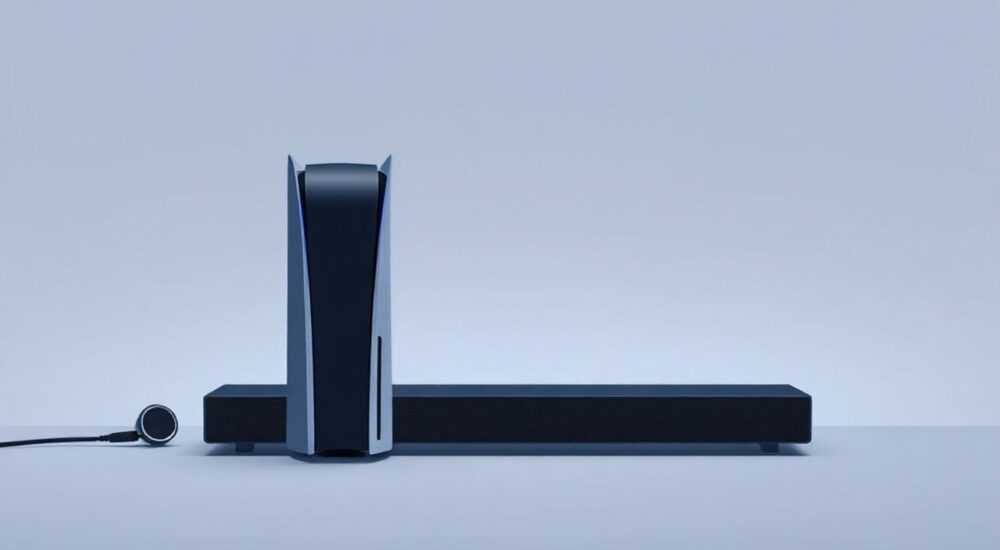
Подключение PlayStation 5 к саундбару — важный шаг для тех, кто хочет вывести аудиоопыт в играх, фильмах и музыке на новый уровень. Современные консоли поддерживают передачу объемного звука через HDMI, но правильная настройка требует понимания форматов, разъемов и совместимости устройств. Многие пользователи сталкиваются с проблемами: отсутствием звука, потерей качества или невозможностью использовать функции типа Dolby Atmos.
Чтобы подключить PS5 к саундбару, используйте HDMI ARC или eARC — это обеспечит максимальное качество звука и поддержку современных форматов. Убедитесь, что телевизор и саундбар поддерживают нужные стандарты, а в настройках PS5 выбран правильный режим аудиовыхода.
Содержание статьи:
- Выбор подходящего метода подключения
- Когда использовать каждый тип подключения?
- Подключение через HDMI ARC / eARC
- Пошаговая инструкция подключения через HDMI ARC
- Альтернативные способы подключения
- Настройка аудиовыхода на PS5
- Как проверить, работает ли звук?
- Решение распространённых проблем
- Типичные ошибки при подключении
- Совместимость форматов и режимы звучания
- Экспертное мнение
- Интервью с Дмитрием Федоровым, специалистом по домашним кинотеатрам
- Вопросы и ответы
- Заключение
Выбор подходящего метода подключения
Перед тем как начать подключение, важно определить, какой способ лучше всего подойдёт для вашей домашней аудиосистемы. На рынке существует несколько вариантов: HDMI (с поддержкой ARC/eARC), оптический аудиовыход, Bluetooth и аналоговые соединения. Однако не все из них одинаково эффективны при работе с PS5.
HDMI ARC (Audio Return Channel) и его улучшенная версия eARC — наиболее предпочтительные решения. Они позволяют передавать высококачественный цифровой звук, включая многоканальные форматы, без потерь. Оптический кабель (TOSLINK) — альтернатива для старых моделей телевизоров и саундбаров, но он ограничен по пропускной способности и не поддерживает современные кодеки, такие как Dolby TrueHD или DTS-HD Master Audio.
Если ваш саундбар не имеет входов HDMI или оптики, можно рассмотреть Bluetooth-подключение. Но здесь есть существенные ограничения: задержка звука (латентность), низкое качество аудио и невозможность использования во время игр. Поэтому этот метод подходит только для прослушивания музыки, но не для игрового процесса.
Полезно знать: Подключение напрямую от PS5 к саундбару возможно только при наличии соответствующих портов. Чаще всего сигнал проходит через телевизор, который выступает в роли моста.
Когда использовать каждый тип подключения?
- HDMI eARC — если у вас современный телевизор и саундбар 2020 года и новее, поддерживающие eARC. Это идеальный выбор для полного погружения в игры с объемным звуком.
- HDMI ARC — для устройств среднего класса. Поддерживает Dolby Digital и DTS, но не всегда работает с Atmos через PS5.
- Оптический кабель — если нет HDMI ARC или саундбар старше 2018 года. Подойдёт для базового объёмного звука, но без поддержки высокобитрейтных форматов.
- Bluetooth — временный вариант для беспроводных наушников или колонок, но не рекомендуется для основного аудиовыхода.
Подключение через HDMI ARC / eARC
Это самый надёжный и качественный способ передачи звука с PS5 на саундбар. Для начала убедитесь, что ваш телевизор и саундбар оснащены портами HDMI с поддержкой ARC или eARC. Обычно такой порт обозначается на задней панели как «HDMI ARC» или «HDMI OUT (ARC)».
Подключение выполняется по следующему принципу: PS5 → Телевизор (через HDMI IN) → Саундбар (через HDMI OUT ARC). Важно использовать сертифицированные высокоскоростные HDMI-кабели (High Speed HDMI Cable), особенно при использовании eARC. Дешёвые или повреждённые кабели могут вызывать помехи, обрыв звука или отсутствие сигнала.
После физического подключения необходимо активировать функцию ARC в настройках телевизора. В меню Smart TV найдите раздел «Звук» → «Устройства аудиовыхода» → «HDMI ARC». Включите эту опцию. Также может потребоваться включить CEC (Consumer Electronics Control), чтобы устройства могли управлять друг другом (например, включение саундбара при запуске PS5).
«Используйте кабель HDMI 2.1 для eARC, даже если ваш телевизор не 4K@120Hz. Это гарантирует стабильную передачу аудиопотока без сбоев.» — Алексей Миронов, инженер по аудиосистемам, 12 лет опыта
Пошаговая инструкция подключения через HDMI ARC
- Отключите от сети PS5, телевизор и саундбар.
- Подключите PS5 к любому HDMI-входу на телевизоре с помощью HDMI-кабеля.
- Подключите второй HDMI-кабель от порта HDMI OUT (ARC) на телевизоре к порту HDMI IN (ARC) на саундбаре.
- Включите все устройства.
- На телевизоре перейдите в настройки звука и выберите «Внешние динамики» → «HDMI ARC».
- Включите CEC (может называться Anynet+, Bravia Sync, Simplink и т.д. в зависимости от бренда).
- Проверьте, появился ли звук из саундбара при воспроизведении контента.
Альтернативные способы подключения
Если HDMI ARC недоступен, можно использовать оптический аудиовыход. Некоторые модели PS5 Slim и Pro поддерживают передачу звука через оптический порт, хотя Sony официально не акцентирует на этом внимание. Вам понадобится оптический кабель TOSLINK и саундбар с соответствующим входом.
Подключение простое: один конец кабеля вставляется в оптический выход на PS5 (или на телевизоре, если используется он как посредник), другой — в саундбар. После этого в настройках PS5 нужно выбрать «Оптический аудиовыход» в качестве источника.
Полезно знать: PS5 не имеет встроенного оптического порта. Для подключения через оптику потребуется внешний USB-аудиоадаптер с поддержкой TOSLINK, например, официальный от Sony или сторонние модели Creative, AudioQuest.
Bluetooth-подключение также возможно, но только для наушников или портативных колонок. Через настройки PS5: «Устройства» → «Bluetooth-устройства» → «Добавить устройство». Однако задержка звука делает этот метод непригодным для игр.
Метод подключения |
Качество звука |
Поддержка Atmos |
Задержка |
Рекомендовано для игр |
|---|---|---|---|---|
HDMI eARC |
Высокое (до 192 кГц/24 бит) |
Да |
Низкая |
Да |
HDMI ARC |
Среднее (Dolby Digital) |
Только через Dolby Digital Plus |
Низкая |
Да |
Оптический (TOSLINK) |
Базовое (до 96 кГц) |
Нет |
Средняя |
Частично |
Bluetooth |
Низкое (SBC/AAC) |
Нет |
Высокая |
Нет |
Настройка аудиовыхода на PS5
После физического подключения важно правильно настроить параметры звука в системе PS5. Зайдите в «Настройки» → «Звук» → «Вывод аудио на телевизор». Здесь вы можете выбрать формат передачи звука.
Если используется HDMI ARC, установите «Автоматически» или вручную выберите «Линейный PCM» для стерео или «Bitstream (вне HDMI)» для передачи закодированных форматов (Dolby, DTS). При выборе Bitstream убедитесь, что ваш саундбар поддерживает нужный кодек.
Для игр с поддержкой 3D-звука Tempest, рекомендуется использовать режим «Линейный PCM 5.1/7.1», если саундбар его поддерживает. Это обеспечит лучшую пространственную локализацию звуков — например, вы услышите, откуда стреляют противники.
Также проверьте настройку «Громкость вывода». Если звук слишком тихий или громкий, отрегулируйте его в меню PS5 или на самом саундбаре. Лучше оставить управление громкостью на саундбаре, а на консоли выставить 100%.
Как проверить, работает ли звук?
- Воспроизведите тестовый звук в настройках PS5: «Настройки» → «Звук» → «Тест вывода аудио».
- Запустите игру или видео с явными звуковыми эффектами (например, трейлер в Netflix).
- Проверьте индикатор на саундбаре — должен гореть режим HDMI ARC или соответствующий вход.
- Убедитесь, что на телевизоре не включен режим «Только внутренние динамики».
Решение распространённых проблем
Одна из самых частых жалоб — отсутствие звука после подключения. Причины могут быть разными: неправильный выбор входа, отключённый ARC, несовместимый формат или повреждённый кабель. Первым делом проверьте, выбран ли правильный аудиовыход в настройках PS5 и телевизора.
Если звук есть, но прерывается, возможна перегрузка канала. Попробуйте сменить HDMI-кабель на сертифицированный High Speed с поддержкой Ethernet. Также обновите прошивку телевизора и саундбара — производители часто выпускают патчи для улучшения совместимости.
Иногда PS5 не распознаёт саундбар как совместимое устройство. В этом случае временно подключите наушники к контроллеру и проверьте, есть ли звук. Если да — проблема в цепочке передачи сигнала. Перезагрузите все устройства и повторите попытку.
Полезно знать: Некоторые пользователи сообщают, что после обновления ПО PS5 (2025–2026 гг.) возникают сбои с eARC. Решение — отключить и снова включить HDMI-CEC или выполнить сброс настроек звука.
Типичные ошибки при подключении
- Использование обычного HDMI-кабеля вместо High Speed — может не хватить пропускной способности для eARC.
- Не включён CEC — саундбар не включается автоматически.
- Неправильный выбор режима аудиовыхода — например, PCM вместо Bitstream, когда требуется Dolby.
- Подключение через ресивер без поддержки eARC — потеря качества звука.
Совместимость форматов и режимы звучания
PS5 поддерживает широкий спектр аудиоформатов: LPCM, Dolby Digital, DTS, Dolby TrueHD, DTS-HD MA, Dolby Atmos и DTS:X. Однако не все они передаются через каждый тип подключения. Например, Dolby Atmos через объекты (object-based) доступен только при использовании HDMI eARC или оптического адаптера с поддержкой Dolby Digital Plus.
Для фильмов в 4K Blu-ray важно, чтобы цепочка «PS5 → Телевизор → Саундбар» поддерживала передачу полного аудиопотока без перекодирования. В настройках PS5 выберите «Bitstream (вне HDMI)» и отключите опцию «Автоматическая настройка формата вывода», чтобы сохранить оригинальный звук.
Если саундбар не поддерживает Atmos, PS5 автоматически понижает формат до совместимого — например, до Dolby Digital 5.1. Качество при этом остаётся хорошим, но теряется эффект объёмного звучания сверху.
«Для максимальной совместимости установите в PS5 режим Bitstream и вручную выберите формат Dolby Digital, если Atmos не работает. Это решает 80% проблем с отсутствием звука.» — Елена Ковалёва, аудиоархитектор, Dolby Certified Engineer
Экспертное мнение
Интервью с Дмитрием Федоровым, специалистом по домашним кинотеатрам
— Многие пользователи пытаются подключить PS5 напрямую к саундбару, минуя телевизор. Это возможно?
«Теоретически — да, если саундбар имеет HDMI-вход и поддерживает HDCP. Но на практике почти все саундбары предназначены для подключения через телевизор. Прямое подключение ограничивает функциональность: вы не сможете смотреть эфирное ТВ или стриминг через Smart TV. Лучше использовать телевизор как хаб.»
— Какой кабель выбрать для eARC?
«Обязательно HDMI 2.1 High Speed с сертификацией Ultra High Speed. Такой кабель гарантированно передаёт 40 Гбит/с, что достаточно для любого аудиопотока. Не экономьте — дешёвые кабели часто становятся причиной “мерцающего” звука.»
— Что делать, если саундбар не поддерживает Atmos, но хочется 3D-эффект?
«PS5 умеет преобразовывать Tempest 3D Audio в виртуальный объёмный звук для стереосистем. Включите режим “Виртуальный объёмный звук” в настройках аудиовыхода. Эффект будет не таким ярким, как на 5.1, но значительно лучше обычного стерео.»
Вопросы и ответы
Можно ли использовать адаптер USB-C to HDMI для подключения PS5 к саундбару?
Нет, PS5 не имеет USB-C-выхода для видео. Все подключения осуществляются через стандартные HDMI-порты. Адаптеры USB-C используются только для зарядки или подключения периферии.
Почему звук в играх хуже, чем в фильмах?
Игры используют динамическое смешивание звука в реальном времени. Качество зависит от реализации в самой игре и настроек Tempest. Фильмы же имеют мастер-дорожку с фиксированным качеством. Убедитесь, что в настройках игры включён максимальный аудиорежим.
Нужен ли отдельный AV-ресивер при использовании саундбара?
Нет, саундбар — это самостоятельное решение. AV-ресивер требуется только при построении полноценной системы 5.1/7.1 с отдельными тыловыми колонками.
Поддерживает ли PS5 звук через Wi-Fi?
Нет, PS5 не передаёт аудио по Wi-Fi на саундбары. Используются только проводные соединения (HDMI, оптика) или Bluetooth для наушников.
Что делать, если саундбар не включается при включении PS5?
Проверьте, включён ли CEC на всех устройствах. Иногда функция называется по-разному: на Samsung — Anynet+, на LG — SimpLink. Активируйте её в настройках каждого устройства.
Заключение
Подключение PS5 к саундбару — это не просто техническая операция, а возможность полностью раскрыть потенциал аудиосистемы. Правильно организованная цепочка передачи звука позволяет наслаждаться играми, фильмами и музыкой с высокой детализацией и объёмом. Главное — использовать подходящий метод подключения и корректно настроить параметры на всех устройствах.
Наилучший результат достигается при использовании HDMI eARC с сертифицированным кабелем и включённым CEC. Это обеспечивает стабильный, качественный звук и удобное управление всей системой с одного пульта.
- HDMI eARC — лучший способ подключения для максимального качества звука.
- Используйте сертифицированные High Speed HDMI-кабели для стабильной работы.
- Настройте PS5 на передачу Bitstream или PCM в зависимости от возможностей саундбара.
- Включите CEC, чтобы устройства работали синхронно.
- При проблемах проверяйте совместимость форматов и обновляйте прошивки.
⚠️ Дисклеймер — нажмите, чтобы развернуть
Материалы, опубликованные в разделе «Блог» на сайте RU DESIGN SHOP (rudesignshop.ru), носят исключительно информационный и ознакомительный характер и не являются руководством к действию, финансовой рекомендацией, медицинской услугой, ветеринарным назначением либо рекламой товаров и услуг, включая азартные игры. Публикации не содержат призывов к участию в азартных играх и не направлены на продвижение соответствующих операторов.
Безопасность применения товаров и веществ: при использовании строительных материалов, бытовой химии, пестицидов и агрохимикатов необходимо строго следовать инструкциям производителя и действующему законодательству Российской Федерации, включая Федеральный закон РФ от 19.07.1997 № 109-ФЗ «О безопасном обращении с пестицидами и агрохимикатами».
Упоминание товарных знаков, брендов и организаций носит исключительно информационный характер и не означает наличие партнёрских отношений или одобрения со стороны правообладателей.
Материалы, содержащие сведения о медицинских, ветеринарных или косметических средствах, представлены в справочных целях и не являются медицинской консультацией или назначением. Перед применением рекомендуется обратиться к врачу, ветеринарному специалисту или иному сертифицированному профессионалу.
Возрастные ограничения: материалы, содержащие сведения о продукции категории 18+, включая алкоголь или азартные игры, предназначены исключительно для совершеннолетней аудитории и публикуются в информационных целях.
Правовая ответственность: решения, принятые на основе опубликованной информации, пользователь принимает самостоятельно и на свой риск; редакция и авторы несут ответственность в пределах, установленных законодательством Российской Федерации.
Редакция не допускает публикаций, содержащих пропаганду экстремизма, терроризма, наркотических средств или суицида; подобные материалы подлежат немедленному удалению.
Упоминание организаций с ограниченным статусом: компания Meta Platforms Inc. (социальные сети Facebook и Instagram) признана экстремистской организацией решением суда РФ, её деятельность запрещена на территории Российской Федерации; любые упоминания приводятся исключительно в информационных целях.
Авторские права и источники: информация собирается из открытых источников; её актуальность указывается на дату публикации и может изменяться.
Изображения и иллюстрации используются на условиях, разрешённых правообладателями. При возникновении претензий редакция готова оперативно рассмотреть обращение и внести необходимые изменения.
Персональные данные и cookies: сайт использует cookies и обрабатывает персональные данные пользователей в соответствии с Федеральным законом № 152-ФЗ «О персональных данных» и Политикой конфиденциальности RU DESIGN SHOP.
Мнения авторов могут не совпадать с позицией государственных органов или коммерческих организаций, упомянутых в материалах.
РЕКОМЕНДУЕМ
Товары от российских производителей




