Скидка 5% на первый заказ — RDS5




Как подключить пульт через блютуз
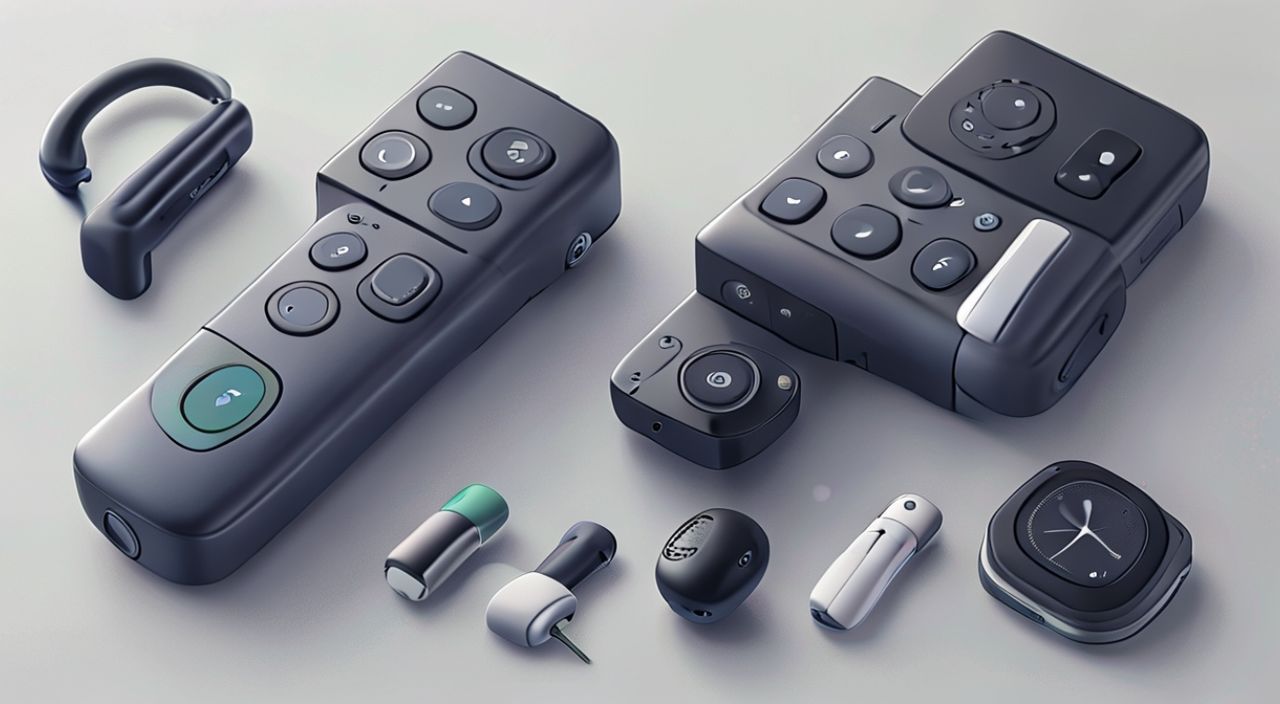
Технология Bluetooth позволила избавиться от проводов в управлении бытовой техникой, и подключение пульта через Bluetooth — это не роскошь, а всё более распространённая практика в умных домах, телевизорах, аудиосистемах и даже игровых приставках. Многие пользователи сталкиваются с трудностями при сопряжении пульта с устройством: не находится устройство, пропадает связь, пульт не реагирует после перезагрузки. Причины могут быть разными — от неправильной настройки до устаревшей прошивки. Однако с правильным подходом и последовательным выполнением шагов подключение проходит без лишних усилий, а надёжность соединения превосходит инфракрасные аналоги. Главное — не торопиться, проверить совместимость и следовать инструкции производителя.
Подключить пульт через Bluetooth можно, если устройство поддерживает эту функцию. Включите режим сопряжения на пульте и в настройках телевизора или приёмника, затем выберите пульт из списка доступных устройств. Убедитесь, что батарейки заряжены, а прошивка обновлена — это решает 90% проблем.
Содержание статьи:
Почему Bluetooth вместо ИК-пульта
Инфракрасные пульты — классика, но у них есть существенные ограничения. Они требуют прямой видимости между пультом и приёмником, не работают сквозь стены, теряют сигнал при ярком свете и не поддерживают обратную связь. Bluetooth же работает на расстоянии до 10 метров, не требует линии визуального контакта, может передавать данные в обе стороны и поддерживает множество устройств одновременно. Это особенно важно для умных телевизоров, где пульт может не только управлять каналами, но и отправлять голосовые команды, синхронизировать громкость с наушниками или отслеживать положение в пространстве.
Согласно исследованиям Statista, в 2024 году более 68% новых телевизоров премиум-сегмента оснащались Bluetooth-пультами вместо классических ИК-контроллеров. Это не случайность: производители стремятся к единому интерфейсу управления, где пульт становится не просто кнопкой, а полноценным интерфейсом. Например, пульты от Samsung, LG и Sony уже интегрированы в экосистемы умного дома — они могут включать свет, регулировать термостат или запускать сценарии через голосовой помощник.
Полезно знать: Если ваш пульт имеет кнопку «Bluetooth» или «Pair», а не просто «Source» или «Menu» — это почти всегда означает, что он поддерживает беспроводное сопряжение.
Как проверить совместимость пульта и устройства
Перед тем как пытаться подключить пульт, убедитесь, что оба устройства поддерживают Bluetooth-сопряжение. Не все пульты — даже от известных брендов — умеют работать по Bluetooth. Часто пользователи ошибочно полагают, что если телевизор поддерживает Bluetooth, то и пульт к нему тоже. Это неверно: производители иногда поставляют два типа пультов — один с ИК, другой с Bluetooth — в зависимости от комплектации.
Проверьте модель пульта. На обратной стороне или в руководстве должно быть указано: «Bluetooth Remote», «RF Remote» или «Bluetooth-enabled». Если в описании продукта на сайте производителя есть фраза «Управление через Bluetooth» — значит, поддержка есть. Также проверьте, поддерживает ли ваш телевизор, звуковая панель или проектор Bluetooth-пульты. В настройках устройства найдите раздел «Устройства» → «Пульты» или «Управление» → «Добавить пульт». Если там есть опция «Добавить через Bluetooth» — всё в порядке.
Для уточнения совместимости используйте официальные таблицы на сайтах производителей:
Бренд |
Модели с поддержкой Bluetooth-пульта |
Тип сопряжения |
|---|---|---|
Samsung |
QLED Q80C, QN90C, The Frame 2024 |
Bluetooth Low Energy (BLE) |
LG |
OLED C3, C4, UQ8000 |
Bluetooth 5.0 + RF |
Sony |
X90K, X95K, A80K |
Bluetooth 4.2 + IR |
Philips |
7000, 8000, 9000 серии |
Bluetooth 4.1 |
Apple |
Apple TV 4K (2022+) |
Bluetooth 5.3 |
Если вы купили пульт отдельно — например, универсальный или замену — убедитесь, что он совместим с вашей моделью. Не все универсальные пульты умеют сопрягаться по Bluetooth: многие работают только через ИК-эмиттер. В таких случаях ищите модели с пометкой «Bluetooth Learning» или «Smart Remote».
Полезно знать: Пульты от Amazon Fire Stick, Roku или Google TV часто требуют предварительной активации через приложение — даже если они Bluetooth-совместимы.
Пошаговое подключение пульта через Bluetooth
Процесс подключения выглядит одинаково для большинства современных устройств, но детали могут отличаться. Ниже — универсальный алгоритм, применимый к телевизорам, звуковым панелям и медиаплеерам.
- Включите устройство. Убедитесь, что телевизор или проектор включён и работает. Не пытайтесь сопрягать при выключенном питании — даже в режиме ожидания некоторые модели не принимают Bluetooth-запросы.
- Откройте меню настроек. Нажмите кнопку «Домой» или «Settings» на пульте. Перейдите в раздел «Система» → «Устройства» → «Пульты и устройства».
- Включите режим сопряжения на пульте. Найдите на пульте кнопку с символом Bluetooth, «Pair» или «Connect». Удерживайте её 5–10 секунд, пока не загорится индикатор (часто мигает синий или белый свет). Некоторые пульты требуют вставки батареек и одновременного нажатия кнопок «Source» + «Volume Down».
- Выберите пульт в списке. На экране телевизора появится список доступных устройств. Найдите название пульта — оно может быть в формате «Samsung Remote», «LG Magic Remote» или «Remote_XXXX» (где XXXX — последние цифры серийного номера).
- Подтвердите сопряжение. Выберите устройство и нажмите «Подключить». На пульте может появиться запрос на подтверждение — нажмите «OK» или любую кнопку.
- Протестируйте работу. Попробуйте переключить канал, изменить громкость или включить меню. Если пульт отвечает — сопряжение успешно.
Если пульт не появляется в списке — попробуйте перезагрузить телевизор и повторить процесс. Иногда система не обновляет список устройств, даже если пульт в режиме сопряжения.
«Если пульт не виден — попробуйте сбросить его до заводских настроек. Для этого удерживайте кнопку питания 15 секунд или найдите маленькое отверстие с кнопкой Reset — зажмите скрепкой. Это сбрасывает Bluetooth-память и позволяет начать с чистого листа.» — Алексей Воробьёв, инженер-разработчик умных устройств, 12 лет в сфере IoT
Частые ошибки и как их исправить
Даже при соблюдении всех шагов подключение может не сработать. Вот самые распространённые проблемы и способы их решения.
- Пульт не появляется в списке устройств. Проверьте, не исчерпан ли лимит подключённых Bluetooth-устройств. У многих телевизоров — максимум 3–5 пар. Удалите старые пульты через настройки. Также убедитесь, что пульт не был ранее сопряжён с другим устройством — например, с проектором или аудиосистемой. Сбросьте его к заводским настройкам.
- Пульт подключился, но не реагирует. Это часто происходит из-за неправильной прошивки. Обновите ПО телевизора через «Настройки» → «Поддержка» → «Обновление ПО». Также проверьте, не отключена ли опция «Управление пультом» в разделе «Умный дом».
- Связь пропадает через 1–2 минуты. Возможно, пульт переходит в режим энергосбережения. Отключите «Автовыключение пульта» в настройках. Также проверьте уровень заряда батареек — даже 20% может быть недостаточно для стабильной передачи.
- Ошибка «Не удалось подключить». Часто возникает при конфликте с другими Bluetooth-устройствами. Отключите наушники, колонки, мышь и клавиатуру, подключённые к телевизору. Повторите подключение.
- Пульт работает, но не распознаёт голосовые команды. Убедитесь, что микрофон включён. Некоторые пульты имеют физическую кнопку для активации микрофона — например, на LG Magic Remote это кнопка с изображением микрофона. Также проверьте, включена ли функция «Голосовое управление» в настройках системы.
Полезно знать: Если пульт не сопрягается ни с одним устройством — он может быть неисправен. Попробуйте использовать его с другим телевизором или проверьте через Bluetooth-сканер на смартфоне (приложение nRF Connect или Bluetooth Scanner).
Продвинутые советы: улучшение стабильности связи
Для тех, кто хочет добиться максимальной надёжности, есть несколько технических приёмов. Во-первых, избегайте использования Bluetooth-пультов рядом с микроволновками, роутерами 2.4 ГГц и другими мощными источниками радиопомех. Даже если они не находятся в одной комнате, сигнал может деградировать.
Во-вторых, используйте Bluetooth 5.0 и выше. Пульты с Bluetooth 4.2 могут иметь задержку до 200 мс, тогда как Bluetooth 5.0 — менее 50 мс. Это особенно важно при управлении играми или быстром переключении каналов.
Третий совет — не оставляйте пульт на солнце или в жарком месте. Перегрев снижает производительность Bluetooth-модуля. Лучше хранить его в прохладном месте, например, в ящике с пультами.
Четвёртый — если вы используете пульт с функцией «умного» управления (например, LG Magic Remote), не забывайте калибровать его. Некоторые модели требуют «привязки» к экрану: при включении пульта нажмите «Home» + «OK» и следуйте инструкциям на экране. Это улучшает точность указания курсора.
Пятый — включите «Режим высокой надёжности» в настройках Bluetooth, если он есть. В некоторых телевизорах Samsung и Sony этот параметр отключает энергосбережение для пульта, увеличивая частоту опроса.
«Пользователи, которые сталкиваются с обрывами связи, часто не знают, что Bluetooth-пульты могут работать в двух режимах: «энергосберегающий» и «производительный». В первом режиме пульт проверяет соединение раз в 5 секунд — в этом случае задержка может достигать 2–3 секунд. Включите «высокую производительность» — и реакция станет мгновенной.» — Екатерина Морозова, технический консультант по умным домам, 8 лет в IT-поддержке
Экспертное мнение: что скрывают производители
«Многие производители не пишут в инструкциях, что Bluetooth-пульты требуют активной синхронизации с основным устройством. Например, если вы сбросите телевизор до заводских настроек — пульт автоматически отключится, и его нужно будет сопрягать заново. Это не ошибка, а особенность архитектуры. Большинство пользователей думают, что пульт “запоминает” устройство, но на самом деле он запоминает лишь ключ шифрования, который генерируется при первом подключении. Если ключ утерян — пульт бесполезен», — говорит Дмитрий Кузнецов, архитектор программного обеспечения для умных устройств, эксперт по IoT-безопасности.
Он также отмечает, что в некоторых моделях пульты используют не стандартный Bluetooth, а собственные протоколы на его основе — например, LG использует «Magic Remote Protocol» (MRP), а Samsung — «Smart Remote Control» (SRC). Эти протоколы несовместимы между собой, даже если оба работают по Bluetooth. Поэтому универсальные пульты, рекламируемые как «подходят ко всем», часто не работают с функциями голоса, указания курсора или жестов.
«Если вы покупаете пульт для замены — берите только оригинальный. Даже если он дороже, он будет работать стабильнее, поддерживать обновления и иметь гарантию. Пульт — не расходник, а интерфейс управления. И его надёжность влияет на весь опыт использования умного телевизора».
Вопросы и ответы
Можно ли подключить пульт от одного бренда к телевизору другого?
В большинстве случаев — нет. Пульты от Samsung не работают с LG, и наоборот. Исключение — универсальные пульты с возможностью обучения (например, Logitech Harmony), но они не поддерживают все функции, включая голос и указание курсора.
Почему пульт перестал работать после обновления прошивки?
Иногда обновление сбрасывает настройки Bluetooth. Попробуйте удалить пульт из списка устройств и повторно сопрягнуть. Если не помогает — скачайте прошивку вручную с сайта производителя, не используя автоматическое обновление.
Можно ли использовать пульт без батареек?
Некоторые модели (например, пульты Apple TV) поддерживают зарядку через USB-C. Большинство же требуют стандартные батарейки AA или AAA. Без питания пульт не подключится — даже если он включён.
Как отключить пульт от телевизора, если он не нужен?
Перейдите в «Настройки» → «Устройства» → «Пульты» → выберите пульт → «Отключить» или «Удалить». Не просто выключайте Bluetooth — это не отменяет сопряжение.
Пульт работает, но не видит телевизор при включении. Что делать?
Включите опцию «Автоподключение при включении телевизора» в настройках Bluetooth. Если такой опции нет — вручную подключайте пульт каждый раз. Это ограничение некоторых старых моделей.
Заключение
Подключение пульта через Bluetooth — это не просто модный тренд, а логичный шаг к более интуитивному и надёжному управлению умным домом. Благодаря отсутствию линии видимости, двусторонней связи и поддержке дополнительных функций, Bluetooth-пульты превращают простое управление в полноценный интерфейс. Главное — не торопиться, проверить совместимость и следовать инструкции производителя. Большинство проблем решаются простым сбросом, обновлением прошивки или заменой батареек.
Современный пульт — это не просто набор кнопок, а умное устройство, которое требует внимания и заботы. Подключите его правильно — и он будет служить вам годами, без сбоев и задержек.
- Подключать пульт можно только если он и устройство поддерживают Bluetooth — проверяйте модели на официальных сайтах.
- Сопряжение требует включения режима сопряжения на пульте — иначе он не появится в списке.
- Обновление прошивки и замена батареек решают 80% проблем с подключением.
- Используйте оригинальные пульты — универсальные часто не поддерживают все функции.
- Если пульт не работает — сбросьте его до заводских настроек и начните с чистого листа.
⚠️ Дисклеймер — нажмите, чтобы развернуть
Материалы, опубликованные в разделе «Блог» на сайте RU DESIGN SHOP (rudesignshop.ru), носят исключительно информационный и ознакомительный характер и не являются руководством к действию, финансовой рекомендацией, медицинской услугой, ветеринарным назначением либо рекламой товаров и услуг, включая азартные игры. Публикации не содержат призывов к участию в азартных играх и не направлены на продвижение соответствующих операторов.
Безопасность применения товаров и веществ: при использовании строительных материалов, бытовой химии, пестицидов и агрохимикатов необходимо строго следовать инструкциям производителя и действующему законодательству Российской Федерации, включая Федеральный закон РФ от 19.07.1997 № 109-ФЗ «О безопасном обращении с пестицидами и агрохимикатами».
Упоминание товарных знаков, брендов и организаций носит исключительно информационный характер и не означает наличие партнёрских отношений или одобрения со стороны правообладателей.
Материалы, содержащие сведения о медицинских, ветеринарных или косметических средствах, представлены в справочных целях и не являются медицинской консультацией или назначением. Перед применением рекомендуется обратиться к врачу, ветеринарному специалисту или иному сертифицированному профессионалу.
Возрастные ограничения: материалы, содержащие сведения о продукции категории 18+, включая алкоголь или азартные игры, предназначены исключительно для совершеннолетней аудитории и публикуются в информационных целях.
Правовая ответственность: решения, принятые на основе опубликованной информации, пользователь принимает самостоятельно и на свой риск; редакция и авторы несут ответственность в пределах, установленных законодательством Российской Федерации.
Редакция не допускает публикаций, содержащих пропаганду экстремизма, терроризма, наркотических средств или суицида; подобные материалы подлежат немедленному удалению.
Упоминание организаций с ограниченным статусом: компания Meta Platforms Inc. (социальные сети Facebook и Instagram) признана экстремистской организацией решением суда РФ, её деятельность запрещена на территории Российской Федерации; любые упоминания приводятся исключительно в информационных целях.
Авторские права и источники: информация собирается из открытых источников; её актуальность указывается на дату публикации и может изменяться.
Изображения и иллюстрации используются на условиях, разрешённых правообладателями. При возникновении претензий редакция готова оперативно рассмотреть обращение и внести необходимые изменения.
Персональные данные и cookies: сайт использует cookies и обрабатывает персональные данные пользователей в соответствии с Федеральным законом № 152-ФЗ «О персональных данных» и Политикой конфиденциальности RU DESIGN SHOP.
Мнения авторов могут не совпадать с позицией государственных органов или коммерческих организаций, упомянутых в материалах.
РЕКОМЕНДУЕМ
Товары от российских производителей




