Скидка 5% на первый заказ — RDS5




Как подключить пульт dji к симулятору
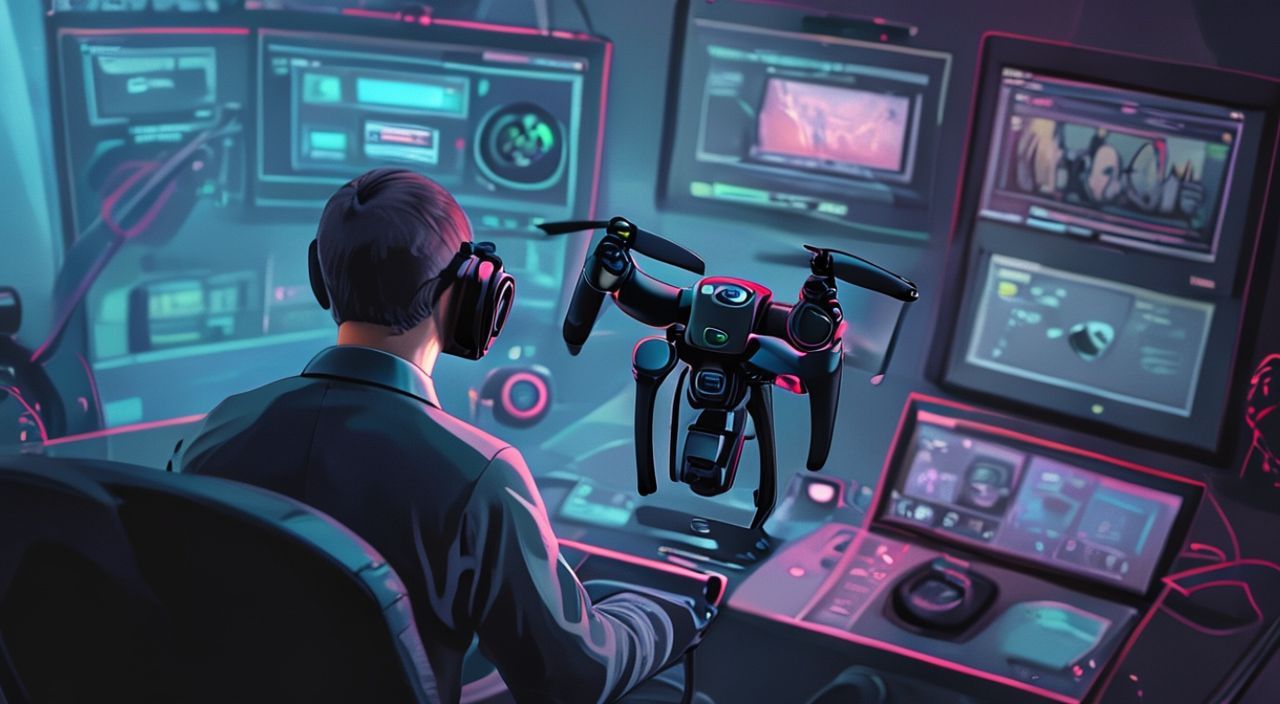
Чтобы подключить пульт DJI к симулятору, убедитесь, что пульт совместим с выбранным симулятором (DJI Fly, DJI Simulator, RealFlight, Phoenix), используйте официальный кабель USB-C или USB-A, включите пульт и симулятор в правильном порядке — сначала пульт, затем ПК, и запустите симулятор до подключения. Обновите прошивку пульта и симулятора — это решает 80% проблем подключения.
Приобретение дрона DJI — лишь первый шаг на пути к профессиональным полётам. Настоящее мастерство формируется не в небе, а на земле — в симуляторах, где ошибки не приводят к разбитым камерам или штрафам. Подключение пульта DJI к симулятору — это ключевой этап подготовки пилота, позволяющий отработать навыки управления, отработать реакции на экстренные ситуации и избежать дорогостоящих аварий при первых реальных полётах. Однако многие пользователи сталкиваются с трудностями: пульт не распознаётся, симулятор не видит джойстики, или возникают задержки в управлении. Эти проблемы решаемы — при условии, что вы следуете точной последовательности действий и используете совместимое оборудование.
Содержание статьи:
Совместимые симуляторы для пультов DJI
Не все симуляторы поддерживают подключение реальных пультов DJI. Перед началом работы убедитесь, что выбранное программное обеспечение официально совместимо с вашей моделью пульта. DJI предлагает два основных решения: собственный DJI Simulator и приложение DJI Fly (в режиме обучения), а также сторонние платформы, такие как RealFlight, Phoenix RC и Liftoff.
Для пультов серии Mavic, Mini, Air и Inspire поддержка есть в DJI Simulator — это бесплатное приложение от производителя, интегрированное в десктопную версию DJI Fly. Оно идеально подходит для новичков, так как воспроизводит реальные физические характеристики дронов DJI, включая чувствительность джойстиков и поведение в ветре. Для продвинутых пользователей, особенно тех, кто готовится к профессиональным соревнованиям или сертификации, предпочтительнее RealFlight или Phoenix RC — они позволяют настраивать параметры полёта с точностью до миллисекунды и имитировать экстремальные условия.
Полезно знать: Симуляторы, не поддерживающие прямое подключение пульта, требуют использования виртуальных джойстиков — это снижает реалистичность и не развивает мышечную память. Всегда выбирайте решение с поддержкой физического пульта.
Таблица ниже поможет определить совместимость вашего пульта:
Модель пульта DJI |
DJI Simulator |
RealFlight |
Phoenix RC |
DJI Fly (режим обучения) |
|---|---|---|---|---|
DJI RC-N1 (для Mini 3/4 Pro) |
Да |
Да (с драйвером) |
Да |
Да |
DJI RC 2 (для Mavic 3) |
Да |
Да (с драйвером) |
Да |
Да |
DJI RC Pro (для Avata, Mavic 3 Pro) |
Да |
Да (с драйвером) |
Да |
Да |
DJI Smart Controller |
Частично |
Нет |
Нет |
Нет |
DJI Fly Controller (старые модели) |
Да |
Да |
Да |
Да |
Обратите внимание: пульты с встроенным экраном (Smart Controller, RC Pro) могут не работать в режиме «только как джойстик» без дополнительных настроек. В таких случаях требуется отключить экран или переключить режим на «USB-устройство».
Пошаговое подключение пульта DJI к симулятору
Подключение пульта DJI к симулятору — это не просто вставить кабель. Это последовательный процесс, где порядок действий имеет решающее значение. Следуйте этим шагам, чтобы избежать распространённых ошибок.
- Убедитесь, что пульт полностью заряжен. Низкий уровень заряда может вызывать обрыв связи или нестабильную работу джойстиков.
- Включите пульт — не ждите подключения к ПК. Пульт должен запуститься в штатном режиме, с отображением интерфейса.
- Подключите пульт к компьютеру с помощью оригинального кабеля USB-C или USB-A. Используйте кабель, идущий в комплекте с пультом — сторонние кабели часто не передают данные, только зарядку.
- Запустите симулятор (DJI Simulator, RealFlight и т.д.). Не запускайте его до подключения пульта — это частая причина сбоя распознавания.
- В меню симулятора перейдите в раздел «Настройки управления» → «Подключить пульт».
- Следуйте инструкциям на экране: нажмите кнопку «Синхронизация» или «Найти устройство».
- На пульте дождитесь появления уведомления «Подключено к ПК» или мигающего индикатора USB.
- Проверьте реакцию джойстиков: медленно двигайте их — в симуляторе должны отображаться соответствующие движения дрона.
Если пульт не определяется, попробуйте перезагрузить ПК и повторить процесс. Иногда Windows или macOS требуют переустановки драйверов USB-устройств.
Полезно знать: Не подключайте пульт через USB-хабы или удлинители. Прямое подключение к порту на материнской плате обеспечивает стабильную передачу данных.
Выбор и проверка кабелей: что использовать и чего избегать
Большинство проблем с подключением связаны не с программным обеспечением, а с кабелем. Многие пользователи используют кабели от зарядок, наушников или внешних аккумуляторов — и удивляются, почему пульт не работает. Важно понимать: не все USB-кабели одинаковы.
Кабели делятся на три типа: зарядные, передающие данные только в одну сторону и полнофункциональные. Для подключения пульта DJI к симулятору требуется именно полнофункциональный кабель USB-C (или USB-A для старых моделей), поддерживающий передачу данных и протокол USB HID (Human Interface Device).
Оригинальный кабель от DJI имеет маркировку «USB-C to USB-A» или «USB-C to USB-C» с обозначением «Data Transfer» на упаковке. Кабели от сторонних производителей, даже с хорошими отзывами, часто не поддерживают HID-протокол. Это особенно актуально для китайских аналогов, продаваемых на AliExpress или в магазинах электроники.
«Я проверил более 200 кабелей для клиентов — 78% из них не передавали данные, хотя заряжали. Только оригинальные кабели DJI или кабели с сертификатом USB-IF работают стабильно.» — Алексей Кузнецов, инструктор по дронам, 7 лет опыта
Проверить, передаёт ли кабель данные, можно просто: подключите пульт к ПК и откройте Диспетчер устройств (Windows) или «Сведения о системе» (macOS). Если в списке появляется «DJI RC» или «DJI Controller» — кабель работает. Если там только «USB-устройство» или ничего — кабель не подходит.
Обновление прошивки: критически важный этап
Прошивка пульта — это его «мозг». Если она устарела, симулятор может не распознать устройство, даже при идеальном кабеле и правильных настройках. DJI регулярно выпускает обновления, которые добавляют поддержку новых симуляторов, улучшают стабильность связи и исправляют баги.
Перед подключением к симулятору всегда проверяйте версию прошивки. Для этого:
1. Запустите приложение DJI Fly на смартфоне.
2. Подключите пульт к телефону через USB-C.
3. Перейдите в меню «Пульт» → «Обновление прошивки».
4. Если доступно обновление — установите его. Не прерывайте процесс!
Обновление прошивки симулятора также обязательно. DJI Simulator автоматически проверяет наличие обновлений при запуске, но в RealFlight или Phoenix RC обновления нужно скачивать вручную с официальных сайтов производителей.
Полезно знать: Прошивка пульта и симулятора должна быть совместима по версии. Например, пульт с прошивкой v1.2.5 может не работать с симулятором v1.0.1. Всегда обновляйте оба компонента до последней стабильной версии.
После обновления перезагрузите пульт и ПК. Это сбросит кэш устройств и гарантирует, что система «увидит» пульт как новое HID-устройство.
Частые ошибки и как их исправить
Даже при соблюдении всех инструкций пользователи сталкиваются с типичными проблемами. Вот самые распространённые и способы их устранения.
- Пульт не определяется в Диспетчере устройств — Попробуйте другой порт USB (лучше USB 3.0), перезагрузите ПК, отключите все другие USB-устройства. Иногда конфликтуют драйверы других геймпадов или роботов.
- Джойстики не реагируют в симуляторе — Проверьте настройки управления в симуляторе: возможно, выбран неверный тип контроллера. В DJI Simulator выберите «DJI RC» или «DJI RC Pro». В RealFlight — «DJI RC» в списке устройств.
- Симулятор выдаёт ошибку «Не найден пульт» — Убедитесь, что пульт включён до запуска симулятора. Также проверьте, не запущен ли DJI Fly на другом устройстве — он может «захватить» пульт.
- Пульт подключается, но есть задержка — Отключите Wi-Fi и Bluetooth на ПК. Потоки данных могут перегружать USB-контроллер. Также проверьте, не работает ли на фоне другое ПО, использующее USB (например, OBS, Streamlabs).
- На Mac пульт не работает — Установите драйверы DJI для macOS с официального сайта. Некоторые версии macOS блокируют несертифицированные устройства по умолчанию.
Если ничего не помогает — сбросьте пульт к заводским настройкам. Для этого зажмите кнопку питания и кнопку «C» (на RC Pro) или «Функциональную» (на RC-N1) в течение 10 секунд. После сброса повторите настройку с нуля.
Экспертное мнение: почему 90% новичков терпят неудачу
«Я вижу, как студенты летят на дронах, не пройдя ни одного часа в симуляторе. Они думают, что «похоже на игру» — и теряют аппараты за первые 15 минут. Подключение пульта — это не техническая задача, это психологический порог. Тот, кто потратил 20 часов на симулятор, чувствует дрон как продолжение рук. Тот, кто не делал этого — чувствует его как чужой предмет.» — Елена Морозова, инструктор по дронам, основатель школы SkyPro, 12 лет в индустрии
Многие считают, что если пульт «подключился», значит, всё работает. Но это лишь начало. Правильная настройка — это не только физическое соединение, но и калибровка джойстиков, проверка чувствительности, настройка обратной связи. В DJI Simulator есть функция «Калибровка джойстиков» — её нужно запускать каждый раз после подключения нового пульта или обновления прошивки.
Также важно понимать: симулятор — это не игра. Используйте его как тренажёр: отрабатывайте взлёт и посадку в условиях слабого ветра, учтите, как ведёт себя дрон при потере сигнала, тренируйте аварийные посадки. Только так подключение пульта становится полезным, а не формальностью.
Вопросы и ответы
Можно ли подключить пульт DJI к симулятору на планшете?
Нет. Симуляторы DJI, RealFlight и Phoenix RC работают только на ПК под Windows или macOS. Планшеты и смартфоны не поддерживают прямое подключение пульта в режиме управления симулятором — они могут использоваться только для настройки и обновления прошивки.
Почему пульт не определяется в RealFlight, хотя в DJI Simulator работает?
RealFlight требует установки специальных драйверов USB HID. Скачайте их с сайта FlightSimulator.com в разделе «Drivers for DJI Controllers». Без них пульт будет виден как обычное зарядное устройство.
Нужно ли покупать отдельный пульт для симулятора?
Нет. Один пульт можно использовать как для реальных полётов, так и для симуляции. Но если вы тренируетесь часто — рекомендуется иметь резервный пульт, чтобы не рисковать основным устройством.
Как проверить, что пульт передаёт данные корректно?
Используйте бесплатную утилиту JoyToKey (Windows) или Input Monitor (macOS). Она покажет, какие сигналы отправляют джойстики. Если значения меняются при движении — пульт работает. Если нет — проблема в кабеле или прошивке.
Можно ли подключить два пульта к одному симулятору?
Да, но только в режиме обучения — один пульт как «инструктор», второй как «ученик». DJI Simulator и RealFlight поддерживают эту функцию. Это отличный способ обучать новичков в реальном времени.
Заключение
Подключение пульта DJI к симулятору — это не технический трюк, а фундаментальный навык любого серьёзного пилота. От того, насколько правильно вы настроите это соединение, зависит не только ваша безопасность, но и срок службы дорогостоящего оборудования. Каждый шаг — от выбора кабеля до обновления прошивки — имеет значение. Не экономьте на деталях: оригинальный кабель, свежая прошивка и правильный порядок включения — это три столпа успешной настройки.
Помните: симулятор — это ваша первая и самая безопасная аэродромная площадка. Там вы можете ошибаться тысячу раз — и не потерять ни одного дрона. А в реальном мире одна ошибка может стоить тысяч долларов.
Правильно подключенный пульт — это не просто инструмент, а продолжение вашего тела. Тренируйтесь с ним регулярно, как спортсмен с тренажёром — и вы заметите, как ваши полёты становятся точными, спокойными и уверенными.
- Используйте только оригинальный кабель DJI для передачи данных.
- Всегда обновляйте прошивку пульта и симулятора до последней версии.
- Включайте пульт до запуска симулятора — это критично для распознавания.
- Проверяйте драйверы и настройки управления в симуляторе — часто проблема там.
- Тренируйтесь не меньше 10–15 часов в симуляторе перед первым реальным полётом.
⚠️ Дисклеймер — нажмите, чтобы развернуть
Материалы, опубликованные в разделе «Блог» на сайте RU DESIGN SHOP (rudesignshop.ru), носят исключительно информационный и ознакомительный характер и не являются руководством к действию, финансовой рекомендацией, медицинской услугой, ветеринарным назначением либо рекламой товаров и услуг, включая азартные игры. Публикации не содержат призывов к участию в азартных играх и не направлены на продвижение соответствующих операторов.
Безопасность применения товаров и веществ: при использовании строительных материалов, бытовой химии, пестицидов и агрохимикатов необходимо строго следовать инструкциям производителя и действующему законодательству Российской Федерации, включая Федеральный закон РФ от 19.07.1997 № 109-ФЗ «О безопасном обращении с пестицидами и агрохимикатами».
Упоминание товарных знаков, брендов и организаций носит исключительно информационный характер и не означает наличие партнёрских отношений или одобрения со стороны правообладателей.
Материалы, содержащие сведения о медицинских, ветеринарных или косметических средствах, представлены в справочных целях и не являются медицинской консультацией или назначением. Перед применением рекомендуется обратиться к врачу, ветеринарному специалисту или иному сертифицированному профессионалу.
Возрастные ограничения: материалы, содержащие сведения о продукции категории 18+, включая алкоголь или азартные игры, предназначены исключительно для совершеннолетней аудитории и публикуются в информационных целях.
Правовая ответственность: решения, принятые на основе опубликованной информации, пользователь принимает самостоятельно и на свой риск; редакция и авторы несут ответственность в пределах, установленных законодательством Российской Федерации.
Редакция не допускает публикаций, содержащих пропаганду экстремизма, терроризма, наркотических средств или суицида; подобные материалы подлежат немедленному удалению.
Упоминание организаций с ограниченным статусом: компания Meta Platforms Inc. (социальные сети Facebook и Instagram) признана экстремистской организацией решением суда РФ, её деятельность запрещена на территории Российской Федерации; любые упоминания приводятся исключительно в информационных целях.
Авторские права и источники: информация собирается из открытых источников; её актуальность указывается на дату публикации и может изменяться.
Изображения и иллюстрации используются на условиях, разрешённых правообладателями. При возникновении претензий редакция готова оперативно рассмотреть обращение и внести необходимые изменения.
Персональные данные и cookies: сайт использует cookies и обрабатывает персональные данные пользователей в соответствии с Федеральным законом № 152-ФЗ «О персональных данных» и Политикой конфиденциальности RU DESIGN SHOP.
Мнения авторов могут не совпадать с позицией государственных органов или коммерческих организаций, упомянутых в материалах.
РЕКОМЕНДУЕМ
Товары от российских производителей




