Скидка 5% на первый заказ — RDS5




Как подключить пульт к люстре по вайфаю
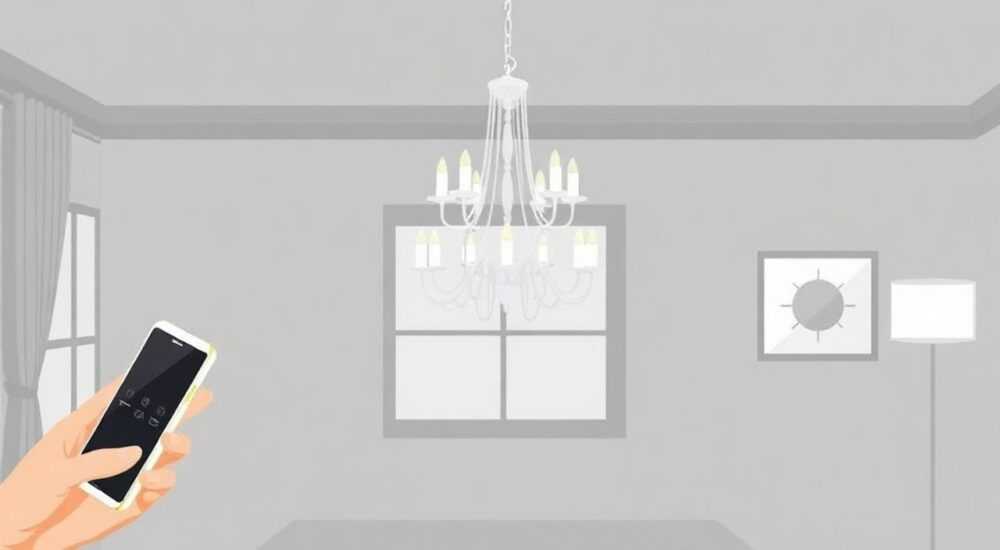
Подключение пульта к люстре по Wi-Fi — это современный способ управления освещением с помощью смартфона, голосовых помощников или мобильного приложения. Такие системы позволяют регулировать яркость, переключать режимы свечения, устанавливать расписание и даже управлять светом удалённо из любой точки мира. Главное — правильно выбрать совместимое оборудование и выполнить настройку в соответствии с инструкцией производителя.
Для подключения пульта к люстре по Wi-Fi необходимо использовать умную лампочку или контроллер, поддерживающий Wi-Fi, установить его в люстру, подключить к электросети и настроить через мобильное приложение. Убедитесь, что роутер работает в диапазоне 2.4 ГГц, а устройство зарегистрировано в аккаунте производителя.
С развитием технологий «умного дома» всё больше пользователей отказываются от традиционных выключателей в пользу дистанционного управления светом. Одним из самых удобных решений стало использование Wi-Fi-ламп и умных блоков управления, которые можно интегрировать в обычные люстры. Это позволяет не только включать и выключать свет, но и создавать сценарии освещения, управлять цветом и яркостью, а также синхронизировать работу с другими устройствами. Однако на практике многие сталкиваются с трудностями при первичной настройке: неправильный выбор оборудования, проблемы с сетью или ошибка в приложении могут заблокировать весь процесс.
Содержание статьи:
- Какое оборудование нужно для подключения люстры к Wi-Fi
- Проверка совместимости с электросетью
- Как подключить Wi-Fi-лампочку к люстре: пошаговая инструкция
- Типичные проблемы на этом этапе
- Установка умного Wi-Fi-контроллера в люстру
- Подключение к приложению
- Настройка в мобильном приложении: от регистрации до первого включения
- Базовые настройки
- Обновление прошивки
- Интеграция с пультом ДУ и голосовыми помощниками
- Голосовое управление
- Частые ошибки и как их исправить
- Экспертное мнение
- Вопросы и ответы
- Заключение
Какое оборудование нужно для подключения люстры к Wi-Fi
Перед тем как начать подключение, важно понять, какие компоненты потребуются. В зависимости от типа вашей люстры — с цокольными лампами (E14, E27) или проводным подключением — подход будет отличаться.
Если люстра использует стандартные лампочки, оптимальным решением станет покупка одной или нескольких Wi-Fi-ламп. Они вкручиваются в патроны так же, как обычные, но содержат встроенный модуль Wi-Fi и микроконтроллер. Популярные бренды — Xiaomi Yeelight, Philips Hue, Sengled, Gauss и Aqara. Эти лампы работают через собственные приложения и поддерживают интеграцию с платформами умного дома.
Если же люстра имеет жёсткую проводку (например, LED-панель или многорожковая модель с общим питанием), потребуется умный Wi-Fi-контроллер. Он устанавливается между электросетью и люстрой, заменяя собой обычный выключатель. Такой контроллер может управлять несколькими каналами — например, отдельно включать основной свет и подсветку.
Полезно знать: Wi-Fi-устройства работают только в сети 2.4 ГГц. Если ваш роутер использует только 5 ГГц, подключение будет невозможно. Убедитесь, что оба диапазона активны, либо переведите роутер в гибридный режим.
Выбирая оборудование, обращайте внимание на следующие параметры:
- Тип цоколя (для ламп — E14, E27, GU10 и др.)
- Мощность и напряжение, соответствующие вашей люстре
- Поддержка протоколов (Wi-Fi 802.11 b/g/n, иногда Bluetooth для начальной настройки)
- Совместимость с экосистемами: Mi Home, Google Home, Apple HomeKit, Yandex.Алиса
- Наличие RGB-подсветки, если нужна цветная подсветка
Тип устройства |
Когда использовать |
Преимущества |
Недостатки |
|---|---|---|---|
Wi-Fi-лампочка |
Люстра с патронами под лампы |
Простая установка, не требует монтажа |
Ограниченная мощность, дороже при большом количестве ламп |
Wi-Fi-контроллер |
Цельная люстра или светодиодная лента |
Управляет всей люстрой, подходит для высокой нагрузки |
Требует подключения к проводке, сложнее в монтаже |
Проверка совместимости с электросетью
Перед покупкой обязательно проверьте, поддерживает ли ваша электросеть постоянное напряжение, необходимое для работы умного устройства. Некоторые Wi-Fi-контроллеры требуют, чтобы фаза и ноль всегда были подключены — то есть нельзя полностью отключать люстру через выключатель. Иначе устройство потеряет питание и выйдет из сети.
«Если вы планируете использовать умный контроллер, рекомендую заменить обычный выключатель на проходной или оставить его в положении «включено», используя управление исключительно через приложение.» — Алексей Миронов, инженер по системам умного дома, 8 лет опыта
Как подключить Wi-Fi-лампочку к люстре: пошаговая инструкция
Если вы выбрали Wi-Fi-лампочку, процесс подключения прост и не требует специальных инструментов. Ниже — подробный алгоритм действий.
- Выключите питание люстры через автомат в щитке. Это важно для безопасности.
- Вкрутите Wi-Fi-лампочку в патрон вместо обычной. Убедитесь, что она плотно закручена и не шатается.
- Включите питание обратно. Лампочка должна загореться — обычно мигает или светится одним цветом.
- Скачайте официальное приложение (например, Mi Home, Yeelight, Hue) на смартфон.
- Зарегистрируйте аккаунт, если требуется.
- Добавьте новое устройство: нажмите «+» → «Лампа» → выберите модель.
- Приложение попросит подключиться к временной сети лампы (например, yeelight-xxxx).
- Перейдите в настройки Wi-Fi на телефоне, найдите эту сеть и подключитесь к ней.
- Вернитесь в приложение — оно предложит указать данные вашей домашней сети (SSID и пароль).
- Подтвердите ввод. Лампочка перезагрузится и подключится к вашему роутеру.
Полезно знать: На этапе подключения к временной сети не используйте VPN, брандмауэры или ограничители данных. Они могут блокировать соединение между приложением и лампочкой.
После успешного подключения лампочка появится в списке устройств. Вы сможете управлять ею: включать/выключать, менять яркость, цвет, задавать таймеры и сценарии.
Если в люстре несколько патронов, можно установить несколько Wi-Fi-ламп и управлять ими группой. Например, в приложении создать сцену «Вечерний свет» с тёплым оттенком и 60% яркости.
Типичные проблемы на этом этапе
- Лампочка не появляется в приложении — убедитесь, что она находится в режиме сопряжения (мигает). Перезагрузите её, выключив и включив питание 3–5 раз.
- Ошибка подключения к Wi-Fi — проверьте, что используется сеть 2.4 ГГц, пароль введён верно, и роутер не блокирует новое устройство.
- Приложение не видит сеть лампы — попробуйте подключиться вручную через настройки Wi-Fi. Иногда помогает перезагрузка телефона.
Установка умного Wi-Fi-контроллера в люстру
Если ваша люстра не использует сменные лампы, а подключена напрямую к проводам, вам понадобится Wi-Fi-контроллер. Он монтируется в распределительной коробке или внутри корпуса люстры.
Перед началом работ отключите электропитание! Это критически важно.
Шаги по установке:
- Откройте доступ к проводам люстры. Обычно это делается через съёмную крышку.
- Отключите старый блок питания или провода, идущие к люстре.
- Подключите контроллер согласно схеме: фаза (L) и ноль (N) от сети — на вход контроллера, выход — к люстре.
- Если контроллер двухканальный (например, для белого света и RGB), подключите соответствующие провода (R, G, B, W).
- Закрепите устройство, изолируйте соединения термоусадкой или клеммниками.
- Включите питание. Контроллер должен начать мигать — это сигнал готовности к настройке.
Популярные модели контроллеров:
- Luminea WiFi LED Controller (универсальный, дешёвый)
- Xiaomi Aqara Smart Relay (работает в Mi Home)
- Tuya-based RGBW Controllers (широко совместимы)
- Sonoff iFan03 (для люстр с вентилятором)
Подключение к приложению
Процесс аналогичен настройке лампочки:
- Установите приложение (Smart Life, Tuya Smart, eWeLink и др.)
- Добавьте устройство, выбрав тип контроллера
- Подключитесь к временной Wi-Fi-сети контроллера
- Передайте ему данные вашей домашней сети
«При подключении контроллера к многорожковой люстре убедитесь, что суммарная мощность всех ламп не превышает допустимую нагрузку контроллера — обычно 100–300 Вт.» — Ольга Петрова, электромонтёр по умному дому, 6 лет опыта
Настройка в мобильном приложении: от регистрации до первого включения
После физического подключения устройства к сети и люстре, ключевой этап — программная настройка. От этого зависит стабильность и функциональность управления.
Начните с установки правильного приложения. Для устройств на чипе Tuya — Smart Life или Tuya Smart. Для Xiaomi — Mi Home или Yeelight. Для универсальных — Blynk или Home Assistant (для продвинутых).
Регистрация аккаунта обязательна. Без неё вы не сможете управлять устройством удалённо или добавить его в экосистему.
Базовые настройки
После добавления устройства в приложение настройте:
- Название (например, «Гостиная — Люстра»)
- Расположение (комната, этаж)
- Иконку для быстрого доступа
- Расписание включения/выключения
- Сценарии: «Доброе утро», «Кино», «Не беспокоить»
Полезно знать: Многие приложения позволяют дублировать управление — например, оставить физический выключатель в работе. Но тогда он будет просто включать/выключать питание, и умные функции могут сбрасываться.
Обновление прошивки
После подключения проверьте наличие обновлений. Производители регулярно выпускают патчи для повышения стабильности и добавления новых функций. Обновление происходит автоматически или через раздел «Настройки устройства».
Интеграция с пультом ДУ и голосовыми помощниками
Хотя основное управление осуществляется через смартфон, вы можете подключить и классический пульт ДУ — если он поддерживается устройством.
Некоторые Wi-Fi-контроллеры имеют ИК-приёмник и могут работать с пультами. Другие — используют RF-пульты (радиочастотные), которые не требуют прямой видимости.
Однако чаще всего «пульт» — это виртуальная кнопка в приложении. Её можно вынести на экран телефона, добавить в виджеты или использовать с часов Apple Watch, Wear OS.
Голосовое управление
Интеграция с голосовыми помощниками значительно расширяет возможности:
- Google Assistant: «OK Google, включи люстру в гостиной»
- Yandex.Алиса: «Алиса, сделай свет потеплее»
- Amazon Alexa: «Alexa, turn on the chandelier»
- Apple Siri: «Hey Siri, set the light to 50%»
Для этого нужно:
- Привязать аккаунт приложения к экосистеме (через навык в Яндексе или действие в Google)
- Добавить устройство в список умных гаджетов
- Проверить команды
«Голосовое управление особенно удобно вечером или когда руки заняты. Убедитесь, что имя устройства простое и без омонимов — например, не “Люстра” и “Люстра2”, а “Гостиная” и “Кухня”.» — Дмитрий Козлов, UX-дизайнер умных систем, 5 лет опыта
Частые ошибки и как их исправить
Даже при точном следовании инструкции могут возникнуть проблемы. Вот самые распространённые:
- Устройство не подключается к Wi-Fi — проверьте диапазон (2.4 ГГц), скрытый SSID, длинный пароль с символами. Попробуйте переименовать сеть на латинице.
- Лампочка мигает, но не подключается — возможно, она уже привязана к другому аккаунту. Сбросьте настройки: включите/выключите питание 5 раз с интервалом 1 секунда.
- Потеря связи после перезагрузки роутера — убедитесь, что IP-адрес не меняется. Настройте резервирование IP для устройства в DHCP-сервере роутера.
- Нет удалённого доступа — проверьте, включена ли облачная синхронизация в приложении и есть ли интернет на роутере.
Проблема |
Возможная причина |
Решение |
|---|---|---|
Не видит сеть устройства |
Bluetooth/Wi-Fi отключён, блокировка приложения |
Включите радиомодули, разрешите доступ в настройках |
Ошибка аутентификации |
Неверный пароль, сбой сервера |
Проверьте пароль, повторите попытку позже |
Устройство отключается |
Неустойчивый Wi-Fi, перегрев |
Усильте сигнал, проверьте вентиляцию |
Экспертное мнение
«Сейчас мы наблюдаем переход от отдельных умных устройств к полноценным экосистемам. Подключение люстры по Wi-Fi — это первый шаг. Следующий — интеграция с датчиками движения, уровня света и другими гаджетами. Например, люстра может включаться сама, когда вы входите в комнату, и менять цвет в зависимости от времени суток. Главное — начать с надёжного устройства и стабильного Wi-Fi.» — Сергей Волков, руководитель отдела IoT в SmartHome Lab, 12 лет опыта
Вопросы и ответы
Можно ли подключить старую люстру к Wi-Fi?
Да, если она подключается к сети 220 В. Для ламп — используйте Wi-Fi-лампочки. Для цельных — Wi-Fi-контроллер. Главное — обеспечить постоянное питание контроллера.
Безопасно ли управлять светом через интернет?
Да, если используется защищённое приложение с двухфакторной аутентификацией. Избегайте устройств с открытым API и неизвестных брендов.
Что делать, если Wi-Fi слабый в месте установки люстры?
Установите Wi-Fi-репитер или перейдите на Zigbee-устройства с хабом (например, Aqara). Zigbee устойчивее на больших расстояниях.
Можно ли управлять люстрой без интернета?
Локально — да, если приложение поддерживает LAN-управление. Например, Mi Home и Home Assistant могут работать в пределах локальной сети.
Сколько стоит комплект для подключения?
Wi-Fi-лампочка — от 800 до 3000 ₽. Контроллер — от 1200 до 5000 ₽. Установка своими руками бесплатна, вызов мастера — 1500–3000 ₽.
Заключение
Подключение пульта к люстре по Wi-Fi — это реалистичная и практичная задача, доступная каждому. Современные технологии позволяют превратить обычную люстру в элемент умного дома без масштабного ремонта. Достаточно выбрать подходящее устройство — лампочку или контроллер — и выполнить настройку через мобильное приложение.
Главное — соблюдать последовательность: проверить совместимость, подготовить сеть Wi-Fi, выполнить монтаж и настройку, а затем интегрировать устройство в экосистему. При правильном подходе вы получите удобное, надёжное и функциональное управление светом.
- Используйте Wi-Fi-лампочки для люстр с патронами, контроллеры — для цельных моделей
- Обязательно работайте в сети 2.4 ГГц и отключайте питание перед монтажом
- Настройка происходит через приложение — регистрируйтесь и обновляйте прошивку
- Интегрируйте с голосовыми помощниками для максимального удобства
- Избегайте дешёвых неизвестных брендов — безопасность и стабильность важнее экономии
⚠️ Дисклеймер — нажмите, чтобы развернуть
Материалы, опубликованные в разделе «Блог» на сайте RU DESIGN SHOP (rudesignshop.ru), носят исключительно информационный и ознакомительный характер и не являются руководством к действию, финансовой рекомендацией, медицинской услугой, ветеринарным назначением либо рекламой товаров и услуг, включая азартные игры. Публикации не содержат призывов к участию в азартных играх и не направлены на продвижение соответствующих операторов.
Безопасность применения товаров и веществ: при использовании строительных материалов, бытовой химии, пестицидов и агрохимикатов необходимо строго следовать инструкциям производителя и действующему законодательству Российской Федерации, включая Федеральный закон РФ от 19.07.1997 № 109-ФЗ «О безопасном обращении с пестицидами и агрохимикатами».
Упоминание товарных знаков, брендов и организаций носит исключительно информационный характер и не означает наличие партнёрских отношений или одобрения со стороны правообладателей.
Материалы, содержащие сведения о медицинских, ветеринарных или косметических средствах, представлены в справочных целях и не являются медицинской консультацией или назначением. Перед применением рекомендуется обратиться к врачу, ветеринарному специалисту или иному сертифицированному профессионалу.
Возрастные ограничения: материалы, содержащие сведения о продукции категории 18+, включая алкоголь или азартные игры, предназначены исключительно для совершеннолетней аудитории и публикуются в информационных целях.
Правовая ответственность: решения, принятые на основе опубликованной информации, пользователь принимает самостоятельно и на свой риск; редакция и авторы несут ответственность в пределах, установленных законодательством Российской Федерации.
Редакция не допускает публикаций, содержащих пропаганду экстремизма, терроризма, наркотических средств или суицида; подобные материалы подлежат немедленному удалению.
Упоминание организаций с ограниченным статусом: компания Meta Platforms Inc. (социальные сети Facebook и Instagram) признана экстремистской организацией решением суда РФ, её деятельность запрещена на территории Российской Федерации; любые упоминания приводятся исключительно в информационных целях.
Авторские права и источники: информация собирается из открытых источников; её актуальность указывается на дату публикации и может изменяться.
Изображения и иллюстрации используются на условиях, разрешённых правообладателями. При возникновении претензий редакция готова оперативно рассмотреть обращение и внести необходимые изменения.
Персональные данные и cookies: сайт использует cookies и обрабатывает персональные данные пользователей в соответствии с Федеральным законом № 152-ФЗ «О персональных данных» и Политикой конфиденциальности RU DESIGN SHOP.
Мнения авторов могут не совпадать с позицией государственных органов или коммерческих организаций, упомянутых в материалах.
РЕКОМЕНДУЕМ
Товары от российских производителей




