Скидка 5% на первый заказ — RDS5




Как подключить пульт к ps4
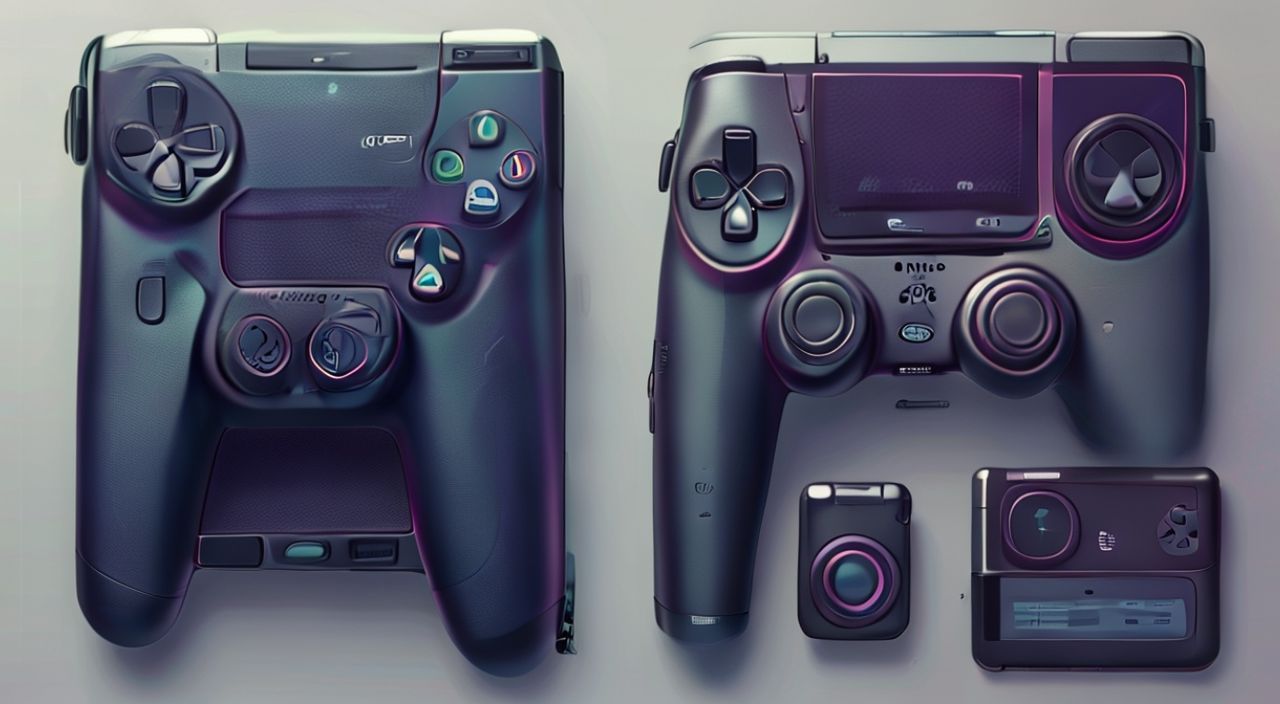
Когда вы впервые включаете PlayStation 4, первое, что хочется сделать — это управлять игрой с пульта. Но если джойстик не отвечает, не светится или не подключается, это вызывает frustrацию. Подключение пульта к PS4 — задача, которая кажется простой, но часто сопровождается ошибками из-за неправильной последовательности действий, разряженной батареи или сбоев в синхронизации. Главное — не спешить и следовать проверенной процедуре. Даже если пульт не видит консоль, есть несколько надёжных способов восстановить соединение, не прибегая к технической помощи.
Чтобы подключить пульт к PS4, подключите его к консоли через USB-кабель, включите PS4 и дождитесь мигания света на пульте — это означает синхронизацию. После успешного подключения можно отключить кабель и использовать джойстик в беспроводном режиме. Если это не помогает, сбросьте пульт через резервную кнопку на задней панели.
Содержание статьи:
Почему пульт не подключается к PS4
Проблема с подключением джойстика к PlayStation 4 встречается довольно часто — даже у опытных пользователей. Причины могут быть как техническими, так и простыми: разряженный аккумулятор, повреждённый кабель, сбой в синхронизации или конфликт с другими Bluetooth-устройствами. Иногда пульт не распознаётся, потому что он уже привязан к другой консоли — PS4 поддерживает только до четырёх одновременно подключённых контроллеров, и если лимит исчерпан, новый устройство просто не войдёт в сеть.
Представьте, что вы включаете PS4, жмёте на кнопку Power, а пульт молчит — только тусклый свет на индикаторе. Это не значит, что он сломан. Часто проблема в том, что система не видит джойстик как «доверенное» устройство. Sony использует уникальный протокол сопряжения, и если он прервался (например, после обновления прошивки или смены консоли), нужно переоформить пару.
Полезно знать: Пульт DualShock 4 может работать без заряда, если подключён через USB — это важный нюанс, который многие игнорируют.
Также стоит учитывать, что некоторые USB-кабели предназначены только для зарядки и не передают данные. Если вы используете кабель от зарядного устройства для телефона — он может не сработать. Всегда проверяйте, что кабель поддерживает передачу данных. Оригинальный кабель от Sony или сертифицированный USB 2.0 Type-A — лучший выбор.
Подключение через USB-кабель: пошаговая инструкция
Самый надёжный и быстрый способ подключить пульт к PS4 — через USB-кабель. Этот метод работает даже если консоль не реагирует на Bluetooth-сигналы или если пульт полностью разряжен. Он гарантирует, что устройство будет распознано и синхронизировано.
- Убедитесь, что PS4 выключена (полностью, не в режиме ожидания). Нажмите и удерживайте кнопку питания на консоли 7–10 секунд, пока не услышите два коротких звуковых сигнала.
- Подключите пульт к консоли с помощью USB-кабеля. Вставьте один конец в порт USB на передней панели PS4, второй — в джойстик.
- Включите PS4, нажав кнопку питания на консоли. Не трогайте пульт — он должен начать мигать синим светом.
- Дождитесь, пока индикатор на пульте перестанет мигать и загорится стабильным светом. Это означает, что синхронизация завершена.
- Отключите кабель. Теперь пульт работает в беспроводном режиме.
Если после этих шагов пульт всё ещё не работает — попробуйте другой USB-порт. Некоторые модели PS4 имеют два порта, и один из них может быть неисправен. Также проверьте, не повреждён ли разъём на самом джойстике — если кабель болтается или не вставляется плотно, возможно, требуется ремонт.
Полезно знать: Если вы подключаете пульт к включённой PS4, он может не синхронизироваться. Всегда начинайте с выключенной консоли.
Подключение через Bluetooth (без кабеля)
Если у вас нет USB-кабеля или вы хотите подключить второй пульт без проводов, можно использовать Bluetooth. Однако этот метод требует, чтобы консоль уже была включена и находилась в рабочем состоянии. Он менее надёжен, чем подключение через кабель, но удобен для быстрого восстановления связи.
- Включите PS4 с помощью кнопки на консоли или пульта (если он уже был подключён ранее).
- На пульте найдите кнопку «Share» (в левом верхнем углу) и кнопку «PS» (в центре).
- Зажмите обе кнопки одновременно и удерживайте их 5–7 секунд. Индикатор на пульте начнёт быстро мигать белым светом — это означает, что джойстик перешёл в режим обнаружения Bluetooth.
- На экране PS4 появится окно «Подключить устройство». Выберите «DualShock 4» из списка.
- После успешного подключения свет на пульте станет стабильным (синий, красный, зелёный или белый — в зависимости от профиля игрока).
Этот способ особенно полезен, если вы купили подержанный пульт, который был привязан к другой PS4. Режим обнаружения принудительно сбрасывает предыдущую привязку и позволяет подключить его к вашей консоли.
«Многие пользователи думают, что Bluetooth-подключение работает как с наушниками — просто включил и всё. Но PS4 требует точной последовательности: сначала включить консоль, потом инициировать поиск на пульте. Если нарушить порядок — синхронизация не произойдёт.» — Алексей Козлов, инженер-электроник, специалист по игровым системам
Сброс и переоформление пары: когда нужно сбрасывать
Если ни USB, ни Bluetooth не работают — вероятно, произошёл сбой в прошивке пульта или он «запомнил» неверную пару. В этом случае требуется полный сброс. На задней панели DualShock 4, рядом с разъёмом Micro-USB, есть крошечное отверстие — это кнопка сброса.
- Выключите PS4 и отсоедините все кабели.
- Возьмите тонкий предмет — скрепку, иголку или специальный инструмент для сброса.
- Вставьте его в отверстие сброса и удерживайте 3–5 секунд. Вы почувствуете лёгкий щелчок — это означает, что пульт сброшен до заводских настроек.
- Подключите пульт к PS4 через USB-кабель и включите консоль.
- Дождитесь стабильного света на индикаторе — это подтверждение успешного сброса и синхронизации.
Сброс — это крайняя мера. Он не удаляет данные игрока (сохранения, профили), но полностью очищает информацию о привязке к консоли. После этого пульт ведёт себя как новый — его можно подключить к любой PS4.
Полезно знать: После сброса пульт может потребовать обновления прошивки. Консоль предложит это автоматически — не пропускайте этот этап.
Частые ошибки и как их устранить
Даже при точном следовании инструкциям пользователи сталкиваются с типичными ошибками. Вот основные из них — и как их исправить.
Ошибка |
Причина |
Решение |
|---|---|---|
Пульт мигает, но не подключается |
Низкий заряд или конфликт Bluetooth |
Зарядите пульт через USB, отключите другие Bluetooth-устройства в радиусе 5 метров |
Свет не загорается вообще |
Полный разряд батареи или неисправность |
Подключите кабель на 15 минут — если свет не появился, замените батарею или кабель |
Пульт подключается, но не реагирует |
Проблема с драйвером или сбой ОС |
Перезагрузите PS4, обновите системное ПО до последней версии |
Подключается, но не заряжается |
Кабель не передаёт питание |
Используйте только оригинальный или сертифицированный USB-кабель |
Подключается, но не работает в играх |
Неправильный профиль или сбой сенсоров |
Сбросьте пульт, затем перезагрузите PS4 и повторите подключение |
Если вы заметили, что пульт «зависает» при смене игр — попробуйте отключить его и снова подключить через меню «Устройства» → «Устройства Bluetooth». Иногда система просто «забывает» активировать джойстик после загрузки приложения.
Экспертное мнение: что скрывают производители
«Sony не указывает в инструкциях, что DualShock 4 имеет внутренний таймер отключения. Если пульт не подключён к консоли в течение 10 минут, он автоматически переходит в спящий режим — и его нельзя «проснуть» Bluetooth-сигналом. Только USB-кабель или физическая кнопка PS. Многие считают, что пульт сломан — на самом деле он просто «заснул» глубже, чем ожидалось.» — Елена Миронова, технический консультант Sony PlayStation, 12 лет опыта в сервисе
Большинство пользователей не знают, что пульт DualShock 4 не поддерживает «автоподключение» в режиме ожидания PS4. Даже если консоль включена, а пульт рядом — он не подключится, пока вы не нажмёте кнопку PS. Это сделано для экономии энергии, но часто вызывает путаницу. Эксперты рекомендуют всегда держать пульт заряженным хотя бы на 20% — в противном случае он может отказаться подключаться даже при наличии кабеля.
Также стоит отметить, что не все пульты одинаковы. Существуют модели CUH-ZCT1, CUH-ZCT2 и CUH-ZCT2U — разница в батарее и чипах. Пульты с маркировкой U (европейские) иногда имеют проблемы с синхронизацией на американских PS4. Если вы купили пульт в другом регионе — убедитесь, что он совместим с вашей консолью.
Часто задаваемые вопросы
Можно ли подключить пульт к PS4 без кабеля, если он никогда не подключался?
Да, но только если консоль включена и вы используете режим обнаружения Bluetooth (удерживайте кнопки Share + PS). Без предварительной синхронизации через USB это возможно, но редко срабатывает с первого раза.
Почему пульт не заряжается, когда подключён к PS4?
Если консоль в режиме ожидания (красный свет), она не подаёт питание на USB-порты. Убедитесь, что PS4 полностью включена — индикатор должен быть белым или синим. Также проверьте кабель — возможно, он не предназначен для зарядки.
Сколько пультов можно подключить к одной PS4?
Максимум четыре. Если вы подключаете пятый — система автоматически отключит самый старый по времени подключения. Для смены активных устройств используйте меню «Устройства» → «Устройства Bluetooth».
Можно ли использовать пульт от PS5 на PS4?
Нет. DualSense (пульт PS5) несовместим с PS4 из-за различий в протоколах передачи данных и функциях. Обратная совместимость тоже невозможна — пульт от PS4 не работает на PS5 в режиме PS4-игр.
Что делать, если пульт подключился, но кнопки не работают?
Скорее всего, произошёл сбой сенсоров или драйверов. Сбросьте пульт, затем перезагрузите PS4. Если проблема осталась — попробуйте подключить другой пульт. Если он работает — значит, ваш джойстик требует ремонта.
Заключение
Подключение пульта к PS4 — это не просто техническая операция, а процесс, требующий внимания к деталям. От правильного выбора кабеля до последовательности включения устройств — каждый шаг влияет на результат. Самый надёжный способ — всегда начинать с USB-подключения, особенно если пульт не подключался ранее или вы не уверены в его состоянии. Bluetooth — удобен, но ненадёжен для первичной синхронизации.
Не спешите покупать новый пульт, если старый не работает — 90% проблем решаются сбросом, зарядкой или правильным подключением через USB. Простые действия, выполненные в нужной последовательности, спасут вам время и деньги.
- Всегда начинайте подключение с выключенной PS4 и USB-кабелем.
- Если пульт не реагирует — сбросьте его через резервную кнопку на задней панели.
- Используйте только кабели, поддерживающие передачу данных — не все USB-кабели заряжают.
- Пульты DualShock 4 могут быть несовместимы с консолями других регионов — проверяйте маркировку.
- Не игнорируйте обновления прошивки — они часто исправляют ошибки синхронизации.
⚠️ Дисклеймер — нажмите, чтобы развернуть
Материалы, опубликованные в разделе «Блог» на сайте RU DESIGN SHOP (rudesignshop.ru), носят исключительно информационный и ознакомительный характер и не являются руководством к действию, финансовой рекомендацией, медицинской услугой, ветеринарным назначением либо рекламой товаров и услуг, включая азартные игры. Публикации не содержат призывов к участию в азартных играх и не направлены на продвижение соответствующих операторов.
Безопасность применения товаров и веществ: при использовании строительных материалов, бытовой химии, пестицидов и агрохимикатов необходимо строго следовать инструкциям производителя и действующему законодательству Российской Федерации, включая Федеральный закон РФ от 19.07.1997 № 109-ФЗ «О безопасном обращении с пестицидами и агрохимикатами».
Упоминание товарных знаков, брендов и организаций носит исключительно информационный характер и не означает наличие партнёрских отношений или одобрения со стороны правообладателей.
Материалы, содержащие сведения о медицинских, ветеринарных или косметических средствах, представлены в справочных целях и не являются медицинской консультацией или назначением. Перед применением рекомендуется обратиться к врачу, ветеринарному специалисту или иному сертифицированному профессионалу.
Возрастные ограничения: материалы, содержащие сведения о продукции категории 18+, включая алкоголь или азартные игры, предназначены исключительно для совершеннолетней аудитории и публикуются в информационных целях.
Правовая ответственность: решения, принятые на основе опубликованной информации, пользователь принимает самостоятельно и на свой риск; редакция и авторы несут ответственность в пределах, установленных законодательством Российской Федерации.
Редакция не допускает публикаций, содержащих пропаганду экстремизма, терроризма, наркотических средств или суицида; подобные материалы подлежат немедленному удалению.
Упоминание организаций с ограниченным статусом: компания Meta Platforms Inc. (социальные сети Facebook и Instagram) признана экстремистской организацией решением суда РФ, её деятельность запрещена на территории Российской Федерации; любые упоминания приводятся исключительно в информационных целях.
Авторские права и источники: информация собирается из открытых источников; её актуальность указывается на дату публикации и может изменяться.
Изображения и иллюстрации используются на условиях, разрешённых правообладателями. При возникновении претензий редакция готова оперативно рассмотреть обращение и внести необходимые изменения.
Персональные данные и cookies: сайт использует cookies и обрабатывает персональные данные пользователей в соответствии с Федеральным законом № 152-ФЗ «О персональных данных» и Политикой конфиденциальности RU DESIGN SHOP.
Мнения авторов могут не совпадать с позицией государственных органов или коммерческих организаций, упомянутых в материалах.
РЕКОМЕНДУЕМ
Товары от российских производителей


Светильник Ellipse Forstlight
Диапазон цен: 59110 руб. – 420210 руб.
Подвесной светильник «Лампа Марракеша» MedinaLamps
Диапазон цен: 50000 руб. – 145000 руб.
