Скидка 5% на первый заказ — RDS5




Как подключить пульт к телевизору филипс
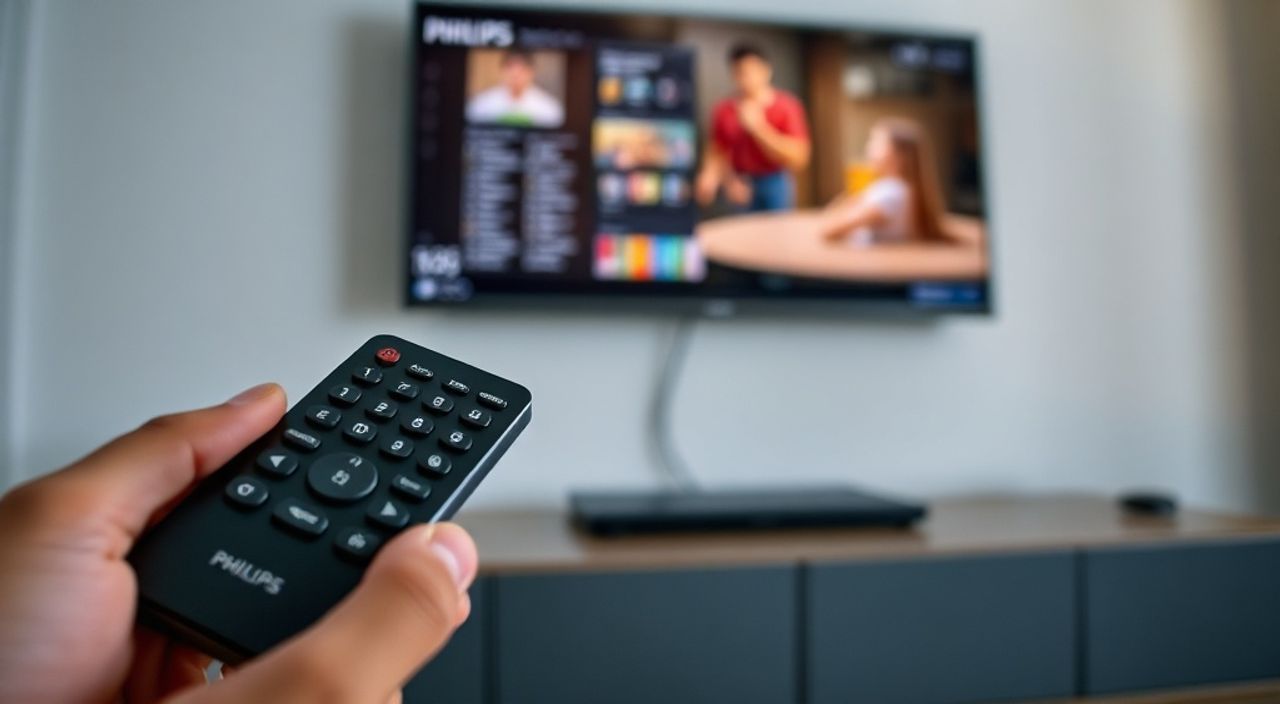
Телевизоры Philips — одни из самых популярных устройств в российских домах благодаря надежности, качественному изображению и интуитивному интерфейсу. Однако многие пользователи сталкиваются с трудностями при подключении пульта ДУ к телевизору, особенно после замены батареек, сброса настроек или приобретения нового пульта. Проблема не в сложности самой процедуры, а в отсутствии четкой инструкции и путанице между моделями пультов: универсальные, инфракрасные, Bluetooth, IR-копии и пульты с голосовым управлением. Подключение пульта к телевизору Philips — это не просто «нажать кнопку», а процесс, зависящий от типа пульта, модели телевизора и версии прошивки. Правильно выполненная настройка гарантирует стабильную работу, отсутствие задержек и полный доступ ко всем функциям устройства.
Если пульт не реагирует на телевизор Philips, первым делом проверьте батарейки и совместимость модели. Для большинства современных телевизоров Philips достаточно нажать и удерживать кнопку «Source» или «TV» на пульте 5–10 секунд до мигания индикатора — это активирует режим сопряжения. Если это не помогает, используйте коды автоматического поиска или сброс настроек через меню телевизора.
Содержание статьи:
- Какие типы пультов используются у Philips
- Базовое подключение пульта ДУ к телевизору Philips
- Автоматическое сопряжение через меню телевизора
- Ручной ввод кода для универсального пульта
- Подключение Bluetooth-пульта
- Частые ошибки и как их исправить
- Экспертное мнение: когда нужна замена пульта
- Часто задаваемые вопросы
- Заключение
Какие типы пультов используются у Philips
Телевизоры Philips используют несколько типов пультов, и от этого зависит метод подключения. Самый распространённый — инфракрасный (IR) пульт. Он работает на линии видимости, не требует сопряжения, но чувствителен к помехам и углу наведения. Современные модели, особенно серии 4K и OLED, оснащаются Bluetooth-пультами, которые не нуждаются в прямой видимости и поддерживают голосовое управление. Также встречаются универсальные пульты, которые можно запрограммировать под любую марку телевизора, включая Philips.
Пульты делятся на три категории: оригинальные (поставляются с телевизором), совместимые (официальные аналоги от Philips) и сторонние универсальные. Оригинальные пульты имеют коды, привязанные к конкретной модели телевизора, и их подключение проще всего. Совместимые пульты часто требуют ручного ввода кода. Универсальные — самый сложный вариант: они могут не распознать модель, если код не введён правильно.
Полезно знать: На дне пульта Philips всегда есть маркировка с серийным номером и кодом модели. Сохраняйте её — она понадобится при замене или подключении нового пульта.
Базовое подключение пульта ДУ к телевизору Philips
Первый шаг — проверка базовых условий. Убедитесь, что батарейки в пульте новые и правильно вставлены. Некачественные или разряженные элементы питания — причина 70% всех «неподключаемых» пультов. Используйте щелочные батарейки типа AA или AAA (в зависимости от модели), избегайте перезаряжаемых — они могут не обеспечить стабильного напряжения для ИК-сигнала.
Затем проверьте, нет ли физических препятствий между пультом и телевизором. Угол наведения должен быть не более 30 градусов от оси телевизора. Даже прозрачный пластиковый экран или тонкая занавеска могут ослабить ИК-сигнал.
Если пульт не реагирует, попробуйте простой метод: нажмите и удерживайте кнопку «Source» (или «TV») на пульте в течение 5–10 секунд. При успешном сопряжении индикатор на пульте начнёт мигать. Это активирует режим поиска телевизора. После этого наведите пульт на телевизор и нажмите кнопку «Power». Если телевизор включится — подключение прошло успешно.
Полезно знать: Не пытайтесь подключать пульт, пока телевизор находится в режиме ожидания. Перезагрузите его — выключите из розетки на 30 секунд, затем включите снова.
Автоматическое сопряжение через меню телевизора
Для телевизоров Philips с Android TV и последними версиями прошивки (2021–2025 гг.) доступен автоматический режим сопряжения. Этот метод особенно полезен при замене утерянного или сломанного пульта.
Включите телевизор. Нажмите на пульте кнопку «Home» (домик). Перейдите в меню «Настройки» → «Устройства и подключения» → «Пульт ДУ». Выберите «Добавить новый пульт» или «Сопряжение пульта». Телевизор начнёт поиск. В этот момент нажмите и удерживайте кнопку «Source» на новом пульте в течение 7–10 секунд. Индикатор на пульте должен мигать быстрее — это означает, что он в режиме обнаружения.
Как только телевизор обнаружит пульт, на экране появится сообщение: «Пульт успешно подключён». Проверьте работу: попробуйте изменить канал или регулировать громкость. Если пульт не отвечает — повторите процедуру, убедившись, что вы используете оригинальный или официально совместимый пульт.
«Автоматическое сопряжение работает только с пультами, предназначенными для вашей модели. Купленный на AliExpress пульт с надписью „для Philips“ может не поддерживать Bluetooth-протокол вашей версии Android TV.» — Алексей Козлов, инженер-электронщик, 12 лет опыта в ремонте бытовой техники
Ручной ввод кода для универсального пульта
Если вы используете универсальный пульт, вам понадобится код модели Philips. Эти коды можно найти в инструкции к пульту, на официальном сайте Philips или в базах пользователей. Ниже — наиболее распространённые коды для популярных серий Philips:
Серия телевизора |
Код пульта |
|---|---|
Philips 4K Smart TV (2020–2023) |
0037, 0056, 0088 |
Philips OLED (2021–2025) |
0138, 0156, 0205 |
Philips LED HD (2018–2020) |
0038, 0045, 0072 |
Philips Android TV (2022–2024) |
0111, 0123, 0144 |
Процедура ручного ввода:
1. Включите телевизор.
2. На пульте найдите кнопку «Setup» или «Code Search».
3. Удерживайте её 3–5 секунд, пока индикатор не загорится.
4. Введите первый код из таблицы (например, 0037).
5. Нажмите кнопку «Power».
6. Если телевизор выключился — код подошёл. Если нет — повторите с другим кодом.
Если ни один код не работает, используйте функцию «Автопоиск» на пульте — она последовательно перебирает все коды, пока не найдёт совпадение.
Подключение Bluetooth-пульта
Bluetooth-пульты (например, модели RC1234/01, RC1234/02) используются в телевизорах Philips с Android TV 9 и выше. Их подключение отличается от ИК-пультов: они не работают по линии видимости, а сопрягаются как Bluetooth-устройства — как наушники или мышь.
Включите телевизор. Нажмите «Home» → «Настройки» → «Устройства и подключения» → «Bluetooth». Включите Bluetooth, если он выключен. Нажмите «Добавить устройство». Теперь нажмите и удерживайте кнопку «Source» и «Volume Down» на пульте одновременно в течение 8–10 секунд. Индикатор на пульте начнёт быстро мигать — это означает, что он в режиме обнаружения.
На экране телевизора появится имя пульта — например, «Philips RC1234». Выберите его. Через 3–5 секунд появится сообщение: «Устройство подключено». Проверьте работу: попробуйте открыть приложение или изменить громкость.
Полезно знать: Bluetooth-пульты не работают с телевизорами старше 2019 года. Если ваш телевизор не поддерживает Bluetooth, используйте только ИК-пульт или купите универсальный ИК-адаптер.
Частые ошибки и как их исправить
Даже при правильном выполнении инструкций возникают проблемы. Вот самые распространённые:
- Пульт не реагирует вообще — проверьте батарейки, очистите контакты, убедитесь, что пульт не повреждён. Попробуйте навести его на камеру смартфона: если при нажатии кнопок вы видите мигающий свет — пульт работает, проблема в телевизоре.
- Телевизор не видит пульт при сопряжении — убедитесь, что телевизор не находится в режиме «Экранное время» или «Режим гостя». Отключите все функции ограничения в настройках.
- Пульт работает, но не все кнопки — возможно, неправильно введён код. Повторите ручную настройку с другим кодом.
- Пульт «зависает» при включении — сбросьте настройки пульта: удерживайте кнопки «Source» и «OK» 15 секунд, затем повторите подключение.
- Пульт подключился, но не работает с приложениями — обновите прошивку телевизора через «Настройки» → «Система» → «Обновление ПО».
Не забывайте: некоторые пульты с голосовым управлением (например, Philips Voice Remote) требуют дополнительной активации через приложение Philips TV Remote на смартфоне. Установите его из Google Play или App Store, авторизуйтесь и следуйте инструкциям внутри приложения.
Экспертное мнение: когда нужна замена пульта
«Я сталкиваюсь с ситуацией, когда клиенты тратят часы на настройку пульта, хотя проблема — в изношенной плате или повреждённом ИК-диоде на телевизоре. Если вы пробовали всё — от замены батареек до ручного ввода кодов — и ничего не помогает, проверьте приёмник на телевизоре. Он находится за решёткой под экраном. Попробуйте навести рабочий пульт от другого телевизора. Если не реагирует — нужна замена модуля. Стоимость услуги — от 1500 рублей, но это дешевле, чем покупать новый телевизор.» — Дмитрий Соколов, мастер сервисного центра Philips, 15 лет опыта
Замена пульта — крайняя мера. Оригинальные пульты Philips стоят от 800 до 2500 рублей в зависимости от модели. Универсальные аналоги — от 400 рублей. Но важно: не покупайте пульты без маркировки «Philips Original» или «Compatible with Philips». Многие дешёвые копии не поддерживают протоколы новых телевизоров, особенно с Android TV и Bluetooth.
Если вы используете телевизор с Android TV, установите официальное приложение «Philips TV Remote» на смартфон — оно заменяет пульт на 100%. Это отличное решение на случай, если пульт потерялся или сломался.
Часто задаваемые вопросы
Можно ли использовать пульт от старого телевизора Philips на новом?
Да, если оба устройства используют одинаковый тип сигнала (ИК или Bluetooth) и не имеют защитных кодов. Однако функциональность может быть ограничена: новые модели имеют кнопки для голосового управления, которые не работают на старых пультах.
Почему пульт работает, только если навести прямо на телевизор?
Это признак ИК-пульта. Он работает только по прямой видимости. Если вы используете телевизор с Bluetooth, но пульт не сопрягается — возможно, он не Bluetooth-модель. Проверьте маркировку на обратной стороне.
Как сбросить пульт к заводским настройкам?
Удерживайте кнопки «Source» и «Menu» одновременно 15 секунд. Индикатор должен мигнуть 3 раза. После этого пульт будет готов к новому сопряжению.
Можно ли подключить два пульта к одному телевизору?
Нет. Philips телевизоры поддерживают только один активный пульт. При подключении нового — старый отключается. Но вы можете использовать приложение на смартфоне как резервный пульт.
Что делать, если пульт подключился, но не реагирует на кнопки?
Попробуйте обновить прошивку телевизора. Иногда баги в ПО блокируют приём сигналов. Также проверьте, не включён ли «Режим гостя» — он отключает некоторые функции пульта.
Заключение
Подключение пульта к телевизору Philips — задача, которая кажется простой, но требует внимания к деталям: типу пульта, версии прошивки, состоянию батареек и физическому положению устройства. Самый надёжный способ — использование оригинального пульта с автоматическим сопряжением через меню телевизора. Для старых моделей — ручной ввод кода. Для современных — Bluetooth или приложение на смартфоне.
Не стоит тратить часы на эксперименты с несовместимыми пультами. Если ни один метод не работает — обратитесь в сервисный центр. Часто проблема не в пульте, а в приёмнике на телевизоре. А если вы часто теряете пульт — установите приложение Philips TV Remote: оно работает даже без интернета и полностью заменяет физический пульт.
Правильно подключенный пульт — это не просто удобство, а ключ к полноценному использованию всех функций современного телевизора. Не экономьте на совместимости — инвестируйте в надёжность.
- Всегда проверяйте батарейки и тип пульта (ИК/Bluetooth) перед началом настройки.
- Для телевизоров Philips с Android TV используйте автоматическое сопряжение через меню.
- Универсальные пульты требуют точного ввода кода — используйте официальные таблицы.
- Приложение Philips TV Remote — надёжная альтернатива при потере пульта.
- Если ничего не помогает — проверьте ИК-приёмник на телевизоре или обратитесь в сервис.
⚠️ Дисклеймер — нажмите, чтобы развернуть
Материалы, опубликованные в разделе «Блог» на сайте RU DESIGN SHOP (rudesignshop.ru), носят исключительно информационный и ознакомительный характер и не являются руководством к действию, финансовой рекомендацией, медицинской услугой, ветеринарным назначением либо рекламой товаров и услуг, включая азартные игры. Публикации не содержат призывов к участию в азартных играх и не направлены на продвижение соответствующих операторов.
Безопасность применения товаров и веществ: при использовании строительных материалов, бытовой химии, пестицидов и агрохимикатов необходимо строго следовать инструкциям производителя и действующему законодательству Российской Федерации, включая Федеральный закон РФ от 19.07.1997 № 109-ФЗ «О безопасном обращении с пестицидами и агрохимикатами».
Упоминание товарных знаков, брендов и организаций носит исключительно информационный характер и не означает наличие партнёрских отношений или одобрения со стороны правообладателей.
Материалы, содержащие сведения о медицинских, ветеринарных или косметических средствах, представлены в справочных целях и не являются медицинской консультацией или назначением. Перед применением рекомендуется обратиться к врачу, ветеринарному специалисту или иному сертифицированному профессионалу.
Возрастные ограничения: материалы, содержащие сведения о продукции категории 18+, включая алкоголь или азартные игры, предназначены исключительно для совершеннолетней аудитории и публикуются в информационных целях.
Правовая ответственность: решения, принятые на основе опубликованной информации, пользователь принимает самостоятельно и на свой риск; редакция и авторы несут ответственность в пределах, установленных законодательством Российской Федерации.
Редакция не допускает публикаций, содержащих пропаганду экстремизма, терроризма, наркотических средств или суицида; подобные материалы подлежат немедленному удалению.
Упоминание организаций с ограниченным статусом: компания Meta Platforms Inc. (социальные сети Facebook и Instagram) признана экстремистской организацией решением суда РФ, её деятельность запрещена на территории Российской Федерации; любые упоминания приводятся исключительно в информационных целях.
Авторские права и источники: информация собирается из открытых источников; её актуальность указывается на дату публикации и может изменяться.
Изображения и иллюстрации используются на условиях, разрешённых правообладателями. При возникновении претензий редакция готова оперативно рассмотреть обращение и внести необходимые изменения.
Персональные данные и cookies: сайт использует cookies и обрабатывает персональные данные пользователей в соответствии с Федеральным законом № 152-ФЗ «О персональных данных» и Политикой конфиденциальности RU DESIGN SHOP.
Мнения авторов могут не совпадать с позицией государственных органов или коммерческих организаций, упомянутых в материалах.
РЕКОМЕНДУЕМ
Товары от российских производителей




