Скидка 5% на первый заказ — RDS5




Как подключить пульт к телевизору tuvio
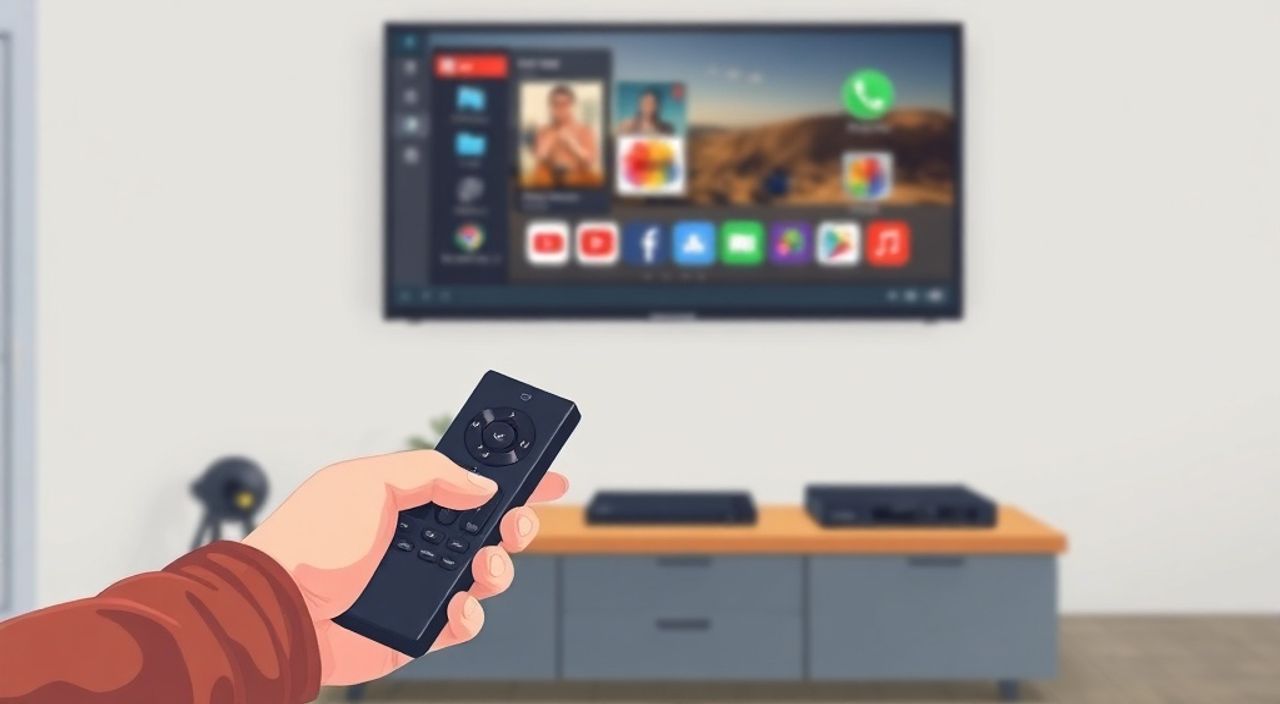
Телевизоры TUVIO — это современные устройства с интеллектуальными функциями, но их пульты часто вызывают вопросы у пользователей при первом подключении. Многие сталкиваются с ситуацией: пульт не реагирует, кнопки не работают, а индикатор на корпусе мигает, но телевизор не реагирует. Причина не всегда в батарейках или поломке — чаще всего проблема в неправильной синхронизации. Подключение пульта к телевизору TUVIO требует точного следования инструкциям, особенно если это беспроводной или инфракрасный контроллер. Главное — определить тип пульта и выбрать правильный метод парирования.
Чтобы подключить пульт к телевизору TUVIO, убедитесь, что батарейки установлены правильно, затем нажмите и удерживайте кнопку «Source» или «Menu» на пульте 5–7 секунд до мигания индикатора. Одновременно нажмите кнопку «OK» на телевизоре (если есть физическая кнопка) или откройте меню «Настройки» → «Пульт ДУ» → «Синхронизация». После успешного подключения пульт начнёт реагировать на все команды.
Содержание статьи:
- Типы пультов ДУ для телевизоров TUVIO
- Пошаговое подключение пульта: инфракрасный и Bluetooth
- Для инфракрасного пульта
- Для Bluetooth-пульта
- Частые ошибки и как их исправить
- Пульт не включается
- Пульт мигает, но не подключается
- Пульт работает, но не все кнопки реагируют
- Расширенные методы синхронизации
- Сброс пульта до заводских настроек
- Использование мобильного приложения TUVIO Remote
- Подключение через USB-приёмник
- Экспертное мнение
- Вопросы и ответы
- Заключение
Типы пультов ДУ для телевизоров TUVIO
Телевизоры TUVIO используют два основных типа пультов: инфракрасные (ИК) и Bluetooth-пульты. Первые — классические, работают по линии видимости, не требуют парсинга, но чувствительны к препятствиям. Вторые — умные, с поддержкой голосового управления, сенсорных элементов и обратной связи. Они требуют обязательной синхронизации через меню телевизора. Определить тип можно по внешнему виду: если на пульте нет сенсорной панели, антенны или кнопки «Microphone», скорее всего, это ИК-пульт. Если же есть тачпад, кнопка «Google Assistant» или «Alexa» — это Bluetooth-модель.
Большинство моделей TUVIO, выпущенных после 2022 года, комплектуются Bluetooth-пультами. Это связано с ростом популярности голосовых помощников и улучшенной точностью управления. Однако в бюджетных сериях (TUVIO 32HD, TUVIO 40S) до сих пор применяются ИК-пульты. Важно: даже если пульт идёт в комплекте, он может быть не синхронизирован с вашим конкретным телевизором — производитель не всегда предварительно настраивает пару на заводе.
Полезно знать: Если пульт не включается — проверьте полярность батареек. Часто пользователи вставляют их «наоборот», особенно в моделях с нестандартным разъёмом. Используйте только LR03 (AAA) или LR6 (AA) — не перезаряжаемые, с напряжением 1,5 В.
Пошаговое подключение пульта: инфракрасный и Bluetooth
Подключение зависит от типа пульта. Ниже — пошаговые инструкции для обоих случаев.
Для инфракрасного пульта
ИК-пульты не требуют сложной синхронизации — они работают сразу после установки батареек. Однако если он не реагирует, выполните следующие действия:
- Откройте отсек для батареек на обратной стороне пульта.
- Установите две батарейки LR03 (AAA) с соблюдением полярности (+ и –).
- Закройте крышку и убедитесь, что она плотно защёлкнута.
- Наведите пульт прямо на инфракрасный приёмник телевизора (обычно расположен снизу или справа от экрана).
- Нажмите любую кнопку — например, «Громкость».
- Если телевизор отреагировал — подключение успешно.
Если реакции нет — попробуйте заменить батарейки на новые, даже если старые «кажутся живыми». Инфракрасный сигнал слабый, и даже 10% заряда может быть недостаточно.
Для Bluetooth-пульта
Синхронизация Bluetooth-пульта — обязательный этап. Он не работает без пары с телевизором.
- Установите батарейки в пульт, соблюдая полярность.
- Включите телевизор с помощью кнопки на корпусе.
- На пульте найдите кнопку «Source» (или «Menu» в некоторых моделях).
- Нажмите и удерживайте её 6–8 секунд до мигания синего индикатора (если он есть).
- На телевизоре нажмите кнопку «Menu» (если есть физическая) или перейдите в «Настройки» → «Устройства» → «Пульт ДУ».
- Выберите «Добавить пульт» или «Синхронизировать».
- Подождите 15–30 секунд — телевизор должен обнаружить пульт и отобразить сообщение «Устройство подключено».
- Нажмите любую кнопку на пульте — если экран реагирует, подключение завершено.
Полезно знать: Если в меню нет опции «Пульт ДУ», обновите прошивку телевизора через «Настройки» → «Система» → «Обновление ПО». Старые версии могут не поддерживать Bluetooth-синхронизацию.
Частые ошибки и как их исправить
Даже при точном следовании инструкциям могут возникать сбои. Вот самые распространённые проблемы и их решения.
Пульт не включается
- Батарейки не установлены или разряжены — замените на новые.
- Контакты окислились — аккуратно протрите их ватной палочкой, смоченной в спирте.
- Повреждён разъём батарейного отсека — потребуется сервисное обслуживание.
Пульт мигает, но не подключается
- Пульт уже синхронизирован с другим телевизором — сбросьте его: удерживайте кнопку «Source» 15 секунд до тройного мигания.
- В комнате слишком много Bluetooth-устройств — отключите смартфоны, колонки, наушники.
- Пульт находится слишком далеко от телевизора — подойдите вплотную (до 1 метра).
Пульт работает, но не все кнопки реагируют
- Повреждена сенсорная панель — попробуйте нажать кнопки механически, если есть физические переключатели.
- Сбой в прошивке — перезагрузите телевизор: выключите его из розетки на 2 минуты, затем включите.
- Неправильный режим управления — в меню «Пульт ДУ» выберите «Режим по умолчанию».
Проблема |
Вероятная причина |
Решение |
|---|---|---|
Пульт не видит телевизор |
Bluetooth выключен или неактивен |
Включите Bluetooth в настройках телевизора |
Кнопки «Громкость» не работают |
Повреждён контакт или сбой в прошивке |
Сброс настроек пульта через меню |
Индикатор мигает красным |
Низкий заряд или несовместимость |
Замените батарейки, проверьте модель пульта |
Пульт работает только с расстояния 30 см |
Загрязнён ИК-приёмник |
Протрите приёмник мягкой тканью |
Расширенные методы синхронизации
Если стандартные способы не сработали, попробуйте альтернативные методы.
Сброс пульта до заводских настроек
Для Bluetooth-пультов TUVIO:
- Выньте батарейки.
- Удерживайте кнопку «Power» на пульте 10 секунд.
- Вставьте батарейки обратно.
- Немедленно зажмите «Source» и «Menu» одновременно на 7 секунд.
- Индикатор должен мигнуть три раза — сброс выполнен.
Теперь повторите стандартную синхронизацию.
Использование мобильного приложения TUVIO Remote
Если пульт утерян или не работает, вы можете временно заменить его приложением:
- Скачайте официальное приложение «TUVIO Remote» из Google Play или App Store.
- Убедитесь, что смартфон и телевизор подключены к одной Wi-Fi сети.
- Запустите приложение и выберите «Добавить устройство».
- Следуйте инструкциям — приложение найдёт телевизор и станет полноценным пультом.
Это особенно полезно, если пульт сломался, а новый ещё не пришёл. Приложение поддерживает все функции, включая голосовой ввод и управление через жесты.
Подключение через USB-приёмник
Для старых моделей TUVIO без Bluetooth можно приобрести USB-ИК-приёмник (например, от компании Logitech или универсальный адаптер). Подключите его в USB-порт телевизора, установите драйвер через меню, и пульт будет работать как через Bluetooth. Это решение подходит для тех, кто хочет сохранить старый пульт, но использовать его с новым телевизором.
«Пользователи часто думают, что пульт «сломался», когда на самом деле телевизор просто не видит его из-за помех. Проверьте наличие других ИК-устройств в комнате — лампы, увлажнители, камеры наблюдения. Они могут создавать помехи на той же частоте.» — Дмитрий Козлов, инженер-электронщик, 12 лет опыта в сервисе TUVIO
Экспертное мнение
«Самая частая ошибка — пользователи пытаются подключить пульт, не прочитав руководство. Производитель указывает модель пульта на упаковке — например, RC-TUV-BT1 или RC-TUV-IR2. Если вы купили пульт отдельно, убедитесь, что он совместим с вашей моделью телевизора. Пульт от TUVIO 55UHD не подойдёт к TUVIO 32HD, даже если они выглядят одинаково. Важно также: не используйте универсальные пульты без предварительной настройки — они не поддерживают все функции TUVIO, включая голосовой ввод и быстрый доступ к потоковым сервисам. Лучше купить оригинальный запасной пульт — стоимость не превышает 800 рублей, а надёжность на 100% выше.»
Вопросы и ответы
Почему пульт не подключается, хотя батарейки новые?
Возможно, пульт уже синхронизирован с другим устройством. Сбросьте его до заводских настроек — удерживайте кнопку «Source» 15 секунд. Также проверьте, не блокирует ли телевизор подключение из-за режима «Гостевой режим» или «Родительский контроль».
Можно ли использовать пульт от другого бренда?
Технически — да, если он поддерживает коды TUVIO. Но функции будут ограничены: не сработают кнопки «TUVIO», «Netflix», «YouTube» и голосовой ввод. Рекомендуется только оригинальные пульты.
Как узнать, какой у меня пульт — ИК или Bluetooth?
Посмотрите на заднюю крышку: если есть маркировка «Bluetooth» или «BT», это Bluetooth-модель. Если есть только надпись «IR» — инфракрасный. Также Bluetooth-пульты имеют сенсорные элементы и микрофон.
Что делать, если пульт пропал?
Включите приложение TUVIO Remote на смартфоне. Это временная замена. Закажите оригинальный пульт на сайте производителя — введите серийный номер телевизора, чтобы получить совместимую модель.
Почему пульт работает, но не реагирует на голосовые команды?
Убедитесь, что микрофон не заблокирован (проверьте физический переключатель на пульте). Также включите голосовой помощник в настройках: «Настройки» → «Голосовое управление» → «Включить Google Assistant».
Заключение
Подключение пульта к телевизору TUVIO — простая процедура, если знать тип устройства и следовать алгоритму. Инфракрасные пульты работают сразу после замены батареек, а Bluetooth-модели требуют обязательной синхронизации через меню. Самая частая причина отказа — несовместимость, разряженные батарейки или неверный режим синхронизации. Не стоит полагаться на универсальные пульты — они не поддерживают эксклюзивные функции TUVIO. Если стандартные методы не помогли — используйте мобильное приложение как временное решение, а затем замените пульт на оригинальный.
Правильно подключённый пульт — это не просто удобство, а ключ к полному использованию возможностей вашего телевизора. От голосового управления до быстрого доступа к приложениям — всё начинается с надёжной связи между устройствами.
- Всегда используйте оригинальные батарейки и соблюдайте полярность.
- Bluetooth-пульты требуют синхронизации через меню телевизора — не пропускайте этот шаг.
- При сбоях сбросьте пульт до заводских настроек.
- При потере пульта используйте приложение TUVIO Remote — оно работает как полноценная замена.
- Не покупайте универсальные пульты без проверки совместимости с вашей моделью TUVIO.
⚠️ Дисклеймер — нажмите, чтобы развернуть
Материалы, опубликованные в разделе «Блог» на сайте RU DESIGN SHOP (rudesignshop.ru), носят исключительно информационный и ознакомительный характер и не являются руководством к действию, финансовой рекомендацией, медицинской услугой, ветеринарным назначением либо рекламой товаров и услуг, включая азартные игры. Публикации не содержат призывов к участию в азартных играх и не направлены на продвижение соответствующих операторов.
Безопасность применения товаров и веществ: при использовании строительных материалов, бытовой химии, пестицидов и агрохимикатов необходимо строго следовать инструкциям производителя и действующему законодательству Российской Федерации, включая Федеральный закон РФ от 19.07.1997 № 109-ФЗ «О безопасном обращении с пестицидами и агрохимикатами».
Упоминание товарных знаков, брендов и организаций носит исключительно информационный характер и не означает наличие партнёрских отношений или одобрения со стороны правообладателей.
Материалы, содержащие сведения о медицинских, ветеринарных или косметических средствах, представлены в справочных целях и не являются медицинской консультацией или назначением. Перед применением рекомендуется обратиться к врачу, ветеринарному специалисту или иному сертифицированному профессионалу.
Возрастные ограничения: материалы, содержащие сведения о продукции категории 18+, включая алкоголь или азартные игры, предназначены исключительно для совершеннолетней аудитории и публикуются в информационных целях.
Правовая ответственность: решения, принятые на основе опубликованной информации, пользователь принимает самостоятельно и на свой риск; редакция и авторы несут ответственность в пределах, установленных законодательством Российской Федерации.
Редакция не допускает публикаций, содержащих пропаганду экстремизма, терроризма, наркотических средств или суицида; подобные материалы подлежат немедленному удалению.
Упоминание организаций с ограниченным статусом: компания Meta Platforms Inc. (социальные сети Facebook и Instagram) признана экстремистской организацией решением суда РФ, её деятельность запрещена на территории Российской Федерации; любые упоминания приводятся исключительно в информационных целях.
Авторские права и источники: информация собирается из открытых источников; её актуальность указывается на дату публикации и может изменяться.
Изображения и иллюстрации используются на условиях, разрешённых правообладателями. При возникновении претензий редакция готова оперативно рассмотреть обращение и внести необходимые изменения.
Персональные данные и cookies: сайт использует cookies и обрабатывает персональные данные пользователей в соответствии с Федеральным законом № 152-ФЗ «О персональных данных» и Политикой конфиденциальности RU DESIGN SHOP.
Мнения авторов могут не совпадать с позицией государственных органов или коммерческих организаций, упомянутых в материалах.
РЕКОМЕНДУЕМ
Товары от российских производителей

Светильник MANHATTAN ROUND Forstlight
Диапазон цен: 62660 руб. – 91990 руб.


