Скидка 5% на первый заказ — RDS5




Как подключить пульт к телевизору яндекс
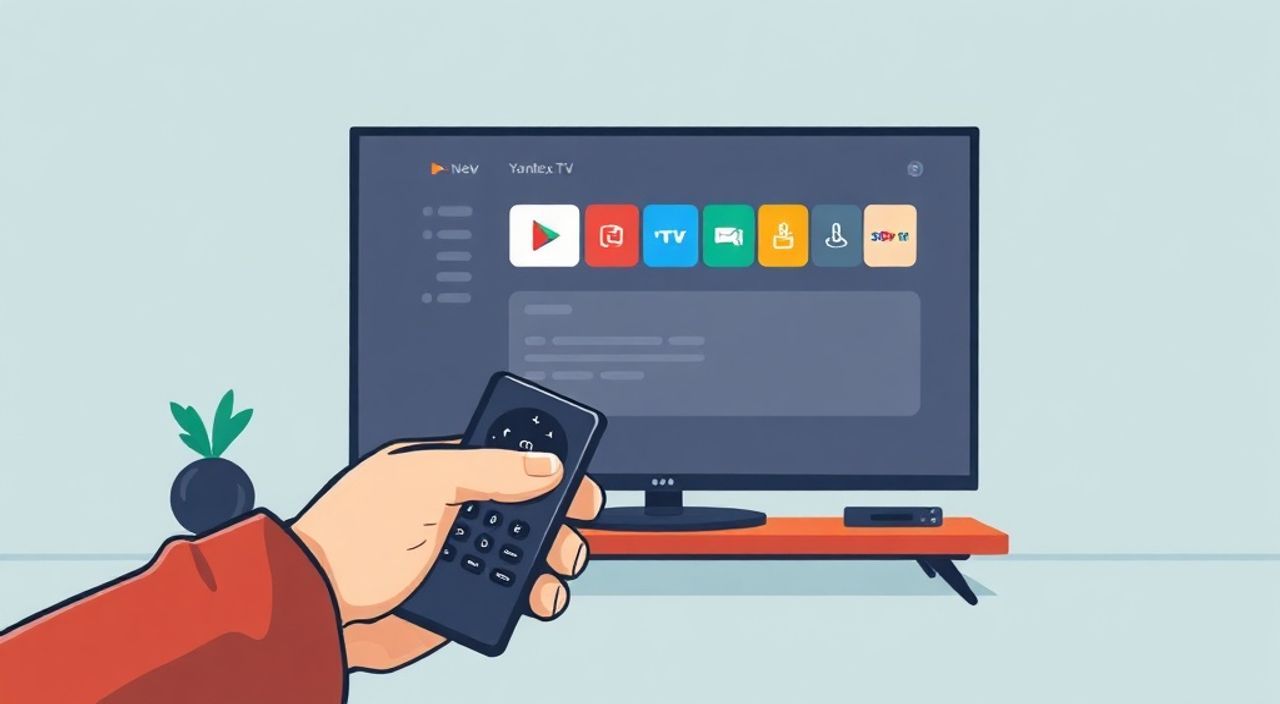
Телевизоры Яндекс.ТВ — это не просто экраны, а умные центры управления домом, где пульт становится ключом к удобству. Многие пользователи сталкиваются с трудностями при подключении пульта к телевизору: устройство не реагирует, инфракрасный сигнал не ловится, или пульт вовсе не синхронизируется. Причина часто кроется не в браке, а в неверной последовательности действий, устаревшей прошивке или неактивированной функции Bluetooth. Подключение пульта к телевизору Яндекс — задача, которая решается за пару минут, если знать правильную последовательность. Главное — не спешить, следовать инструкциям по модели и убедиться, что пульт совместим с вашим телевизором.
Чтобы подключить пульт к телевизору Яндекс, убедитесь, что он совместим с вашей моделью, вставьте батарейки, включите телевизор, нажмите и удерживайте кнопку «Яндекс» на пульте 5 секунд до мигания индикатора, затем следуйте инструкциям на экране. Для моделей с Bluetooth — активируйте сопряжение в настройках ТВ.
Содержание статьи:
- Как подключить пульт к телевизору Яндекс
- Разница между инфракрасным и Bluetooth пультами
- Шаги подключения по моделям
- Для телевизоров Яндекс.ТВ X20, X21, X22 (с Bluetooth)
- Для телевизоров Яндекс.ТВ Стандарт (ИК-пульт)
- Для телевизоров с Android TV (Xiaomi, Philips, Hisense с Яндекс.ТВ)
- Частые ошибки и их решение
- Экспертное мнение
- Вопросы и ответы
- Заключение
Как подключить пульт к телевизору Яндекс
Подключение пульта управления к телевизору Яндекс — это процесс, зависящий от типа устройства. Существует два основных типа пультов: инфракрасные (ИК) и Bluetooth. Первые работают по принципу «точка в точку» — пульт должен быть направлен на приёмник телевизора. Вторые — используют беспроводное соединение через Bluetooth, что позволяет управлять ТВ даже не глядя на него. Современные модели Яндекс.ТВ, особенно с экранами 4K и выше, оснащены пультами с Bluetooth, что делает их более надёжными и удобными.
Первым шагом всегда становится проверка совместимости. Не все пульты подходят ко всем моделям. Например, пульт от Яндекс.ТВ Стандарт не подойдёт к телевизору Xiaomi или Samsung, даже если они используют Android TV. Пульт должен быть официально выпущен для вашей модели. На упаковке или в инструкции указано: «Совместим с Яндекс.ТВ X20, X21, X22». Если вы купили пульт отдельно — убедитесь, что он поддерживает вашу версию прошивки.
После установки батареек (обычно 2xAAA) включите телевизор. Не пытайтесь подключать пульт, пока ТВ не загрузится полностью. Даже если экран горит, система может ещё инициализировать модули. Подождите 1–2 минуты. Только после этого переходите к синхронизации.
Полезно знать: Если пульт не реагирует даже после замены батареек — попробуйте очистить контакты в отсеке для элементов питания. Окисление — частая причина отказа.
Разница между инфракрасным и Bluetooth пультами
Понимание различий между типами пультов помогает избежать ошибок при подключении. Инфракрасные пульты работают по аналогии с телевизорами 2010-х годов: сигнал передаётся светом в инфракрасном диапазоне. Это означает, что пульт должен быть направлен прямо на приёмник телевизора, находиться в пределах 5–7 метров и не иметь преград в виде мебели или людей. Такие пульты не требуют сопряжения — они «работают сразу».
Bluetooth-пульты — это устройства нового поколения. Они используют беспроводной протокол, как наушники или клавиатуры. После включения они автоматически ищут телевизор, с которым были ранее синхронизированы. Если сопряжение не было выполнено — пульт будет мигать синим или белым индикатором, ожидая команды. В этом случае вы должны зайти в настройки ТВ и активировать режим сопряжения.
Характеристика | Инфракрасный пульт | Bluetooth-пульт |
|---|---|---|
—————- | ——————— | —————— |
Диапазон действия | До 7 метров, прямая видимость | До 10 метров, сквозь стены |
Требует сопряжения | Нет | Да |
Поддержка голоса | Только через кнопку «Яндекс» | Да, с полной интеграцией |
Зарядка | Батарейки AAA | Встроенный аккумулятор (USB-C) |
Работа с приложениями | Ограниченная | Полная, включая поиск и голосовой помощник |
«Большинство проблем с пультами возникают потому, что пользователь ожидает, что Bluetooth-пульт будет работать как ИК-устройство. Не нужно наводить его на ТВ — просто нажимайте кнопки. Если не работает — проверяйте сопряжение в настройках.» — Алексей Кузнецов, технический эксперт по умным домам, более 8 лет в сфере IoT.
Шаги подключения по моделям
Процесс подключения отличается в зависимости от модели телевизора. Ниже — пошаговые инструкции для основных линеек.
Для телевизоров Яндекс.ТВ X20, X21, X22 (с Bluetooth)
- Вставьте батарейки в пульт (плюс к плюсу, минус к минусу).
- Включите телевизор и дождитесь загрузки системы (экран с логотипом Яндекса).
- На пульте нажмите и удерживайте кнопку «Яндекс» (круглая кнопка с логотипом) в течение 5–7 секунд.
- На экране появится сообщение: «Обнаружен новый пульт. Подключить?»
- Нажмите «Подключить» с помощью пульта (или джойстика на ТВ).
- После успешного подключения индикатор на пульте перестанет мигать, и появится уведомление «Пульт подключён».
Для телевизоров Яндекс.ТВ Стандарт (ИК-пульт)
- Убедитесь, что батарейки вставлены правильно.
- Включите телевизор.
- Наведите пульт прямо на инфракрасный приёмник (обычно расположен внизу экрана).
- Нажмите любую кнопку (например, «Громкость»).
- Если экран реагирует — пульт подключён. Если нет — попробуйте заменить батарейки или проверить, не закрыт ли приёмник пылью.
Для телевизоров с Android TV (Xiaomi, Philips, Hisense с Яндекс.ТВ)
Если ваш телевизор использует Android TV с предустановленной системой Яндекс, пульт может не быть родным. В этом случае:
- Перейдите в Настройки → Устройства и подключение → Пульты и дистанционное управление.
- Выберите «Добавить новый пульт».
- Выберите тип — «Bluetooth».
- Нажмите и удерживайте кнопку «Яндекс» на пульте 5 секунд.
- Дождитесь появления имени пульта в списке и выберите его.
- Подтвердите подключение.
Полезно знать: Если вы используете пульт от другого бренда (например, от Samsung), он может не поддерживать голосовой помощник Яндекса. Для полной функциональности используйте только оригинальные пульты.
Частые ошибки и их решение
Даже при соблюдении инструкций пользователи сталкиваются с типичными проблемами. Вот самые распространённые и способы их устранения.
- Пульт не реагирует вообще. Проверьте батарейки — даже новые могут быть бракованными. Используйте мультиметр или замените на проверенные. Убедитесь, что вы не нажимаете кнопку «Питание» на пульте — это отключает его, а не ТВ.
- Пульт мигает, но не подключается. Это означает, что он в режиме сопряжения, но ТВ его не видит. Перезагрузите телевизор. Зайдите в настройки → Bluetooth → «Очистить список устройств» и попробуйте снова.
- Голос не распознаётся. Убедитесь, что микрофон на пульте не забит пылью. Протрите отверстие мягкой щёткой. Также проверьте, включён ли голосовой помощник в настройках Яндекс.ТВ.
- Пульт работает, но не управляют меню. Возможно, пульт синхронизирован с другим ТВ. Сбросьте его до заводских настроек: удерживайте кнопку «Яндекс» и «Вниз» одновременно 10 секунд, пока индикатор не начнёт быстро мигать красным.
- Ошибка «Не найдено устройство». Проверьте, не отключён ли Bluetooth в настройках телевизора. Иногда он отключается после обновления прошивки.
«Многие считают, что если пульт «не работает», значит, он сломан. На практике 80% проблем решаются сбросом или заменой батареек. Не спешите покупать новый пульт — сначала диагностируйте.» — Марина Петрова, сервисный инженер, «ТехноМаркет».
Экспертное мнение
Современные пульты — это не просто инструменты управления, а интерфейс взаимодействия с умным домом. Эксперты отмечают, что пульты Яндекс.ТВ — одни из немногих, которые интегрируются не только с ТВ, но и с умными лампами, розетками и камерами через Яндекс.Алису.
«Пользователи часто не используют весь потенциал пульта. Кнопка «Яндекс»
Он также рекомендует регулярно обновлять прошивку телевизора. Новые версии часто улучшают стабильность Bluetooth-соединения и добавляют поддержку новых моделей пультов. Обновление можно проверить в Настройки → О системе → Обновление ПО.
Вопросы и ответы
Можно ли подключить пульт от другого телевизора к Яндекс.ТВ?
Теоретически — да, если он поддерживает Bluetooth и протоколы Android TV. Но функции голосового управления, кнопка «Яндекс» и интеграция с Алисой работать не будут. Для полной совместимости используйте только оригинальные пульты Яндекс.
Почему пульт не видит телевизор, хотя Bluetooth включён?
Возможно, вы включили Bluetooth на смартфоне, а не на ТВ. Убедитесь, что вы зашли в настройки именно телевизора, а не телефона. Также проверьте, не находится ли телевизор в режиме «Гостевой режим» — в нём Bluetooth отключён по умолчанию.
Как сбросить пульт к заводским настройкам?
Удерживайте кнопку «Яндекс» и кнопку «Вниз» одновременно 10–15 секунд, пока индикатор не начнёт мигать красным. После этого пульт будет готов к новой синхронизации.
Сколько пультов можно подключить к одному телевизору?
Телевизор Яндекс.ТВ поддерживает до трёх одновременно подключённых Bluetooth-пультов. Это удобно, если в доме несколько пользователей. Однако голосовые команды будут распознаваться только с активного пульта — остальные работают как обычные дистанционные.
Можно ли управлять телевизором через телефон, если пульт сломался?
Да. Установите приложение «Яндекс.ТВ» на смартфон (iOS/Android). Оно работает как полноценный пульт, включая голосовой ввод и управление через сенсорный экран. Подключите его через Wi-Fi — и вы сможете управлять ТВ даже с другого этажа.
Заключение
Подключение пульта к телевизору Яндекс — это не технический вызов, а вопрос внимательности. Главное — не торопиться, проверить совместимость, использовать оригинальные комплектующие и следовать инструкциям по модели. Инфракрасные пульты работают «как раньше» — просто направьте и нажмите. Bluetooth-пульты требуют сопряжения, но дают доступ к голосовому управлению, интеграции с умным домом и более стабильному соединению.
Если вы столкнулись с проблемой — начните с простого: замена батареек, перезагрузка ТВ, проверка Bluetooth. Часто этого достаточно. Не забывайте обновлять прошивку — производитель регулярно выпускает патчи, улучшающие стабильность подключения.
Правильно подключённый пульт превращает телевизор Яндекс в центр управления домом — не просто в экран, а в живой интерфейс, реагирующий на голос и привычки. Уделите пульту внимание — и он отплатит вам удобством каждый день.
- Используйте только оригинальные пульты для полной совместимости.
- Bluetooth-пульты требуют сопряжения через настройки ТВ — не ждите автоматического подключения.
- При отсутствии реакции — проверьте батарейки и сбросьте пульт до заводских настроек.
- Голосовой помощник работает только при корректной синхронизации и активном микрофоне.
- Альтернатива пульту — приложение «Яндекс.ТВ» на смартфоне, работающее по Wi-Fi.
⚠️ Дисклеймер — нажмите, чтобы развернуть
Материалы, опубликованные в разделе «Блог» на сайте RU DESIGN SHOP (rudesignshop.ru), носят исключительно информационный и ознакомительный характер и не являются руководством к действию, финансовой рекомендацией, медицинской услугой, ветеринарным назначением либо рекламой товаров и услуг, включая азартные игры. Публикации не содержат призывов к участию в азартных играх и не направлены на продвижение соответствующих операторов.
Безопасность применения товаров и веществ: при использовании строительных материалов, бытовой химии, пестицидов и агрохимикатов необходимо строго следовать инструкциям производителя и действующему законодательству Российской Федерации, включая Федеральный закон РФ от 19.07.1997 № 109-ФЗ «О безопасном обращении с пестицидами и агрохимикатами».
Упоминание товарных знаков, брендов и организаций носит исключительно информационный характер и не означает наличие партнёрских отношений или одобрения со стороны правообладателей.
Материалы, содержащие сведения о медицинских, ветеринарных или косметических средствах, представлены в справочных целях и не являются медицинской консультацией или назначением. Перед применением рекомендуется обратиться к врачу, ветеринарному специалисту или иному сертифицированному профессионалу.
Возрастные ограничения: материалы, содержащие сведения о продукции категории 18+, включая алкоголь или азартные игры, предназначены исключительно для совершеннолетней аудитории и публикуются в информационных целях.
Правовая ответственность: решения, принятые на основе опубликованной информации, пользователь принимает самостоятельно и на свой риск; редакция и авторы несут ответственность в пределах, установленных законодательством Российской Федерации.
Редакция не допускает публикаций, содержащих пропаганду экстремизма, терроризма, наркотических средств или суицида; подобные материалы подлежат немедленному удалению.
Упоминание организаций с ограниченным статусом: компания Meta Platforms Inc. (социальные сети Facebook и Instagram) признана экстремистской организацией решением суда РФ, её деятельность запрещена на территории Российской Федерации; любые упоминания приводятся исключительно в информационных целях.
Авторские права и источники: информация собирается из открытых источников; её актуальность указывается на дату публикации и может изменяться.
Изображения и иллюстрации используются на условиях, разрешённых правообладателями. При возникновении претензий редакция готова оперативно рассмотреть обращение и внести необходимые изменения.
Персональные данные и cookies: сайт использует cookies и обрабатывает персональные данные пользователей в соответствии с Федеральным законом № 152-ФЗ «О персональных данных» и Политикой конфиденциальности RU DESIGN SHOP.
Мнения авторов могут не совпадать с позицией государственных органов или коммерческих организаций, упомянутых в материалах.
РЕКОМЕНДУЕМ
Товары от российских производителей

Торшер Aory Wood GLODE
67419 руб.


