Скидка 5% на первый заказ — RDS5




Как подключить пульт к xiaomi mi box
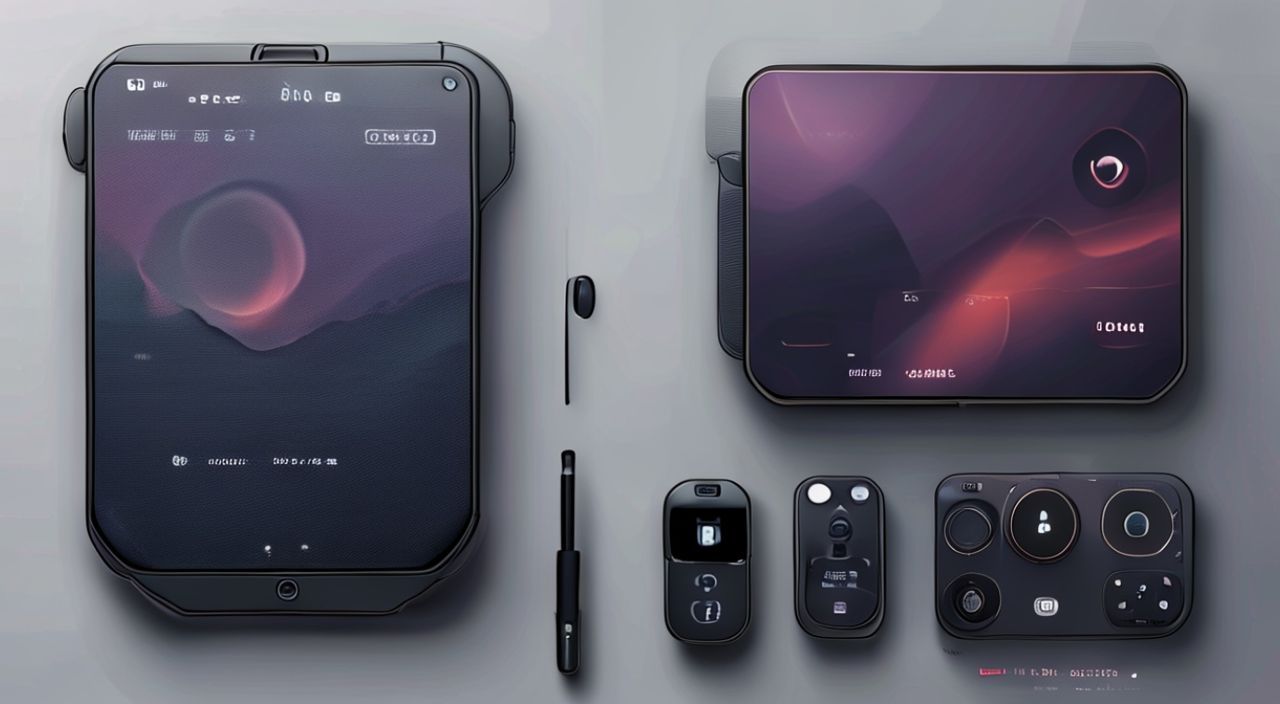
Подключение пульта к телевизионной приставке Xiaomi Mi Box — стандартная процедура, которая обычно происходит автоматически при первом включении устройства. Если синхронизация не произошла, необходимо проверить заряд батареек, выполнить принудительное сканирование Bluetooth в настройках или перезагрузить приставку. В большинстве случаев проблема решается простыми шагами: заменой элементов питания, повторным нажатием кнопки синхронизации на задней панели Mi Box и удержанием кнопок на пульте.
Для подключения пульта к Xiaomi Mi Box достаточно вставить свежие батарейки и включить приставку — пульт должен соединиться автоматически. Если связь не установилась, удерживайте кнопку синхронизации на задней панели Mi Box и одновременно нажмите и удерживайте кнопки «Домой» и «Меню» на пульте до вибрации.
Содержание статьи:
- Автоматическое подключение при первом запуске
- Ручная синхронизация пульта
- Альтернативный способ через настройки
- Особенности разных моделей
- Распространённые проблемы и их решение
- Пульт не реагирует вообще
- Пульт работает с задержками
- Подключение прерывается через некоторое время
- Ошибка: «Устройство уже подключено»
- Совместимость других пультов с Mi Box
- Голосовые пульты от других производителей
- Использование смартфона как пульта
- Клавиатуры с тачпадом
- Экспертное мнение
- Интервью с Дмитрием Петровым, техническим консультантом по Smart TV
- Вопросы и ответы
- Заключение
Автоматическое подключение при первом запуске
При первом включении приставки Xiaomi Mi Box система запускает мастер настройки, в ходе которого происходит автоматическое обнаружение и подключение оригинального пульта дистанционного управления. Это возможно благодаря встроенному модулю Bluetooth 4.1 (в более новых версиях — Bluetooth 5.0), который активируется сразу после подачи питания.
Процесс начинается, как только вы вставляете батарейки в пульт и включаете приставку через розетку. Пульт отправляет сигнал по протоколу BLE (Bluetooth Low Energy), а Mi Box сканирует доступные устройства. При совпадении модели идентификатора устройство подключается без запроса пароля. На экране может появиться уведомление о подключении контроллера.
Важно понимать, что автоматическая синхронизация работает только с родными пультами от Xiaomi, такими как Mi Remote для Mi Box S, Mi Box 4K или Mi TV Stick. Эти пульты оптимизированы под операционную систему Android TV и используют защищённый канал связи, что исключает ложные подключения от других устройств.
Полезно знать: Убедитесь, что расстояние между пультом и приставкой не превышает 5 метров и нет крупных препятствий (например, металлических шкафов или телевизоров), которые могут экранировать Bluetooth-сигнал.
Если автоматическое подключение не сработало, это не обязательно говорит о поломке. Часто причина кроется в разряженных батарейках, временных помехах или программном сбое. В таких случаях рекомендуется перезагрузить приставку и повторить попытку. Также стоит проверить, не был ли пульт ранее привязан к другому устройству — это может блокировать новое подключение.
Ручная синхронизация пульта
Когда автоматическое подключение не происходит, можно выполнить ручную синхронизацию. Этот метод особенно актуален после замены батареек, сброса настроек или если пульт «потерялся» из-за сбоя Bluetooth.
- Убедитесь, что в пульте установлены новые, исправные батарейки. Лучше использовать щелочные элементы типа AAA.
- Найдите на задней панели Xiaomi Mi Box маленькую кнопку с надписью «Reset» или значком радиоволн. Это кнопка синхронизации Bluetooth.
- Нажмите и удерживайте её 3–5 секунд с помощью скрепки или иголки. Светодиод на приставке начнёт мигать — это означает, что режим сопряжения активирован.
- На пульте одновременно нажмите и удерживайте кнопки «Домой» и «Меню» (или «Back», в зависимости от модели) в течение 5–7 секунд.
- Если всё сделано правильно, пульт слегка вибрирует, и на экране телевизора появится сообщение о подключении.
Альтернативный способ через настройки
Если физический метод не дал результатов, можно попробовать подключить пульт через интерфейс Android TV:
- Включите приставку и воспользуйтесь мышью или вторым пультом, чтобы зайти в Настройки.
- Перейдите в раздел Устройства и соединения → Пульт дистанционного управления.
- Выберите Добавить пульт или Переподключить.
- Следуйте инструкциям на экране, удерживая указанные кнопки на пульте.
«Не пытайтесь подключать пульт, когда на экране идёт загрузка системы — лучше дождаться главного меню Android TV, чтобы процесс прошёл стабильно.» — Алексей Ковалёв, инженер-электронщик, 8 лет опыта в IoT-устройствах
Особенности разных моделей
Модель Mi Box |
Тип пульта |
Кнопки для синхронизации |
Дополнительно |
|---|---|---|---|
Mi Box S |
Mi Bluetooth Remote |
Домой + Меню |
Поддержка голосового поиска |
Mi Box 4K |
Mi Voice Remote |
Домой + Назад |
Встроенный микрофон, Google Assistant |
Mi TV Stick |
Compact Voice Remote |
Домой + Выбор (OK) |
Компактный дизайн, USB-подключение |
Полезно знать: В некоторых региональных версиях пульты могут отличаться по дизайну и расположению кнопок. Всегда сверяйтесь с официальной документацией к вашей конкретной модели.
Распространённые проблемы и их решение
Несмотря на простоту подключения, пользователи часто сталкиваются с трудностями. Ниже — анализ самых частых сбоев и способы их устранения.
Пульт не реагирует вообще
Первая и самая очевидная причина — разряженные батарейки. Даже если они «новые», они могли быть долго на складе. Используйте проверенные бренды (например, Duracell, Panasonic). Также проверьте правильность полярности в отсеке.
Если батарейки в порядке, осмотрите пульт на предмет повреждений. Иногда клейкая основа батарейного отсека смещается и нарушает контакт. Аккуратно почистите контакты ластиком.
Пульт работает с задержками
Задержки ввода чаще всего связаны с помехами Bluetooth. Wi-Fi роутеры, микроволновки, беспроводные колонки и даже энергосберегающие лампы могут создавать шум в диапазоне 2.4 ГГц.
Чтобы минимизировать влияние:
- Разместите Mi Box как можно дальше от других электронных устройств.
- Используйте кабель HDMI с ферритовым фильтром.
- Отключите другие Bluetooth-устройства на время настройки.
Подключение прерывается через некоторое время
Это может быть вызвано энергосберегающими настройками. В Android TV есть функция автоматического отключения пульта при бездействии. Чтобы её отключить:
- Зайдите в Настройки → Устройства и соединения.
- Выберите Пульт → Параметры питания.
- Отключите опцию Автоматически отключать при простое.
Ошибка: «Устройство уже подключено»
Если пульт ранее использовался с другой приставкой, он может хранить старый профиль. Решение — сброс пульта:
- Извлеките батарейки.
- Удерживайте любую кнопку в течение 10 секунд.
- Вставьте батарейки обратно — это сбросит внутренний кеш.
Полезно знать: Xiaomi не предоставляет официального приложения для управления пультом напрямую, но сторонние приложения вроде «Mi Remote Controller» могут помочь диагностировать подключение.
Совместимость других пультов с Mi Box
Хотя оригинальный пульт — лучший выбор, существуют альтернативы. Например, универсальные ИК-пульта не подходят, так как Mi Box использует Bluetooth, а не инфракрасный сигнал. Однако есть совместимые решения.
Голосовые пульты от других производителей
Некоторые Bluetooth-пульта от Sony, Philips или Logitech могут работать в базовом режиме (кнопки навигации), но теряются функции голосового поиска и быстрого доступа. Для них требуется ручное сопряжение через Bluetooth-меню.
Использование смартфона как пульта
Официальное приложение Mi Remote (доступно в Google Play) позволяет использовать смартфон на базе Android как полноценный пульт. Оно поддерживает:
- Управление курсором и навигацией
- Голосовой ввод через Google Assistant
- Быстрые кнопки для Netflix, YouTube и других приложений
Подключение происходит по Wi-Fi — оба устройства должны быть в одной сети. Это удобно, если пульт потерян или сломан.
Клавиатуры с тачпадом
Для продвинутых пользователей подойдут Bluetooth-клавиатуры с тачпадом. Они отлично работают с Mi Box и позволяют быстро вводить текст, управлять файлами и даже играть в игры. Примеры: Logitech K400 Plus, Rii i8+.
«Если вы часто вводите текст или пользуетесь торрент-клиентами на Mi Box, клавиатура — лучшая инвестиция. Она экономит время и снижает нагрузку на пульт.» — Екатерина Миронова, эксперт по домашним медиасистемам
Экспертное мнение
Интервью с Дмитрием Петровым, техническим консультантом по Smart TV
— Что вы считаете главной ошибкой пользователей при подключении пульта?
«Самая частая ошибка — попытка подключить пульт без предварительной проверки батареек. Люди думают, что если устройство новое, то всё должно работать. Но батарейки могут быть “заряжены на заводе” ещё год назад. Я всегда рекомендую начинать с замены элементов питания на свежие.»
— Какие обновления прошивки влияют на стабильность Bluetooth?
«Xiaomi регулярно выпускает обновления, улучшающие стабильность Bluetooth. Например, в прошивке MIUI TV 2.5 для Mi Box S была исправлена ошибка, из-за которой пульт отключался при высокой нагрузке на Wi-Fi. Всегда держите устройство в актуальном состоянии — это решает 70% проблем.»
— Есть ли будущее у пультов с жестами или камерами?
«Пока такие технологии слишком дороги и энергозатратны для массового рынка. Xiaomi экспериментировала с жестовым управлением в своих телевизорах, но в Mi Box решили остаться на классическом решении. Надёжность и простота — вот ключевые приоритеты.»
Вопросы и ответы
Можно ли подключить два пульта одновременно?
Технически — да, но только один будет основным. Второй можно использовать как резервный, однако возможны конфликты управления. Рекомендуется использовать дополнительные устройства (смартфон, клавиатуру).
Почему пульт не включает телевизор?
Пульт от Mi Box управляет только приставкой. Чтобы включать ТВ, нужен ИК-сигнал. Xiaomi Mi Box S и 4K поддерживают CEC (Consumer Electronics Control), но его нужно включить в настройках: Настройки → Устройства → CEC-управление.
Как узнать, что пульт подключён?
При успешном подключении пульт вибрирует, а на экране появляется уведомление. Также можно зайти в Настройки → Устройства → Подключённые пульты — там будет указано имя устройства (например, “Mi Bluetooth Remote”).
Что делать, если пульт работает, но не все кнопки?
Возможно, используется устаревшая прошивка или повреждён драйвер. Попробуйте удалить пульт в настройках Bluetooth и подключить заново. Также проверьте, не активирован ли режим “ограниченного ввода” в детском режиме.
Где купить оригинальный пульт?
Лучше всего заказывать через официальные магазины Xiaomi (Mi Store, Ozon, Wildberries). Подделки часто имеют те же кнопки, но не поддерживают голосовой поиск и быстро теряют связь.
Заключение
Подключение пульта к Xiaomi Mi Box — простая задача, которая в 95% случаев решается автоматически при первом запуске. Главное — использовать качественные батарейки, следить за обновлениями прошивки и правильно выполнять ручную синхронизацию при необходимости. Современные пульты от Xiaomi сочетают надёжность, эргономику и функциональность, включая голосовой ввод и интеграцию с Google Assistant.
Помните: стабильная работа пульта зависит не только от самого устройства, но и от окружения. Избегайте помех, держите приставку в проветриваемом месте и регулярно проверяйте состояние батареек. При соблюдении этих правил вы получите бесперебойное управление своей медиасистемой.
- Автоподключение работает при вставке батареек и включении Mi Box.
- Для ручной синхронизации используйте кнопку Reset и комбинацию кнопок на пульте.
- Проблемы чаще всего связаны с питанием, помехами или устаревшей прошивкой.
- Оригинальные пульты обеспечивают полную функциональность, включая голосовой поиск.
- Альтернативы — смартфон через Mi Remote или Bluetooth-клавиатура — повышают удобство использования.
⚠️ Дисклеймер — нажмите, чтобы развернуть
Материалы, опубликованные в разделе «Блог» на сайте RU DESIGN SHOP (rudesignshop.ru), носят исключительно информационный и ознакомительный характер и не являются руководством к действию, финансовой рекомендацией, медицинской услугой, ветеринарным назначением либо рекламой товаров и услуг, включая азартные игры. Публикации не содержат призывов к участию в азартных играх и не направлены на продвижение соответствующих операторов.
Безопасность применения товаров и веществ: при использовании строительных материалов, бытовой химии, пестицидов и агрохимикатов необходимо строго следовать инструкциям производителя и действующему законодательству Российской Федерации, включая Федеральный закон РФ от 19.07.1997 № 109-ФЗ «О безопасном обращении с пестицидами и агрохимикатами».
Упоминание товарных знаков, брендов и организаций носит исключительно информационный характер и не означает наличие партнёрских отношений или одобрения со стороны правообладателей.
Материалы, содержащие сведения о медицинских, ветеринарных или косметических средствах, представлены в справочных целях и не являются медицинской консультацией или назначением. Перед применением рекомендуется обратиться к врачу, ветеринарному специалисту или иному сертифицированному профессионалу.
Возрастные ограничения: материалы, содержащие сведения о продукции категории 18+, включая алкоголь или азартные игры, предназначены исключительно для совершеннолетней аудитории и публикуются в информационных целях.
Правовая ответственность: решения, принятые на основе опубликованной информации, пользователь принимает самостоятельно и на свой риск; редакция и авторы несут ответственность в пределах, установленных законодательством Российской Федерации.
Редакция не допускает публикаций, содержащих пропаганду экстремизма, терроризма, наркотических средств или суицида; подобные материалы подлежат немедленному удалению.
Упоминание организаций с ограниченным статусом: компания Meta Platforms Inc. (социальные сети Facebook и Instagram) признана экстремистской организацией решением суда РФ, её деятельность запрещена на территории Российской Федерации; любые упоминания приводятся исключительно в информационных целях.
Авторские права и источники: информация собирается из открытых источников; её актуальность указывается на дату публикации и может изменяться.
Изображения и иллюстрации используются на условиях, разрешённых правообладателями. При возникновении претензий редакция готова оперативно рассмотреть обращение и внести необходимые изменения.
Персональные данные и cookies: сайт использует cookies и обрабатывает персональные данные пользователей в соответствии с Федеральным законом № 152-ФЗ «О персональных данных» и Политикой конфиденциальности RU DESIGN SHOP.
Мнения авторов могут не совпадать с позицией государственных органов или коммерческих организаций, упомянутых в материалах.
РЕКОМЕНДУЕМ
Товары от российских производителей




