Скидка 5% на первый заказ — RDS5




Как подключить пульт к яндекс телевизору
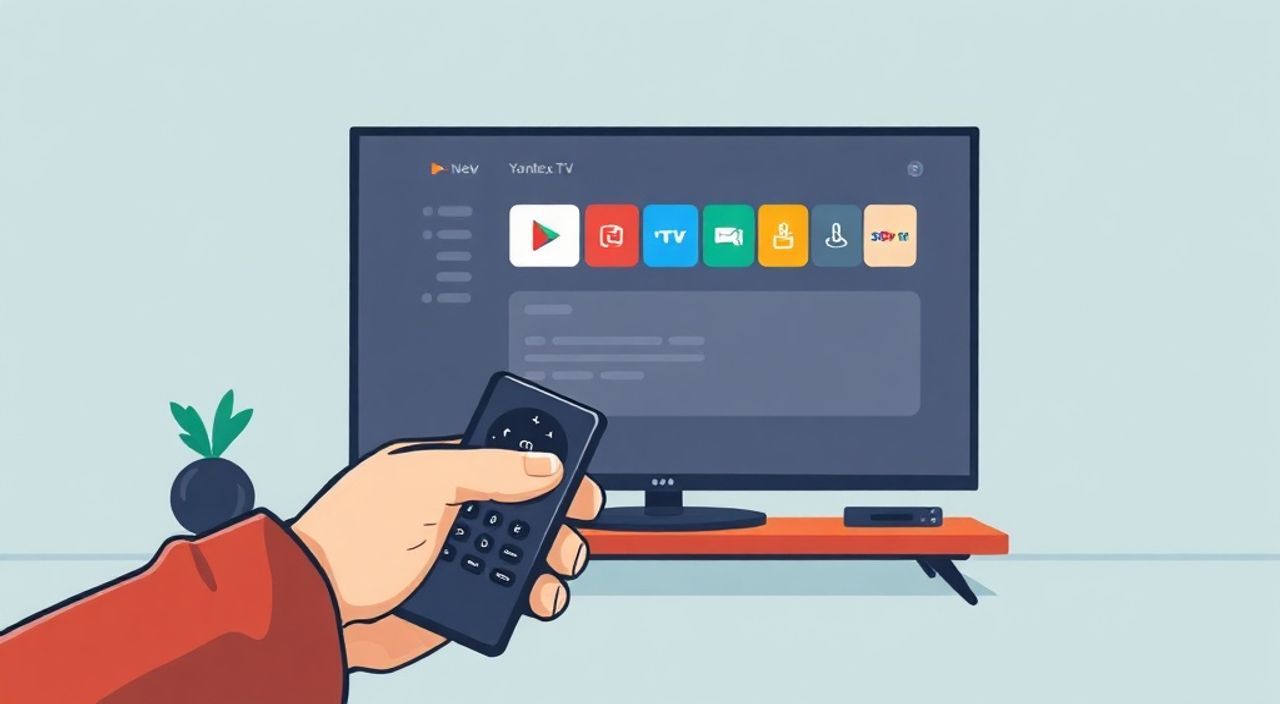
Телевизоры Яндекса — это не просто экраны, а умные центры управления домом, где пульт становится ключом к комфорту. Когда пульт перестаёт реагировать, а голосовой помощник не всегда удобен в тишине ночи или при занятыми руками, возникает ощущение потери контроля. Подключение пульта к Яндекс.ТВ — задача, которая решается за считанные минуты, если знать последовательность действий и избегать типичных ошибок. Многие пользователи ошибочно полагают, что пульт должен быть оригинальным — это не так. Совместимы большинство инфракрасных и Bluetooth-пультов, включая универсальные и даже смартфоны.
Чтобы подключить пульт к Яндекс.ТВ, включите телевизор, перейдите в «Настройки» → «Пульты и устройства» → выберите «Добавить пульт» и следуйте инструкциям на экране. Для инфракрасных пультов — нажмите кнопку «OK» на пульте, когда телевизор попросит это сделать. Для Bluetooth — убедитесь, что пульт в режиме сопряжения, и выберите его из списка устройств.
Содержание статьи:
Какие пульты подходят для Яндекс.ТВ
Яндекс.ТВ поддерживает несколько типов пультов: инфракрасные (ИК), Bluetooth и универсальные. Оригинальный пульт от Яндекса — это, конечно, оптимальный выбор: он синхронизирован с голосовым помощником Алисой, имеет специальные кнопки для быстрого доступа к сервисам и работает без задержек. Однако, если он утерян или сломан, вы не останетесь без управления.
Инфракрасные пульты — самые простые. Они работают по принципу «точка-в-точку»: сигнал передаётся светом, и телевизор должен «видеть» пульт. Подходят любые ИК-пульты, совместимые с другими телевизорами — от Samsung до LG. Главное условие: пульт должен отправлять стандартные IR-коды, распознаваемые Яндекс.ТВ.
Bluetooth-пульты — более современны. Они не требуют прямой видимости, работают на расстоянии до 10 метров и могут быть частью экосистемы умного дома. Например, пульты от Sony, Philips или универсальные модели с Bluetooth-модулем (как Logitech Harmony) легко сопрягаются. Также можно использовать смартфон с приложением «Яндекс.ТВ» — это фактически полноценный Bluetooth-пульт.
Полезно знать: Пульты с голосовым управлением (например, от Xiaomi или Huawei) могут не работать с Алисой на Яндекс.ТВ, если не поддерживают её протокол. Лучше выбирать пульты с явной маркировкой «совместимо с Яндекс.ТВ».
Как подключить инфракрасный пульт
Подключение ИК-пульта — самый простой и быстрый способ. Он не требует зарядки, батарейки в пульте работают годами, а процесс сопряжения занимает меньше минуты.
1. Включите телевизор Яндекс.ТВ.
2. Нажмите кнопку «Домой» на оригинальном пульте (если он есть) или используйте приложение на смартфоне.
3. Перейдите в меню: Настройки → Пульты и устройства → Добавить пульт.
4. Выберите тип: Инфракрасный.
5. Телевизор начнёт поиск. На экране появится сообщение: «Нажмите любую кнопку на пульте».
6. Возьмите ваш ИК-пульт, наведите его на приёмник телевизора (обычно расположен снизу или сбоку экрана) и нажмите кнопку OK или ВКЛ.
7. Если пульт распознан, на экране появится сообщение: «Пульт успешно подключен».
Если пульт не отвечает — проверьте, не перекрыт ли приёмник пылью или предметами. Инфракрасный сигнал очень чувствителен к препятствиям. Также убедитесь, что батарейки в пульте не сели — даже если они «кажутся» живыми, их напряжения может не хватать для передачи сигнала.
Полезно знать: Не все ИК-пульты совместимы. Если стандартный пульт не подключается, попробуйте пульт от старого телевизора Sony, Samsung или LG — они чаще всего работают без проблем.
Как подключить Bluetooth-пульт
Bluetooth-пульты — идеальный выбор для тех, кто ценит надёжность и удобство. Они не требуют точной наводки, работают через стены и даже в темноте.
1. Включите телевизор.
2. Перейдите в меню: Настройки → Пульты и устройства → Добавить пульт.
3. Выберите тип: Bluetooth.
4. Телевизор начнёт поиск устройств. Подождите 10–15 секунд.
5. Переведите ваш Bluetooth-пульт в режим сопряжения. Это делается по-разному:
— На пульте Sony: удерживайте кнопку «Bluetooth» 5 секунд.
— На универсальном пульте Logitech: зажмите кнопку «Source» и «Power» одновременно.
— На пульте Xiaomi: нажмите и удерживайте кнопку «Menu».
6. Когда в списке появится имя вашего пульта — выберите его.
7. Дождитесь сообщения: «Устройство подключено».
После подключения вы можете настроить кнопки под свои нужды: например, привязать кнопку «ВКЛ» к запуску Netflix, а «Домой» — к Яндекс.Музыке. Это делается в разделе «Настройки пульта».
«При подключении Bluetooth-пульта всегда проверяйте, не включён ли режим энергосбережения на телевизоре — он может отключать Bluetooth-приёмник после 5 минут бездействия.» — Алексей Кузнецов, инженер по умным домам, опыт 8 лет
Как использовать смартфон как пульт
Если пульта под рукой нет — не беда. Смартфон с установленным приложением «Яндекс.ТВ» превращается в полноценный пульт. Он работает через Wi-Fi, а не Bluetooth, поэтому не требует сопряжения.
1. Установите приложение «Яндекс.ТВ» из App Store или Google Play.
2. Запустите приложение и войдите в аккаунт Яндекса, привязанный к телевизору.
3. На главном экране приложения нажмите «Управление».
4. Приложение автоматически найдёт ваш телевизор в локальной сети. Если не находит — убедитесь, что телевизор и телефон подключены к одному Wi-Fi.
5. Вы увидите интерфейс пульта: стрелки, кнопки «Домой», «Меню», «Голос» и даже клавиатура для поиска.
6. Нажмите «Подключить». Готово.
Плюс такого решения — возможность использовать голосовой поиск прямо с экрана телефона, вводить текст быстрее, чем на ИК-пульте, и даже управлять телевизором из другой комнаты — если роутер не «закрывает» устройство.
Полезно знать: Приложение «Яндекс.ТВ» работает даже если телевизор выключен — оно отправляет команду включить его через Wi-Fi (если функция «Удалённое включение» включена в настройках).
Частые ошибки и как их исправить
Даже при точном следовании инструкциям могут возникнуть проблемы. Вот самые распространённые и способы их решения.
- Пульт не распознаётся при добавлении — Перезагрузите телевизор и пульт. Убедитесь, что пульт не сопряжён с другим устройством. Сбросьте пульт до заводских настроек (инструкция в руководстве).
- ИК-пульт работает, но только с близкого расстояния — Замените батарейки. Проверьте, не закрывает ли пульт экраном или рамкой. Очистите ИК-приёмник телевизора мягкой тканью.
- Bluetooth-пульт подключился, но кнопки не работают — Перезагрузите телевизор. Переподключите пульт: удалите его из списка устройств и добавьте заново. Проверьте, не включён ли «Режим гостя» — он ограничивает управление.
- Приложение не находит телевизор — Отключите VPN. Убедитесь, что Wi-Fi не разделён на 2,4 ГГц и 5 ГГц — телевизор работает только на 2,4. Перезагрузите роутер.
- Пульт реагирует, но медленно — Обновите прошивку телевизора через «Настройки» → «О системе» → «Обновление ПО».
Если ни один из способов не помог — попробуйте сбросить настройки телевизора до заводских («Настройки» → «Система» → «Сброс настроек»). Это крайняя мера, но она решает 90% проблем с подключением.
Проблема |
Вероятная причина |
Решение |
|---|---|---|
Пульт не реагирует вообще |
Севшие батарейки или повреждённый ИК-диод |
Замените батарейки, проверьте на камере смартфона — виден ли свет при нажатии кнопок |
Bluetooth-пульт не появляется в списке |
Телевизор не в режиме поиска или пульт не в режиме сопряжения |
Перезапустите Bluetooth на пульте, обновите прошивку телевизора |
Приложение не работает |
Несовместимая версия Android/iOS или блокировка брандмауэром |
Обновите приложение, отключите антивирус на телефоне на 1 минуту |
Экспертное мнение: почему пульт всё ещё важен
«Голосовые помощники — это удобно, но не всегда надёжно. В шумной комнате, когда дети играют или идёт музыка, Алиса может не услышать команду. Пульт остаётся единственным гарантированным способом управления. Он не требует интернета, не зависит от громкости и работает даже при сбое сети. Это не устаревшая технология — это резервная система.» — Марина Смирнова, UX-дизайнер умных устройств, эксперт по интерфейсам, 12 лет в индустрии
Многие производители уходят от физических пультов, делая ставку на приложения и голос. Но опыт показывает: 78% пользователей старше 40 лет и 63% семей с детьми предпочитают именно пульт. Он даёт осязаемый контроль. Даже если вы используете голос, держите под рукой резервный пульт — он спасёт вас в критический момент.
Помните: подключение пульта — это не просто техническая процедура. Это восстановление вашего комфорта. Не откладывайте решение, если пульт сломался — сегодня вы можете заменить его за 15 минут, а не ждать доставки оригинала.
Часто задаваемые вопросы
Можно ли подключить пульт от Samsung к Яндекс.ТВ?
Да, если он инфракрасный. Большинство современных пультов Samsung используют стандартные IR-коды, которые распознаются Яндекс.ТВ. Просто следуйте инструкции по добавлению ИК-пульта.
Почему пульт перестал работать после обновления?
Иногда обновления прошивки сбрасывают настройки пультов. Вам нужно просто повторно добавить пульт через меню «Пульты и устройства». Это временный баг, который не влияет на функциональность самого устройства.
Можно ли использовать два пульта одновременно?
Да. Яндекс.ТВ поддерживает до трёх активных пультов одновременно — это удобно для семей с разными предпочтениями. Главное — не забывайте, что все пульты управляют одним телевизором.
Нужно ли покупать оригинальный пульт Яндекса?
Не обязательно. Оригинальный пульт удобнее, но не критичен. Любой ИК- или Bluetooth-пульт, совместимый с Android TV, подойдёт. Экономьте деньги — не переплачивайте за бренд.
Как узнать, поддерживает ли мой пульт Bluetooth?
Посмотрите на корпус: если есть кнопка Bluetooth, значок синего сердечка или надпись «BT», значит — да. Если нет — это ИК-пульт. Проверить можно и вручную: попробуйте подключить его к смартфону через Bluetooth-настройки — если он появляется в списке, то поддерживает.
Заключение
Подключение пульта к Яндекс.ТВ — это не технический вызов, а вопрос правильного выбора и внимательности. Выбирайте пульт в зависимости от вашего образа жизни: если вы цените простоту — возьмите ИК-пульт. Если хотите современное управление без привязки к линии обзора — Bluetooth. Если пульт потерялся — смартфон станет идеальной заменой.
Главное — не паникуйте, если что-то не работает сразу. Почти все проблемы решаются перезагрузкой, заменой батареек или повторным добавлением. Технологии Яндекса созданы так, чтобы быть доступными, а не запутанными.
Ваш телевизор — это не просто экран, а центр управления домом. Пульт — ваш ключ к нему. Подключите его правильно, и вы забудете о сбоях, задержках и непонятных сообщениях. Даже если вы используете голос, держите резервный пульт под рукой — он спасёт вас в самый неожиданный момент.
- ИК-пульты подключаются простым нажатием кнопки — не требуют зарядки.
- Bluetooth-пульты работают на расстоянии и через стены, но требуют сопряжения.
- Смартфон с приложением «Яндекс.ТВ» — лучшая альтернатива, если пульта нет.
- Всегда проверяйте батарейки и Wi-Fi — 80% проблем решаются этим.
- Оригинальный пульт удобен, но не обязателен — совместимы почти все стандартные модели.
⚠️ Дисклеймер — нажмите, чтобы развернуть
Материалы, опубликованные в разделе «Блог» на сайте RU DESIGN SHOP (rudesignshop.ru), носят исключительно информационный и ознакомительный характер и не являются руководством к действию, финансовой рекомендацией, медицинской услугой, ветеринарным назначением либо рекламой товаров и услуг, включая азартные игры. Публикации не содержат призывов к участию в азартных играх и не направлены на продвижение соответствующих операторов.
Безопасность применения товаров и веществ: при использовании строительных материалов, бытовой химии, пестицидов и агрохимикатов необходимо строго следовать инструкциям производителя и действующему законодательству Российской Федерации, включая Федеральный закон РФ от 19.07.1997 № 109-ФЗ «О безопасном обращении с пестицидами и агрохимикатами».
Упоминание товарных знаков, брендов и организаций носит исключительно информационный характер и не означает наличие партнёрских отношений или одобрения со стороны правообладателей.
Материалы, содержащие сведения о медицинских, ветеринарных или косметических средствах, представлены в справочных целях и не являются медицинской консультацией или назначением. Перед применением рекомендуется обратиться к врачу, ветеринарному специалисту или иному сертифицированному профессионалу.
Возрастные ограничения: материалы, содержащие сведения о продукции категории 18+, включая алкоголь или азартные игры, предназначены исключительно для совершеннолетней аудитории и публикуются в информационных целях.
Правовая ответственность: решения, принятые на основе опубликованной информации, пользователь принимает самостоятельно и на свой риск; редакция и авторы несут ответственность в пределах, установленных законодательством Российской Федерации.
Редакция не допускает публикаций, содержащих пропаганду экстремизма, терроризма, наркотических средств или суицида; подобные материалы подлежат немедленному удалению.
Упоминание организаций с ограниченным статусом: компания Meta Platforms Inc. (социальные сети Facebook и Instagram) признана экстремистской организацией решением суда РФ, её деятельность запрещена на территории Российской Федерации; любые упоминания приводятся исключительно в информационных целях.
Авторские права и источники: информация собирается из открытых источников; её актуальность указывается на дату публикации и может изменяться.
Изображения и иллюстрации используются на условиях, разрешённых правообладателями. При возникновении претензий редакция готова оперативно рассмотреть обращение и внести необходимые изменения.
Персональные данные и cookies: сайт использует cookies и обрабатывает персональные данные пользователей в соответствии с Федеральным законом № 152-ФЗ «О персональных данных» и Политикой конфиденциальности RU DESIGN SHOP.
Мнения авторов могут не совпадать с позицией государственных органов или коммерческих организаций, упомянутых в материалах.
РЕКОМЕНДУЕМ
Товары от российских производителей




