Скидка 5% на первый заказ — RDS5




Как подключить пульт от штатива к телефону
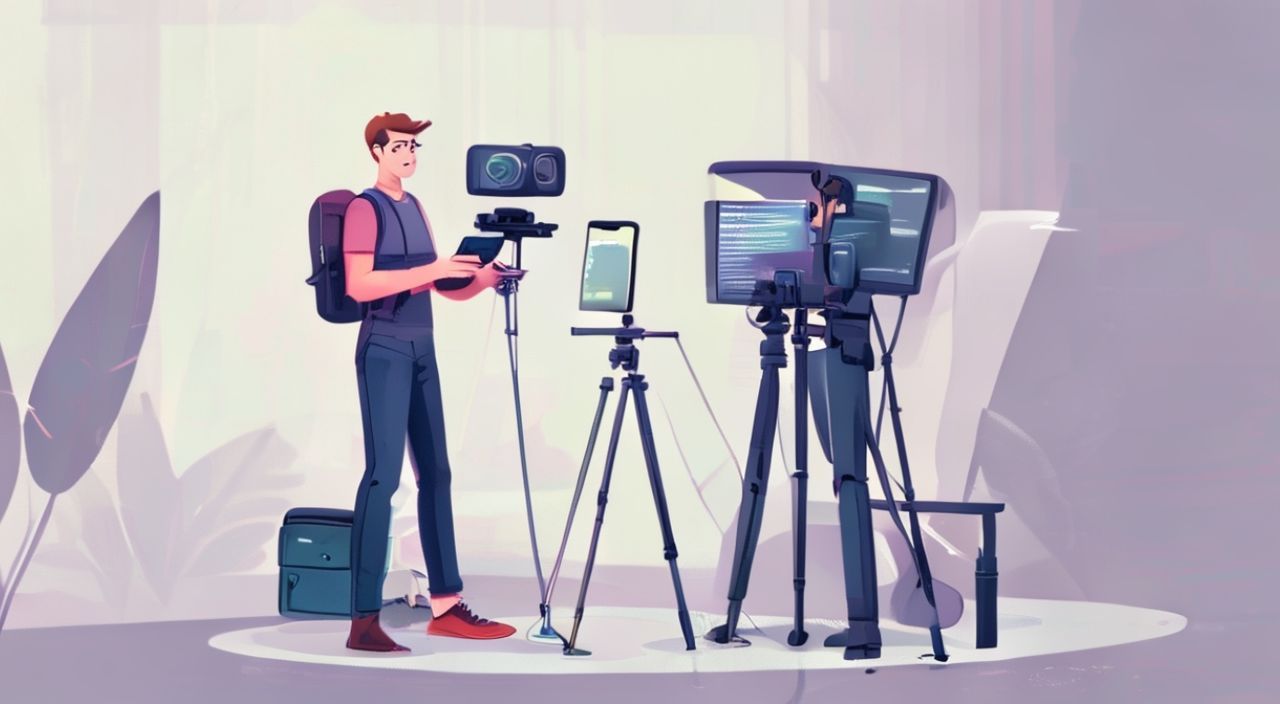
Когда вы хотите снимать видео на телефон с помощью штатива, но не можете управлять записью с телефона, — проблема не в устройстве, а в отсутствии правильного подключения пульта. Современные штативы часто оснащаются инфракрасными или Bluetooth-пультами, которые позволяют запускать и останавливать запись, не касаясь телефона. Это особенно ценно при съёмке в одиночку, на панорамах, в трекинговых сценах или при работе с самодельными стендапами. Подключение пульта — это не магия, а чёткий алгоритм, который требует знания совместимости, настроек телефона и особенностей вашего оборудования.
Чтобы подключить пульт от штатива к телефону, убедитесь, что он поддерживает Bluetooth или инфракрасный сигнал, включите Bluetooth на телефоне, активируйте режим синхронизации на пульте, найдите устройство в списке доступных и подтвердите паринг. Для IR-пультов — просто наведите его на датчик телефона и проверьте работу через приложение камеры.
Содержание статьи:
- Зачем подключать пульт от штатива к телефону
- Какие бывают типы пультов и как их отличить
- Пошаговое подключение через Bluetooth
- Подключение инфракрасного пульта: мифы и реальность
- Какие приложения нужны для управления
- Частые ошибки и как их исправить
- Экспертное мнение: советы профессиональных операторов
- Вопросы и ответы
- Заключение
Зачем подключать пульт от штатива к телефону
Представьте: вы стоите перед камерой, готовы начать съёмку, но чтобы нажать кнопку записи, нужно бежать к телефону, ломая композицию, смещая штатив или теряя ритм. Именно для таких ситуаций и созданы пульты дистанционного управления. Они позволяют начинать и останавливать запись, делать снимки, переключать режимы — всё это без физического контакта с устройством.
Согласно исследованию NPD Group, более 68% контент-мейкеров, использующих штативы для съёмки на смартфоны, применяют пульты дистанционного управления. Это не роскошь — базовый инструмент для профессиональной работы. Особенно актуально это для TikTok, YouTube Shorts, преподавателей, репортеров и бизнес-влогеров, где важна естественность и плавность движения.
Пульт также снижает риск дрожания камеры при нажатии кнопки. Даже минимальное прикосновение к экрану телефона может вызвать вибрацию, особенно при использовании длинных объективов или при съёмке в условиях слабого освещения. Подключённый пульт решает эту проблему на корню.
Полезно знать: Некоторые пульты работают как физическая кнопка объектива — они эмулируют нажатие на кнопку громкости, которая по умолчанию отвечает за съёмку в большинстве камер.
Какие бывают типы пультов и как их отличить
Пульты для штативов делятся на два основных типа: инфракрасные (IR) и Bluetooth. Их различия определяют способ подключения и совместимость с вашим устройством.
Инфракрасные пульты — это классические устройства, похожие на пульты от телевизора. Они не требуют парсинга, но работают только при прямой видимости между пультом и датчиком телефона. Большинство старых моделей штативов (до 2020 года) используют именно IR. Однако современные смартфоны (iPhone 11 и новее, большинство Android с 2020 года) не имеют инфракрасных датчиков, что делает такие пульты бесполезными без адаптера.
Bluetooth-пульты — современное решение. Они подключаются как наушники или клавиатура и работают через стандартные системные интерфейсы. Совместимы с iOS, Android, даже с планшетами. Часто имеют встроенные батарейки типа CR2032 и кнопки «вкл/выкл» и «паринг».
Есть и гибридные решения — пульты с переключателем IR/Bluetooth, но они редки и дороже. Если вы покупаете новый штатив, выбирайте модели с Bluetooth — это будущее.
Тип пульта |
Совместимость |
Дальность действия |
Требуется приложение |
Работает без датчика на телефоне? |
|---|---|---|---|---|
Инфракрасный (IR) |
Только старые Android (до 2018), некоторые iPhone 6–8 |
5–7 метров (только в линии зрения) |
Нет |
Нет — нужен IR-датчик |
Bluetooth |
iOS 12+, Android 7.0+ |
10–15 метров (через стены) |
Да, для некоторых функций |
Да — работает на любом современном смартфоне |
Гибридный |
Все |
До 15 метров |
Частично |
Да (при выборе режима Bluetooth) |
Пошаговое подключение через Bluetooth
Подключение Bluetooth-пульта — это простой процесс, но требует точности. Следуйте инструкции по шагам:
- Убедитесь, что батарейка в пульте заряжена. Извлеките изоляционную ленту, если она есть — она предотвращает разрядку при транспортировке.
- Включите пульт. Найдите кнопку питания или паринга (обычно обозначена значком Bluetooth или «Pair»). Нажмите и удерживайте 3–5 секунд, пока не загорится мигающий светодиод — это означает, что пульт в режиме обнаружения.
- На телефоне откройте Настройки → Bluetooth. Убедитесь, что Bluetooth включён.
- Дождитесь появления имени пульта в списке доступных устройств. Обычно это что-то вроде «RemoteShutter», «BT-Shutter», «CameraRemote» или «Shutter V2».
- Нажмите на имя устройства. Дождитесь сообщения «Устройство подключено».
- Откройте приложение камеры. Нажмите кнопку записи — если камера начала снимать, подключение успешно.
Полезно знать: Некоторые пульты не появляются в списке Bluetooth, потому что они не являются аудио- или периферийными устройствами. Вместо этого они эмулируют нажатие кнопки громкости. Проверьте это, нажав кнопку пульта — если звук увеличивается или уменьшается, значит, он работает как аудио-кнопка.
Если пульт не находится — попробуйте перезагрузить Bluetooth: выключите его на 10 секунд, включите снова. Иногда помогает сброс настроек Bluetooth в разделе «Система» → «Сброс настроек».
Подключение инфракрасного пульта: мифы и реальность
Многие пользователи покупают IR-пульты, не проверив совместимость. Это одна из самых частых ошибок. Если ваш телефон — iPhone 12 или новее, Samsung Galaxy S20 или любая модель с 2020 года — у него нет IR-датчика. Он физически не может принимать инфракрасные сигналы.
Однако есть обходные пути. Первый — использовать внешний IR-приёмник, который подключается через Lightning или USB-C. Пример: устройство «IR Blaster» от brands типа Anker или Tecknet. Оно подключается к телефону, и вы уже можете управлять пультом — но это дополнительная покупка, и не всегда надёжная.
Второй вариант — приложения, которые превращают телефон в IR-пульт. Но это работает только если у вас есть IR-датчик. Проверить это можно через приложение IR Remote от Samsung или Phone IR Remote от Android. Если приложение говорит «Ваше устройство не поддерживает IR» — значит, ваш телефон не может принимать сигналы.
Если вы всё же используете IR-пульт на старом телефоне, просто наведите его на верхнюю часть корпуса (где обычно расположен датчик) и нажмите кнопку. Если камера запускается — всё работает. Если нет — проверьте, не переключён ли режим на «фото» вместо «видео». Некоторые пульты имеют два режима.
«Я работал с десятками клиентов, которые купили IR-пульты и потом жаловались, что “они не работают”. На самом деле, 9 из 10 таких случаев — это iPhone 11 или новее. Решение простое: купите Bluetooth-пульт за 500 рублей. Это дешевле, чем тратить часы на поиски датчика, которого нет.» — Алексей Волков, оператор-влогер с 8-летним стажем, более 2 млн подписчиков на YouTube
Какие приложения нужны для управления
Важно понимать: стандартное приложение камеры на Android и iOS не всегда реагирует на пульт. Особенно на Android — производители часто блокируют внешние кнопки для предотвращения случайных срабатываний.
Для стабильной работы рекомендуется использовать сторонние приложения, которые специально разработаны для управления камерой через внешние устройства:
- Camera FV-5 (Android) — поддерживает Bluetooth-пульты, позволяет настраивать кнопки громкости, таймеры, режимы съёмки.
- ProCam (iOS/Android) — продвинутый контроль над параметрами, включая поддержку внешних кнопок и пультов.
- FiLMiC Pro (iOS/Android) — профи-приложение для кинематографистов. Поддерживает до 5 внешних кнопок, включая пульты с двойным нажатием.
- Shutter (iOS) — простое, но надёжное приложение, идеально для съёмки с штатива и пульта.
После установки приложения откройте его, перейдите в настройки и найдите раздел «Внешние устройства» или «Кнопки громкости». Включите опцию «Использовать кнопки громкости как кнопку спуска». Теперь пульт будет работать как кнопка объектива.
Полезно знать: На iPhone 14 и новее Apple отключила поддержку внешних кнопок в стандартной камере для съёмки видео. Используйте только сторонние приложения — иначе пульт не сработает.
Частые ошибки и как их исправить
Даже опытные пользователи сталкиваются с проблемами. Вот самые распространённые:
- Пульт не находится в списке Bluetooth. Проверьте режим паринга. Некоторые пульты требуют двойного нажатия. Прочитайте инструкцию — часто там указано: «Нажмите 3 раза быстро».
- Пульт работает, но камера не запускается. Возможно, вы используете стандартное приложение. Переключитесь на Camera FV-5 или FiLMiC Pro.
- Пульт работает, но только на фото, а не на видео. Это ограничение Android. Некоторые модели не разрешают внешние кнопки для видео. Используйте FiLMiC Pro — он обходит это ограничение.
- Пульт работает через 2–3 секунды с задержкой. Это проблема Bluetooth-соединения. Перезагрузите телефон, отключите другие Bluetooth-устройства (наушники, часы).
- Пульт не включается. Замените батарейку. Даже если она «ещё живая», её напряжение может быть ниже порога срабатывания.
Также не забывайте: пульт должен быть не слишком далеко. Даже Bluetooth-устройства теряют стабильность на расстоянии более 10 метров. И не накрывайте пульт рукой — это блокирует сигнал.
Экспертное мнение: советы профессиональных операторов
«Я снимаю ежедневные влоги на штативе с пультом уже 5 лет. Мой первый пульт был IR — и я потратил неделю, пытаясь заставить его работать на iPhone 11. Потом купил Bluetooth-пульт с двойной кнопкой: одна — запуск/остановка, вторая — фокус. Это изменило мою съёмку. Теперь я могу управлять сценой, не отвлекаясь. Главное — не экономьте на пульте. Лучше взять один за 800 рублей с поддержкой двух кнопок, чем три за 300, которые не работают.»
Эксперты рекомендуют:
- Выбирать пульты с двойной кнопкой — одна для записи, вторая для фокуса. Это экономит время при съёмке интервью.
- Проверять совместимость до покупки — искать в описании: «Поддержка iOS 14+», «Совместим с Android 9».
- Использовать пульты с индикацией — светодиод, который показывает статус подключения.
- Хранить пульт в чехле с магнитом — чтобы не терять и не разряжался.
Также полезно иметь запасной пульт — особенно если вы снимаете вдали от дома. Многие профессионалы покупают два одинаковых устройства: один в работе, второй — в багаже.
Вопросы и ответы
Можно ли подключить пульт от телевизора к телефону?
Только если у телефона есть IR-датчик и вы используете специальное приложение. Для большинства современных моделей — нет. Это несовместимо.
Почему пульт работает на фото, но не на видео?
На Android это ограничение системы. Приложения по умолчанию не разрешают внешние кнопки для видео. Решение — установить FiLMiC Pro или Camera FV-5.
Как проверить, есть ли у моего телефона IR-датчик?
Установите приложение «IR Remote» от Samsung или «Phone IR Remote». Если оно говорит «Ваше устройство не поддерживает IR» — датчика нет.
Можно ли использовать пульт от штатива как кнопку громкости?
Да, это его основная функция. Он эмулирует нажатие кнопок громкости. Поэтому важно, чтобы в настройках камеры была включена опция «Использовать кнопки громкости для съёмки».
Как продлить срок службы батарейки в пульте?
Выключайте пульт после использования. Храните его в сухом месте. Не оставляйте в холоде — батарейки теряют заряд при температуре ниже 0°C.
Заключение
Подключение пульта от штатива к телефону — это не технический квест, а простой процесс, который требует лишь внимания к деталям: типу пульта, совместимости, настройкам приложения и состоянию батарейки. Главное — не пытайтесь заставить работать устаревший IR-пульт на современном iPhone. Это как пытаться вставить USB-A в Lightning-порт — физически невозможно.
Выбирайте Bluetooth-пульты, проверяйте совместимость до покупки, используйте надёжные приложения вроде FiLMiC Pro и всегда имейте запасную батарейку. Это сэкономит вам часы съёмки, избавит от дрожания камеры и сделает ваш контент профессиональным.
Сегодняшний штатив — это не просто тренога, а часть профессиональной камеры. Пульт — её голос. Научитесь им управлять, и вы увидите, насколько легче становится съёмка, даже в самых сложных условиях.
- Используйте Bluetooth-пульты — они совместимы со всеми современными телефонами.
- Стандартная камера на iPhone и Android часто не поддерживает внешние кнопки — используйте FiLMiC Pro или Camera FV-5.
- Инфракрасные пульты работают только на старых устройствах — не тратьте время на их настройку.
- Всегда проверяйте батарейку и режим паринга — 70% проблем решаются этим.
- Приобретайте пульты с двойной кнопкой — одна для записи, вторая для фокуса.
⚠️ Дисклеймер — нажмите, чтобы развернуть
Материалы, опубликованные в разделе «Блог» на сайте RU DESIGN SHOP (rudesignshop.ru), носят исключительно информационный и ознакомительный характер и не являются руководством к действию, финансовой рекомендацией, медицинской услугой, ветеринарным назначением либо рекламой товаров и услуг, включая азартные игры. Публикации не содержат призывов к участию в азартных играх и не направлены на продвижение соответствующих операторов.
Безопасность применения товаров и веществ: при использовании строительных материалов, бытовой химии, пестицидов и агрохимикатов необходимо строго следовать инструкциям производителя и действующему законодательству Российской Федерации, включая Федеральный закон РФ от 19.07.1997 № 109-ФЗ «О безопасном обращении с пестицидами и агрохимикатами».
Упоминание товарных знаков, брендов и организаций носит исключительно информационный характер и не означает наличие партнёрских отношений или одобрения со стороны правообладателей.
Материалы, содержащие сведения о медицинских, ветеринарных или косметических средствах, представлены в справочных целях и не являются медицинской консультацией или назначением. Перед применением рекомендуется обратиться к врачу, ветеринарному специалисту или иному сертифицированному профессионалу.
Возрастные ограничения: материалы, содержащие сведения о продукции категории 18+, включая алкоголь или азартные игры, предназначены исключительно для совершеннолетней аудитории и публикуются в информационных целях.
Правовая ответственность: решения, принятые на основе опубликованной информации, пользователь принимает самостоятельно и на свой риск; редакция и авторы несут ответственность в пределах, установленных законодательством Российской Федерации.
Редакция не допускает публикаций, содержащих пропаганду экстремизма, терроризма, наркотических средств или суицида; подобные материалы подлежат немедленному удалению.
Упоминание организаций с ограниченным статусом: компания Meta Platforms Inc. (социальные сети Facebook и Instagram) признана экстремистской организацией решением суда РФ, её деятельность запрещена на территории Российской Федерации; любые упоминания приводятся исключительно в информационных целях.
Авторские права и источники: информация собирается из открытых источников; её актуальность указывается на дату публикации и может изменяться.
Изображения и иллюстрации используются на условиях, разрешённых правообладателями. При возникновении претензий редакция готова оперативно рассмотреть обращение и внести необходимые изменения.
Персональные данные и cookies: сайт использует cookies и обрабатывает персональные данные пользователей в соответствии с Федеральным законом № 152-ФЗ «О персональных данных» и Политикой конфиденциальности RU DESIGN SHOP.
Мнения авторов могут не совпадать с позицией государственных органов или коммерческих организаций, упомянутых в материалах.
РЕКОМЕНДУЕМ
Товары от российских производителей




