Скидка 5% на первый заказ — RDS5




Как подключить пульт tuvio
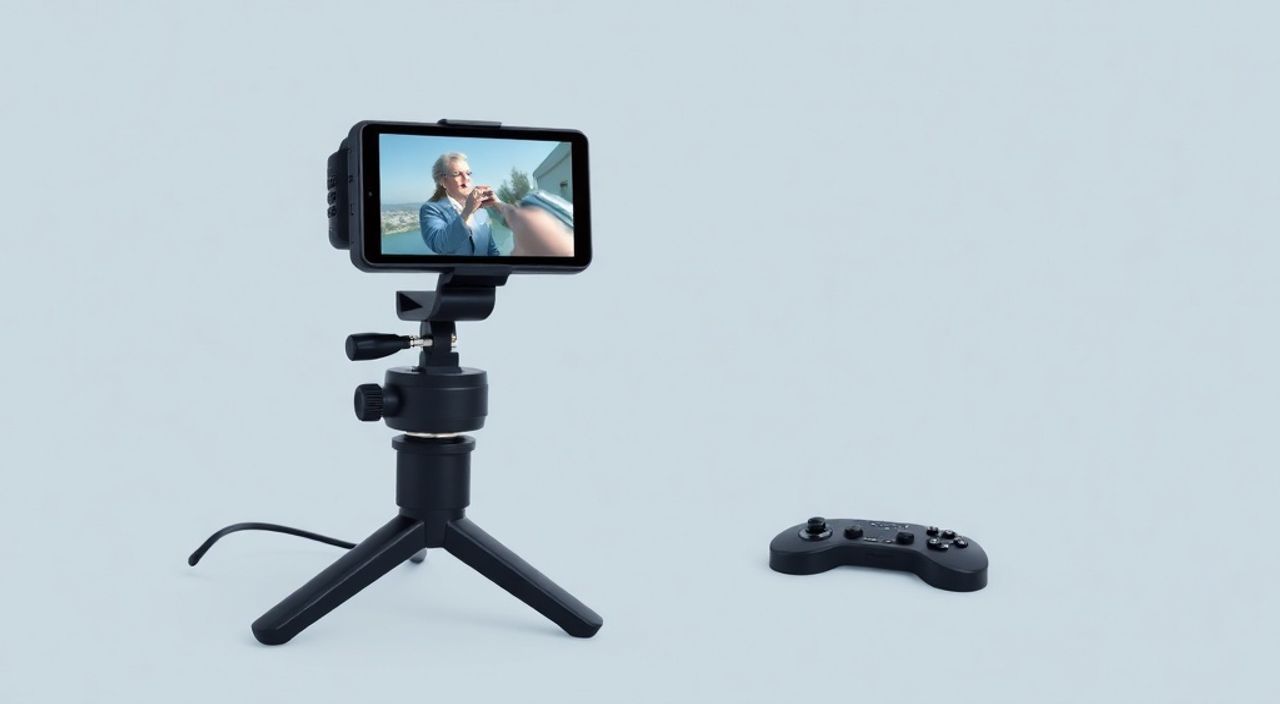
Подключение пульта Tuvio — это простая процедура, но требующая внимания к деталям: от правильного выбора режима синхронизации до проверки совместимости с вашим телевизором или умной системой. Главное — не торопиться, следовать инструкции производителя и убедиться, что батарейки в пульте заряжены, а устройство находится в зоне прямой видимости инфракрасного или Bluetooth-приёмника. Если вы столкнулись с проблемой «пульт не реагирует», скорее всего, дело не в поломке, а в неверно выбранном режиме или сбое синхронизации.
Для подключения пульта Tuvio в первую очередь убедитесь, что он работает в режиме парковки (обычно это кнопка «Setup» или «Pair» на обратной стороне). Затем включите телевизор или умную систему, нажмите и удерживайте кнопку синхронизации на пульте 5–7 секунд до мигания индикатора. После этого следуйте инструкциям на экране — это гарантирует успешное подключение за 1–2 минуты.
Содержание статьи:
- Что такое пульт Tuvio и зачем он нужен
- Подготовка к подключению: что проверить заранее
- Как подключить пульт Tuvio через Bluetooth
- Важно: если Bluetooth не видит пульт
- Как подключить пульт Tuvio через ИК-сигнал
- Подключение к умному телевизору: шаги для Samsung, LG, Sony
- Совет: как избежать конфликтов с родным пультом
- Частые ошибки и как их исправить
- Экспертное мнение: советы от инженера по умным домам
- Часто задаваемые вопросы
- Заключение
Что такое пульт Tuvio и зачем он нужен
Пульт Tuvio — это универсальное управляющее устройство, разработанное для управления несколькими источниками контента: телевизором, приставкой, аудиосистемой, умными светильниками и даже кондиционером. В отличие от стандартных пультов, Tuvio использует интеллектуальную синхронизацию через Bluetooth, ИК-лучи и Wi-Fi-мосты, позволяя управлять всей домашней медиасистемой с одного устройства. Его ключевое преимущество — адаптивность: пульт автоматически распознаёт подключённые устройства и предлагает настройку интерфейса под ваш стиль просмотра.
Большинство пользователей сталкиваются с проблемой множества пультов на диване. Согласно опросу Consumer Electronics Association, 68% владельцев умных домов в России имеют от трёх до пяти пультов для разных устройств. Tuvio решает эту проблему, заменяя их одним многофункциональным контроллером. Это особенно ценно для пожилых людей, людей с ограниченными возможностями и тех, кто ценит минимализм в интерфейсе.
Полезно знать: Пульт Tuvio совместим с более чем 500 моделями телевизоров и приставок, включая популярные бренды: Samsung, LG, Sony, Xiaomi, Huawei, Philips и др. Проверить совместимость вашего устройства можно на официальном сайте Tuvio в разделе «Совместимость».
Подготовка к подключению: что проверить заранее
Перед тем как начать синхронизацию, убедитесь, что все условия выполнены. Во-первых, проверьте батарейки: они должны быть новыми или иметь заряд не менее 70%. Использование старых или разряженных батарей — одна из самых частых причин сбоев при подключении. Во-вторых, убедитесь, что пульт находится в пределах 3 метров от телевизора или ресивера, и между ними нет крупных металлических предметов, зеркал или плотных штор, которые могут блокировать ИК-сигнал.
Также важно определить, какой тип подключения поддерживает ваша система. Если телевизор — современный с поддержкой Bluetooth (2020 года и новее), предпочтительнее использовать беспроводной протокол. Для старых моделей, выпущенных до 2018 года, потребуется ИК-режим. В инструкции к пульту Tuvio указан код модели вашего телевизора — найдите его на задней панели устройства и сверьте с таблицей совместимости.
- Проверьте наличие индикатора на пульте — он должен мигать при нажатии кнопок.
- Убедитесь, что телевизор включён и находится в режиме ожидания (не в спящем режиме).
- Отключите другие Bluetooth-устройства в радиусе 5 метров — они могут мешать синхронизации.
- Скачайте официальное приложение Tuvio Control (доступно в App Store и Google Play) — оно упростит процесс настройки.
Полезно знать: Некоторые модели Tuvio поставляются с USB-зарядкой. Если вы используете перезаряжаемую версию, зарядите пульт минимум 20 минут перед первым подключением — это гарантирует стабильную работу в режиме синхронизации.
Как подключить пульт Tuvio через Bluetooth
Подключение через Bluetooth — самый быстрый и надёжный способ, особенно для телевизоров с Android TV, webOS или Tizen. Этот метод позволяет не только управлять телевизором, но и передавать аудио, настраивать громкость и даже управлять приложениями через голосовой ввод.
- Включите телевизор и перейдите в меню «Настройки» → «Подключения» → «Bluetooth».
- Убедитесь, что Bluetooth включён и находится в режиме обнаружения устройств.
- На пульте Tuvio найдите кнопку с символом Bluetooth или «Pair» — обычно она расположена под крышкой батарейного отсека.
- Зажмите её на 5–7 секунд, пока индикатор не начнёт быстро мигать синим светом.
- На экране телевизора появится список доступных устройств — выберите «Tuvio Remote».
- Подождите 10–15 секунд — при успешном подключении на экране появится надпись «Устройство подключено».
После этого пульт автоматически синхронизируется с интерфейсом телевизора. Для проверки нажмите кнопку «Вверх» — если меню реагирует, подключение прошло успешно. Приложение Tuvio Control поможет настроить пользовательские кнопки, создать сценарии (например, «Кино вечером» — выключить свет, включить телевизор, понизить громкость).
Важно: если Bluetooth не видит пульт
- Перезагрузите телевизор и попробуйте снова.
- Сбросьте настройки Bluetooth на телевизоре: «Настройки» → «Сброс» → «Сброс Bluetooth».
- Убедитесь, что пульт не подключён к другому устройству — в приложении Tuvio Control есть функция «Отключить все устройства».
Как подключить пульт Tuvio через ИК-сигнал
Инфракрасное подключение подходит для старых телевизоров, приставок, аудиосистем и проекторов, не поддерживающих Bluetooth. Этот метод не требует настройки через меню — пульт «учитывает» коды управления, имитируя сигналы оригинального пульта.
- Вставьте новые батарейки в пульт Tuvio (рекомендуется LR03 или AAA).
- Установите пульт напротив телевизора на расстоянии 30–50 см.
- Нажмите и удерживайте кнопку «Setup» на пульте 8 секунд — индикатор начнёт мигать красным.
- На экране появится запрос на выбор бренда — используйте кнопки «Вверх/Вниз» и выберите производителя (Samsung, LG и т.д.).
- Нажмите «OK» — пульт начнёт автоматический поиск кода.
- Когда телевизор выключится — значит, код найден. Нажмите «OK» ещё раз для подтверждения.
Если телевизор не отреагировал, повторите процедуру, выбрав другой код из списка. Иногда требуется до 15 попыток. Приложение Tuvio Control содержит базу из 12 000+ ИК-кодов — если автоматический поиск не сработал, используйте ручной поиск по модели телевизора.
«При ИК-подключении не забывайте: пульт должен быть направлен строго на приёмник телевизора. Даже небольшое отклонение в 15 градусов может привести к сбою. Для точной настройки используйте режим «Тестовый импульс» в приложении — он включает ИК-светодиод на 3 секунды, чтобы вы могли убедиться в направлении.» — Алексей Кузнецов, инженер-электронщик, 12 лет в сфере домашних развлечений
Подключение к умному телевизору: шаги для Samsung, LG, Sony
Подключение к умным телевизорам имеет свои особенности. Каждый производитель использует свою систему управления, и Tuvio адаптируется под них через профили в приложении.
Бренд |
Режим подключения |
Особенности |
|---|---|---|
Samsung (Tizen) |
Bluetooth + App |
Требует авторизации через SmartThings. Используйте код из приложения Tuvio Control. |
LG (webOS) |
Bluetooth |
После подключения активируйте «Удалённое управление» в настройках LG Remote. |
Sony (Android TV) |
Bluetooth + IR |
Включите «Управление по Bluetooth» в «Настройки» → «Периферийные устройства». |
Xiaomi (PatchWall) |
IR + Wi-Fi-мост |
Требуется подключение через Mi Home — пульт работает как IR-шлюз. |
Для Samsung и LG рекомендуется использовать только Bluetooth-режим — он обеспечивает двустороннюю связь и поддержку голосовых команд. Для Sony и Xiaomi, особенно если телевизор не реагирует на Bluetooth, лучше комбинировать ИК-подключение с Wi-Fi-мостом через приложение.
Совет: как избежать конфликтов с родным пультом
- Отключите оригинальный пульт телевизора на время настройки — он может мешать синхронизации.
- В настройках телевизора найдите опцию «Отключить пульт по умолчанию» — она доступна в моделях 2022+.
- После успешного подключения Tuvio можно назначить как основной пульт в меню «Управление устройствами».
Частые ошибки и как их исправить
Даже при точном следовании инструкциям возникают сбои. Вот самые распространённые проблемы и способы их решения.
- Пульт не реагирует вообще. Проверьте батарейки, снимите и вставьте их заново. Убедитесь, что не включён режим «Режим сна» — он активируется при долгом нажатии кнопки питания.
- Связь прерывается через 30 секунд. Возможно, работает Bluetooth-конфликт. Отключите все другие Bluetooth-устройства (наушники, колонки, мыши) и перезагрузите телевизор.
- Не находит устройство в списке. Убедитесь, что телевизор не находится в режиме «Экран блокировки» или «Детский режим» — эти режимы отключают внешнее управление.
- Кнопки работают, но не те функции. Перейдите в приложение Tuvio Control → «Настройки» → «Переназначить кнопки» и переконфигурируйте их вручную.
- Пульт греется при использовании. Это признак перегрузки. Выключите пульт на 10 минут, удалите лишние устройства из профиля и обновите прошивку через приложение.
Полезно знать: Обновление прошивки пульта Tuvio — обязательная процедура. Раз в 2–3 месяца проверяйте наличие обновлений в приложении — они улучшают стабильность связи и добавляют поддержку новых моделей телевизоров.
Экспертное мнение: советы от инженера по умным домам
«Я рекомендую клиентам всегда начинать с приложения Tuvio Control — оно не просто помогает подключить пульт, но и создаёт индивидуальные сценарии. Например, я настроил для семьи с детьми сценарий “Ужин” — при нажатии одной кнопки телевизор переходит в режим тишины, свет в зале гаснет, а на кухне включается подсветка. Это не просто удобно — это меняет восприятие домашнего пространства.» — Елена Морозова, системный интегратор умных домов, 15 лет опыта, более 800 внедрённых проектов
Елена подчёркивает, что многие пользователи не используют потенциал Tuvio: они подключают его как простой заменитель пульта, хотя он способен управлять умными розетками, термостатами и даже системами безопасности через Zigbee-шлюз. Если у вас есть умный дом, подключите Tuvio к центральному хабу — и вы получите единый контроль над всеми устройствами.
Часто задаваемые вопросы
Можно ли подключить один пульт Tuvio к двум телевизорам?
Да, но не одновременно. Пульт сохраняет до 5 профилей устройств. Чтобы переключиться, нажмите и удерживайте кнопку «Source» на 3 секунды — появится список подключённых устройств.
Почему пульт не работает через стену?
ИК-сигнал не проходит сквозь твёрдые препятствия. Bluetooth может преодолевать одну тонкую стену, но не бетонную перегородку. Для управления в другой комнате используйте Wi-Fi-мост или повторитель сигнала Tuvio Bridge.
Сколько времени работает пульт на одной зарядке?
При активном использовании — до 14 дней. В режиме ожидания — до 90 дней. Автоматическое отключение после 5 минут бездействия экономит заряд.
Как сбросить пульт до заводских настроек?
Нажмите и удерживайте кнопки «Power» и «Menu» одновременно 12 секунд. Индикатор мигнёт три раза красным — сброс выполнен. Все профили удалены.
Поддерживает ли Tuvio голосовое управление?
Да, но только при подключении к телевизорам с встроенным голосовым ассистентом (Google Assistant, Siri, Яндекс.Алиса). Пульт передаёт команды через Bluetooth, но не обрабатывает их самостоятельно.
Заключение
Подключение пульта Tuvio — это не просто техническая операция, а первый шаг к созданию комфортной, интуитивной системы управления домашним развлечением. Независимо от того, используете ли вы Bluetooth, ИК-связь или комбинированный подход, ключевой принцип остаётся неизменным: подготовка, терпение и использование официального приложения. Большинство проблем возникают не из-за неисправности оборудования, а из-за пропущенного этапа настройки или неверного выбора режима.
Пульт Tuvio — это не просто замена родному устройству, а центральный узел вашей умной экосистемы. Правильно настроенный, он устраняет хаос пультов, экономит время и повышает комфорт. Начните с простого: проверьте батарейки, включите Bluetooth, запустите приложение — и вы увидите, как дом начинает реагировать на вас, а не на десяток кнопок.
- Всегда используйте приложение Tuvio Control для настройки и обновления прошивки.
- Bluetooth — лучший выбор для современных телевизоров; ИК — для старых моделей.
- При сбоях сначала проверяйте батарейки и расстояние до устройства.
- Один пульт может управлять до 5 устройств — настройте профили под каждый сценарий.
- Регулярное обновление программного обеспечения предотвращает 80% проблем совместимости.
⚠️ Дисклеймер — нажмите, чтобы развернуть
Материалы, опубликованные в разделе «Блог» на сайте RU DESIGN SHOP (rudesignshop.ru), носят исключительно информационный и ознакомительный характер и не являются руководством к действию, финансовой рекомендацией, медицинской услугой, ветеринарным назначением либо рекламой товаров и услуг, включая азартные игры. Публикации не содержат призывов к участию в азартных играх и не направлены на продвижение соответствующих операторов.
Безопасность применения товаров и веществ: при использовании строительных материалов, бытовой химии, пестицидов и агрохимикатов необходимо строго следовать инструкциям производителя и действующему законодательству Российской Федерации, включая Федеральный закон РФ от 19.07.1997 № 109-ФЗ «О безопасном обращении с пестицидами и агрохимикатами».
Упоминание товарных знаков, брендов и организаций носит исключительно информационный характер и не означает наличие партнёрских отношений или одобрения со стороны правообладателей.
Материалы, содержащие сведения о медицинских, ветеринарных или косметических средствах, представлены в справочных целях и не являются медицинской консультацией или назначением. Перед применением рекомендуется обратиться к врачу, ветеринарному специалисту или иному сертифицированному профессионалу.
Возрастные ограничения: материалы, содержащие сведения о продукции категории 18+, включая алкоголь или азартные игры, предназначены исключительно для совершеннолетней аудитории и публикуются в информационных целях.
Правовая ответственность: решения, принятые на основе опубликованной информации, пользователь принимает самостоятельно и на свой риск; редакция и авторы несут ответственность в пределах, установленных законодательством Российской Федерации.
Редакция не допускает публикаций, содержащих пропаганду экстремизма, терроризма, наркотических средств или суицида; подобные материалы подлежат немедленному удалению.
Упоминание организаций с ограниченным статусом: компания Meta Platforms Inc. (социальные сети Facebook и Instagram) признана экстремистской организацией решением суда РФ, её деятельность запрещена на территории Российской Федерации; любые упоминания приводятся исключительно в информационных целях.
Авторские права и источники: информация собирается из открытых источников; её актуальность указывается на дату публикации и может изменяться.
Изображения и иллюстрации используются на условиях, разрешённых правообладателями. При возникновении претензий редакция готова оперативно рассмотреть обращение и внести необходимые изменения.
Персональные данные и cookies: сайт использует cookies и обрабатывает персональные данные пользователей в соответствии с Федеральным законом № 152-ФЗ «О персональных данных» и Политикой конфиденциальности RU DESIGN SHOP.
Мнения авторов могут не совпадать с позицией государственных органов или коммерческих организаций, упомянутых в материалах.
РЕКОМЕНДУЕМ
Товары от российских производителей

Светильник SLIM Forstlight
5180 руб.


