Скидка 5% на первый заказ — RDS5




Как подключить пульт ugoos к приставке
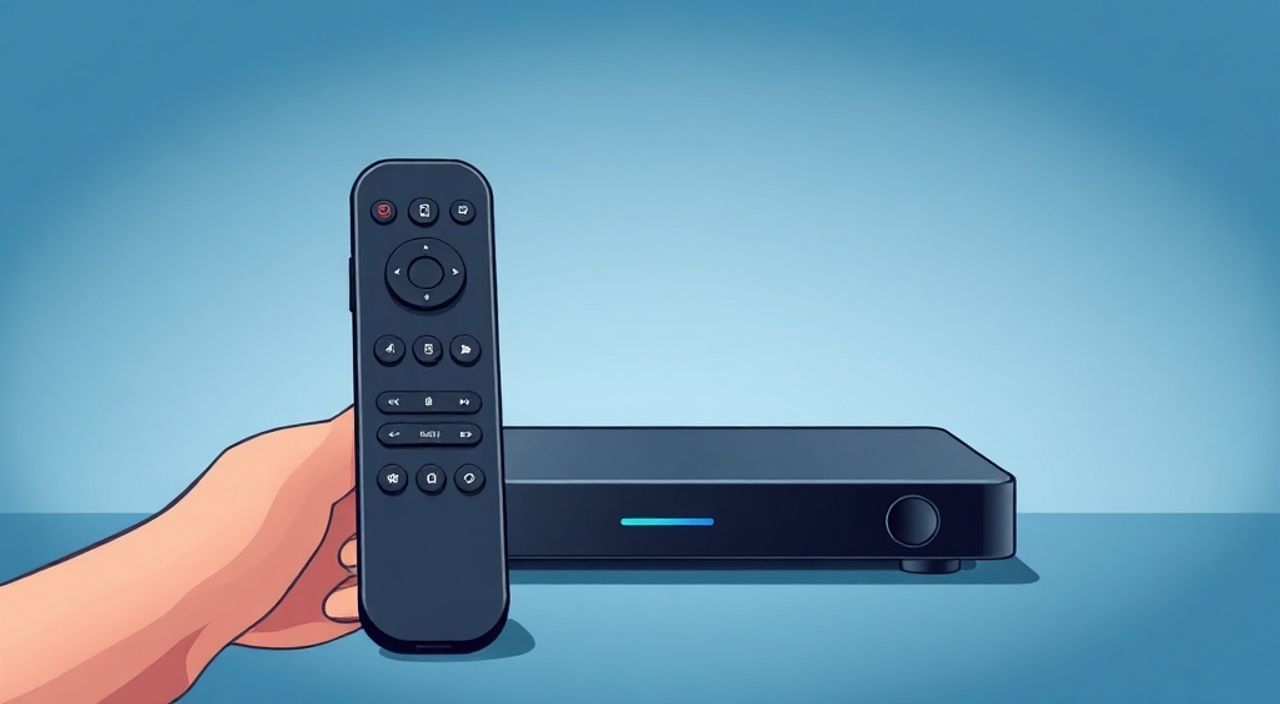
Пульты UGOOS — это удобные универсальные устройства, разработанные для управления смарт-приставками, телевизорами и другими медиаустройствами. Многие пользователи сталкиваются с трудностями при подключении пульта UGOOS к приставке, особенно если речь идет о моделях с инфракрасным (ИК) или Bluetooth-соединением. Проблемы возникают из-за несовместимости протоколов, неправильной настройки режима обучения или отсутствия понимания, какой тип пульта установлен в комплекте. Однако при правильном подходе подключение занимает не более 5–7 минут, а после — обеспечивает стабильное и интуитивное управление всей домашней развлекательной системой.
Чтобы подключить пульт UGOOS к приставке, сначала определите тип пульта — ИК или Bluetooth. Для ИК-пультов используйте режим обучения на приставке, для Bluetooth — включите паринг в настройках устройства и следуйте инструкции на экране. Главное — не пропускать этап синхронизации и проверять совместимость модели пульта с вашей приставкой.
Содержание статьи:
Что такое пульт UGOOS и зачем он нужен
Пульты UGOOS — это аксессуары, разработанные специально для устройств серии UGOOS, таких как приставки AM6, AM6S, AM8 и другие. Они сочетают в себе функциональность универсального пульта и удобство интерфейса, адаптированного под Android TV, Kodi и другие операционные системы. В отличие от стандартных пультов, UGOOS поддерживают не только базовые команды (включение, громкость, каналы), но и навигацию по меню, голосовой ввод, мультимедийное управление и даже настройку персональных кнопок.
Почему стоит использовать именно пульт UGOOS? Во-первых, он заменяет до трёх устройств: пульт от телевизора, от приставки и от домашнего кинотеатра. Во-вторых, его конструкция эргономична — кнопки расположены логично, есть сенсорный трекпад и клавиши для быстрого доступа к Netflix, YouTube и другим приложениям. В-третьих, он работает в паре с приставкой без задержек, что особенно важно при просмотре фильмов в 4K или играх.
Полезно знать: Если вы купили приставку UGOOS без пульта — не спешите покупать сторонний. Оригинальный пульт UGOOS имеет предустановленные коды для всех популярных брендов, что делает его универсальным даже вне своей экосистемы.
Какие типы пультов UGOOS существуют
Пульты UGOOS делятся на два основных типа: инфракрасные (ИК) и Bluetooth. Это принципиальное различие, которое определяет способ подключения и совместимость.
ИК-пульты — это классические устройства, которые передают команды с помощью инфракрасного света. Они работают без батареек в приставке, но требуют прямой видимости между пультом и приёмником. Такие модели часто встречаются в комплектах UGOOS AM5 и AM6. Они не требуют настройки Bluetooth, но нуждаются в обучении — то есть «запоминании» команд от оригинального пульта.
Bluetooth-пульты — более современное решение. Они подключаются как клавиатура или мышь через Bluetooth-протокол. Работают на расстоянии до 10 метров, не требуют прямой видимости, поддерживают сенсорный трекпад и могут использоваться с любыми Android TV-приставками. Модели UGOOS AM8 и AM9 чаще комплектуются именно Bluetooth-пультами.
«Большинство проблем с подключением возникают потому, что пользователь пытается настроить ИК-пульт как Bluetooth, или наоборот. Всегда проверяйте маркировку на обратной стороне пульта — там указан тип соединения.» — Алексей Козлов, инженер по домашним мультимедийным системам, 12 лет опыта в интеграции AV-оборудования
Вот краткое сравнение:
Характеристика |
ИК-пульт UGOOS |
Bluetooth-пульт UGOOS |
|---|---|---|
Тип связи |
Инфракрасный |
Bluetooth 4.2+ |
Требует видимости |
Да |
Нет |
Требует обучения |
Да |
Нет |
Поддержка трекпада |
Редко |
Да |
Совместимость с другими приставками |
Ограниченная (только после обучения) |
Широкая (Android TV, Fire TV, Roku) |
Зарядка |
Батарейки AA/AAA |
Встроенная батарея (USB-C) |
Как подключить ИК-пульт UGOOS к приставке
Подключение ИК-пульта требует режима обучения — то есть приставка должна «запомнить» команды от оригинального пульта. Этот процесс актуален, если вы хотите, чтобы UGOOS-пульт управлял не только самой приставкой, но и телевизором, звуковой панелью или ресивером.
Первый шаг — убедитесь, что на приставке включена функция обучения. Зайдите в меню: Настройки → Устройства и подключения → Управление пультом → Обучение пульта. Если такого пункта нет — проверьте, не обновлена ли прошивка. Некоторые старые версии Android TV не поддерживают эту функцию.
Второй шаг — подготовьте оригинальный пульт от телевизора или другого устройства. Расположите его на расстоянии 5–10 см от ИК-приёмника приставки (обычно он находится спереди, рядом с индикаторами).
Третий шаг — выберите команду для обучения. Например, нажмите «Громкость +» на UGOOS-пульте. На экране появится сообщение: «Нажмите кнопку на оригинальном пульте». Сразу нажмите ту же кнопку на оригинальном пульте — удерживайте 1–2 секунды.
Четвёртый шаг — повторите для всех необходимых функций: включение, каналы, громкость, выход. Обычно достаточно 8–10 команд. После завершения нажмите «Готово».
Полезно знать: Не пытайтесь обучать пульт при включённом свете — яркий свет может мешать ИК-приёмнику. Лучше делать это в полумраке.
Пятый шаг — протестируйте. Попробуйте включить телевизор, изменить громкость, переключить канал. Если всё работает — пульт настроен. Если нет — повторите обучение, уделяя особое внимание расстоянию и времени удержания кнопки.
Как подключить Bluetooth-пульт UGOOS к приставке
Подключение Bluetooth-пульта — процесс, аналогичный подключению беспроводной мыши или клавиатуры. Он проще и быстрее, но требует внимания к деталям.
Включите приставку. Перейдите в меню: Настройки → Устройства и подключения → Bluetooth. Убедитесь, что Bluetooth включен.
Найдите пульт. На обратной стороне найдите кнопку синхронизации (обычно обозначена как «PAIR» или изображением двух соединяющихся точек). Нажмите и удерживайте её 5–7 секунд, пока не загорится мигающий индикатор на пульте — это означает, что он в режиме обнаружения.
На экране приставки появится список доступных устройств. Найдите строку вида «UGOOS Remote» или «UGOOS BT Remote». Нажмите на неё.
Дождитесь подтверждения. Как только появится сообщение «Устройство подключено», пульт готов к использованию. Попробуйте переместить курсор сенсорным трекпадом — если он реагирует, всё работает.
«Если пульт не появляется в списке — попробуйте перезагрузить приставку и пульт. Иногда Bluetooth-модуль требует «перезагрузки» после нескольких попыток подключения.» — Марина Соколова, технический консультант по умным домам
Если вы подключаете пульт к приставке другого бренда (например, Xiaomi, NVIDIA Shield или Amazon Fire TV Stick), процесс аналогичен. Только убедитесь, что приставка поддерживает Bluetooth-клавиатуры. Большинство современных Android TV-устройств — поддерживают.
После подключения вы можете настроить кнопки под свои нужды. Например, назначить кнопку «Домой» на открытие Kodi, а кнопку «Меню» — на включение Netflix. Это делается через приложение «Remote Control» или в настройках Android TV: Настройки → Устройства и подключения → Пульт → Настройка кнопок.
Частые ошибки и как их исправить
Даже опытные пользователи сталкиваются с ошибками. Вот самые распространённые проблемы и их решения.
- Пульт не реагирует на нажатия — проверьте батарейки. В ИК-пультах часто используются батарейки AAA, которые могут разрядиться за пару месяцев. Замените их на новые, даже если индикатор горит. Иногда «мертвый» индикатор — это ложное срабатывание.
- Bluetooth-пульт не находится в списке — убедитесь, что вы удерживаете кнопку синхронизации не 2 секунды, а 7. Многие пользователи торопятся. Также попробуйте отключить другие Bluetooth-устройства — они могут мешать обнаружению.
- После подключения кнопки работают не так — возможно, пульт не был правильно сопряжён. Перейдите в настройки Bluetooth, найдите пульт и выберите «Забыть устройство». Затем повторите подключение.
- ИК-пульт не обучается — попробуйте обучить с другого пульта. Иногда оригинальный пульт телевизора несовместим с UGOOS из-за устаревшего кода. В таком случае используйте пульт от другого устройства (например, кабельного ресивера).
- Пульт работает, но с задержкой — проверьте, не установлены ли на приставке лишние приложения, потребляющие ресурсы. Очистите кеш Android TV: Настройки → Приложения → Системные приложения → Android TV Input Framework → Очистить кеш.
Если ничего не помогает — сбросьте пульт до заводских настроек. Для этого удерживайте кнопку питания 15–20 секунд, пока индикатор не погаснет полностью. После этого начните подключение заново.
Экспертное мнение: советы от специалиста
«Я рекомендую всегда использовать оригинальные пульты UGOOS, а не сторонние. Даже если они выглядят идентично — коды кнопок могут отличаться на 10–15%, что приводит к сбоям в работе приложений. Особенно это критично для голосового управления и приложений вроде Kodi.» — Дмитрий Петров, руководитель сервисного центра «SmartHomeTech», более 8 лет занимается интеграцией медиа-систем
Дмитрий также отмечает важность обновления прошивки. Некоторые модели UGOOS AM6S с заводской прошивкой Android 9 имеют ограничения в поддержке Bluetooth-пультов. После обновления до Android 11 или 12 проблема исчезает.
Если вы используете приставку в системе «умный дом», пульт UGOOS можно интегрировать в Google Home или Яндекс.Алису через приложение «Smart IR Bridge». Это позволяет управлять телевизором голосом, даже если он не поддерживает встроенный микрофон.
Для тех, кто хочет максимум удобства — установите приложение «Unified Remote» на смартфон. Оно превращает телефон в полноценный пульт, включая сенсорный трекпад и клавиатуру. Но это уже альтернатива — а не замена оригинальному пульту.
Вопросы и ответы
Можно ли использовать пульт UGOOS с приставкой Xiaomi Mi Box?
Да, если это Bluetooth-модель. Xiaomi Mi Box поддерживает Bluetooth-клавиатуры и пульты. ИК-пульты — только после обучения, и то не всегда стабильно.
Почему пульт не работает после обновления прошивки?
Иногда обновление сбрасывает настройки Bluetooth или ИК-обучения. Повторите подключение или обучение. Рекомендуется делать резервную копию настроек перед обновлением.
Как узнать, какой тип пульта у меня?
Откройте батарейный отсек. Если внутри две батарейки AAA — это ИК-пульт. Если одна встроенная батарея и есть USB-C порт — Bluetooth. Также на корпусе может быть маркировка «IR» или «BT».
Можно ли подключить два пульта UGOOS к одной приставке?
Нет, Android TV поддерживает только один Bluetooth-пульт одновременно. ИК-пульт можно использовать параллельно, но он не будет управлять системой, если Bluetooth-пульт активен.
Пульт не заряжается — что делать?
Попробуйте другой кабель и зарядное устройство. Если проблема остаётся — возможно, вышла из строя батарея. В таком случае обратитесь в сервисный центр UGOOS — гарантия обычно 12–24 месяца.
Заключение
Подключение пульта UGOOS к приставке — это не сложный процесс, но требует понимания типа устройства. ИК-пульты требуют обучения, Bluetooth — синхронизации. Главное — не путать эти методы. Определите модель пульта, проверьте совместимость с вашей приставкой, и следуйте пошаговой инструкции. Уже через 10 минут вы сможете управлять всей домашней системой одним устройством.
Помните: оригинальные пульты UGOOS оптимизированы под Android TV и поддерживают все функции, включая голосовой ввод и быстрый доступ к приложениям. Сторонние аналоги часто не работают стабильно. Если вы купили приставку — используйте и пульт из комплекта. Это гарантирует максимальную совместимость и отсутствие сбоев.
Правильно настроенный пульт UGOOS превращает вашу приставку в центр управления всей домашней развлекательной системой — от телевизора до звуковой панели. Не экономьте на аксессуарах — они определяют комфорт использования.
- Определите тип пульта: ИК или Bluetooth — это ключ к правильному подключению.
- Для ИК-пультов используйте режим обучения через меню приставки.
- Для Bluetooth-пультов включите синхронизацию на пульте и найдите устройство в настройках Bluetooth.
- Всегда обновляйте прошивку приставки — это решает 70% проблем с совместимостью.
- Если пульт не работает — сначала проверьте батарейки, затем перезагрузите приставку и пульт.
⚠️ Дисклеймер — нажмите, чтобы развернуть
Материалы, опубликованные в разделе «Блог» на сайте RU DESIGN SHOP (rudesignshop.ru), носят исключительно информационный и ознакомительный характер и не являются руководством к действию, финансовой рекомендацией, медицинской услугой, ветеринарным назначением либо рекламой товаров и услуг, включая азартные игры. Публикации не содержат призывов к участию в азартных играх и не направлены на продвижение соответствующих операторов.
Безопасность применения товаров и веществ: при использовании строительных материалов, бытовой химии, пестицидов и агрохимикатов необходимо строго следовать инструкциям производителя и действующему законодательству Российской Федерации, включая Федеральный закон РФ от 19.07.1997 № 109-ФЗ «О безопасном обращении с пестицидами и агрохимикатами».
Упоминание товарных знаков, брендов и организаций носит исключительно информационный характер и не означает наличие партнёрских отношений или одобрения со стороны правообладателей.
Материалы, содержащие сведения о медицинских, ветеринарных или косметических средствах, представлены в справочных целях и не являются медицинской консультацией или назначением. Перед применением рекомендуется обратиться к врачу, ветеринарному специалисту или иному сертифицированному профессионалу.
Возрастные ограничения: материалы, содержащие сведения о продукции категории 18+, включая алкоголь или азартные игры, предназначены исключительно для совершеннолетней аудитории и публикуются в информационных целях.
Правовая ответственность: решения, принятые на основе опубликованной информации, пользователь принимает самостоятельно и на свой риск; редакция и авторы несут ответственность в пределах, установленных законодательством Российской Федерации.
Редакция не допускает публикаций, содержащих пропаганду экстремизма, терроризма, наркотических средств или суицида; подобные материалы подлежат немедленному удалению.
Упоминание организаций с ограниченным статусом: компания Meta Platforms Inc. (социальные сети Facebook и Instagram) признана экстремистской организацией решением суда РФ, её деятельность запрещена на территории Российской Федерации; любые упоминания приводятся исключительно в информационных целях.
Авторские права и источники: информация собирается из открытых источников; её актуальность указывается на дату публикации и может изменяться.
Изображения и иллюстрации используются на условиях, разрешённых правообладателями. При возникновении претензий редакция готова оперативно рассмотреть обращение и внести необходимые изменения.
Персональные данные и cookies: сайт использует cookies и обрабатывает персональные данные пользователей в соответствии с Федеральным законом № 152-ФЗ «О персональных данных» и Политикой конфиденциальности RU DESIGN SHOP.
Мнения авторов могут не совпадать с позицией государственных органов или коммерческих организаций, упомянутых в материалах.
РЕКОМЕНДУЕМ
Товары от российских производителей

Светильник НОТТ ABSOLUT SKANDIC
31000 руб.


