Скидка 5% на первый заказ — RDS5




Как подключить радионяню к телефону через wifi
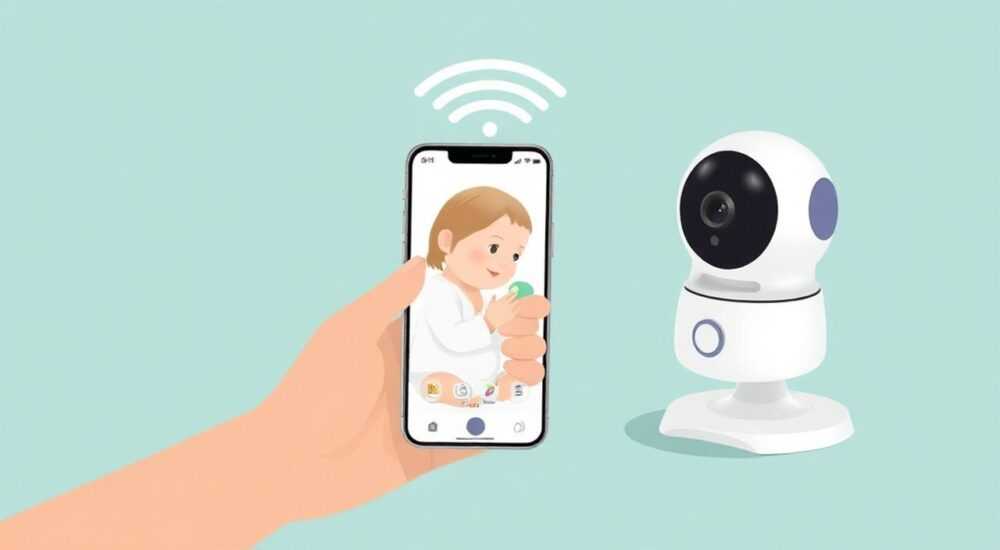
Подключение радионяни к телефону через Wi-Fi — это современное решение для родителей, которые хотят контролировать состояние ребёнка в режиме реального времени из любой точки мира. Благодаря развитию технологий, аналоговые устройства уходят в прошлое, а на смену им приходят цифровые IP-няни с поддержкой беспроводного соединения и мобильных приложений. Такие системы позволяют не только слышать, но и видеть малыша, получать уведомления о шуме или движении, а также управлять настройками удалённо.
Чтобы подключить радионяню к телефону через Wi-Fi, выберите модель с поддержкой интернета, установите официальное приложение, подключите устройство к домашней сети и привяжите его к аккаунту. Главное — стабильный Wi-Fi и актуальная прошивка.
Современные «умные» радионяни работают по тем же принципам, что и IP-камеры видеонаблюдения, но адаптированы под нужды семьи: они имеют ночное видение, двухстороннюю связь, датчики температуры и влажности, а также защиту от взлома. Процесс подключения может отличаться в зависимости от бренда, но базовая логика остаётся одинаковой. В этой статье вы узнаете, как выбрать подходящую модель, какие требования предъявляются к сети, как настроить сопряжение с телефоном и избежать типичных ошибок. Также рассмотрим топ брендов, сравнение функций и экспертные рекомендации.
Содержание статьи:
- Как выбрать радионяню с Wi-Fi для подключения к телефону
- На что влияет стандарт Wi-Fi
- Подготовка домашней сети Wi-Fi: требования и проверка
- Проверка статуса интернета
- Пошаговое подключение радионяни к телефону через Wi-Fi
- Что делать, если камера не видит Wi-Fi
- Настройка мобильного приложения и синхронизация с устройством
- Безопасность данных
- Особенности эксплуатации и типичные ошибки при подключении
- Как проверить стабильность соединения
- Сравнение популярных брендов радионян с Wi-Fi
- Экспертное мнение
- Вопросы и ответы
- Заключение
Как выбрать радионяню с Wi-Fi для подключения к телефону
Перед тем как начать настройку, важно правильно выбрать устройство. Не все радионяни поддерживают Wi-Fi. Многие модели работают по принципу радиосвязи на частотах 433 МГц или 2,4 ГГц без выхода в интернет. Такие устройства ограничены радиусом действия — обычно до 100 метров, и не могут передавать данные на смартфон.
Для подключения к телефону требуется именно IP-радионяня — цифровое устройство, которое подключается к домашнему роутеру через Wi-Fi и регистрируется в облачной системе производителя. Основные характеристики, на которые стоит обратить внимание:
- Поддержка Wi-Fi (802.11 b/g/n, желательно 2,4 ГГц)
- Наличие мобильного приложения (iOS и Android)
- Шифрование данных (WPA2, TLS, end-to-end encryption)
- Качество видео (720p, 1080p, HDR)
- Функции: ночное видение, микрофон, динамик, датчики среды
- Возможность многопользовательского доступа
Полезно знать: Убедитесь, что модель поддерживает облачное хранение или локальную запись на microSD. Это важно для просмотра архива событий.
Также стоит проверить совместимость с голосовыми помощниками (например, Alexa или Google Assistant), если вы планируете интегрировать няню в «умный дом». Некоторые устройства позволяют выводить изображение с камеры на экран умных колонок.
На что влияет стандарт Wi-Fi
Хотя большинство современных нянечек работают на 2,4 ГГц, важно понимать, что диапазон 5 ГГц обеспечивает более высокую скорость, но меньшее проникновение сквозь стены. Поэтому для стабильной работы в разных комнатах лучше использовать 2,4 ГГц. Убедитесь, что ваш роутер разделяет SSID для двух диапазонов — это упростит подключение.
Параметр |
Рекомендуемое значение |
Комментарий |
|---|---|---|
Частота Wi-Fi |
2,4 ГГц |
Лучшее покрытие и совместимость |
Минимальная скорость |
2 Мбит/с на камеру |
Для потока 720p без задержек |
Шифрование |
WPA2 или WPA3 |
Обязательно для защиты данных |
Поддержка DHCP |
Да |
Автоматическое получение IP-адреса |
Подготовка домашней сети Wi-Fi: требования и проверка
Даже самая продвинутая радионяня не будет работать стабильно при слабом сигнале Wi-Fi. Перед началом настройки необходимо убедиться, что сеть соответствует техническим требованиям.
Начните с проверки уровня сигнала в комнате, где будет находиться камера. Используйте приложение вроде Wi-Fi Analyzer (Android) или AirPort (iOS), чтобы оценить силу сигнала. Оптимальное значение — от -50 до -65 dBm. Если показатель ниже -75 dBm, возможны обрывы связи и задержки в трансляции.
Убедитесь, что роутер поддерживает безопасные протоколы, такие как WPA2-PSK (AES). Избегайте старых стандартов, таких как WEP или WPA-TKIP — они уязвимы для взлома. Также проверьте, не включён ли MAC-фильтр или блокировка новых устройств в настройках роутера.
«Стабильность подключения зависит не только от скорости, но и от загруженности канала. Проверяйте, сколько устройств уже подключено к Wi-Fi — каждое из них потребляет часть полосы пропускания.» — Алексей Петров, сетевой инженер, 12 лет опыта
Если сигнал слабый, рассмотрите варианты усиления:
- Переместите роутер ближе к детской
- Используйте Wi-Fi репитер или меш-систему
- Подключите камеру по Ethernet, если есть LAN-порт
Проверка статуса интернета
Радионяня должна иметь выход в интернет, чтобы вы могли подключаться к ней за пределами дома. Убедитесь, что внешнее соединение работает: откройте сайт с телефона, подключённого к той же сети. Также проверьте, не блокирует ли провайдер определённые порты (например, 443 для HTTPS).
Пошаговое подключение радионяни к телефону через Wi-Fi
Процесс подключения может немного отличаться в зависимости от производителя, но общая схема универсальна. Ниже — подробный алгоритм для большинства моделей (Motorola, Eufy, Philips Avent, Arlo Baby и др.).
- Распакуйте устройство и установите камеру в детской комнате. Подключите блок питания.
- Включите камеру. Дождитесь, пока индикатор начнёт мигать — это означает, что она готова к настройке.
- На смартфоне скачайте официальное приложение (например, Motorola Nursery Connect, Eufy Security, Philips Wearable).
- Запустите приложение и зарегистрируйте аккаунт. Лучше использовать email, который вы точно запомните.
- Добавьте новое устройство: нажмите «+», выберите «Камера» или «Радионяня».
- Приложение попросит подключить телефон к временной сети камеры (например, BabyCam_XXXX).
- Перейдите в настройки Wi-Fi на телефоне и выберите эту сеть. Вернитесь в приложение.
- Выберите свою домашнюю сеть Wi-Fi и введите пароль.
- Камера перезагрузится и попытается подключиться к роутеру. Это может занять 1–3 минуты.
- После успешного подключения вы увидите прямую трансляцию и сможете настроить дополнительные функции.
Полезно знать: Если подключение не удалось, перезагрузите камеру и роутер. Иногда помогает сброс устройства до заводских настроек (кнопка Reset на корпусе).
Что делать, если камера не видит Wi-Fi
Возможные причины:
- Слишком далеко от роутера
- Неправильный пароль
- Сеть 5 ГГц вместо 2,4 ГГц
- Фильтрация MAC-адресов
- Ограничение числа подключений
Решение: временно отключите 5 ГГц, переименуйте сеть, чтобы было понятно, какой диапазон используется (например, Home_WiFi_2G), и повторите процесс.
Настройка мобильного приложения и синхронизация с устройством
После подключения камеры к Wi-Fi основная работа перемещается в приложение. Здесь вы можете настраивать уведомления, качество видео, звуковые оповещения и доступ для других пользователей.
Основные функции, которые стоит активировать:
- Уведомления о плаче — камера распознаёт звуки и отправляет push-сообщение
- Детектор движения — полезно при переходе на подушку или ползании
- Двухсторонняя аудиосвязь — возможность успокоить ребёнка голосом
- Расписание наблюдения — автоматическое включение/выключение
- Просмотр архива — если включена запись на карту или в облако
«Не оставляйте уведомления включенными на максимальной чувствительности — это вызывает ложные срабатывания от шума за окном или работы бытовой техники. Настройте порог чувствительности под свой дом.» — Анна Смирнова, мама двоих детей, блогер о детях
Вы можете добавить второго пользователя — например, второго родителя или няню. Обычно это делается через раздел «Поделиться доступом» в приложении. Приглашённый получает уведомление и может просматривать трансляцию, но не изменять настройки.
Безопасность данных
Поскольку камера передаёт конфиденциальные данные, важно обеспечить защиту:
- Используйте сложный пароль для аккаунта (не менее 8 символов, с цифрами и буквами)
- Включите двухфакторную аутентификацию, если приложение поддерживает
- Регулярно обновляйте приложение и прошивку камеры
- Удалите доступ у пользователей, которые больше не должны видеть трансляцию
Особенности эксплуатации и типичные ошибки при подключении
Даже при правильной настройке могут возникнуть проблемы. Знание типичных ошибок поможет быстро их устранить.
Частые проблемы:
- Задержка в трансляции — чаще всего из-за медленного интернета или перегруженной сети
- Камера теряет связь — возможно, роутер перезагружается или Wi-Fi нестабилен
- Нет звука — проверьте настройки громкости в приложении и микрофона на камере
- Тёмное изображение ночью — убедитесь, что ИК-подсветка включена и не закрыта пылью
- Не приходят уведомления — проверьте настройки уведомлений на телефоне и в приложении
Полезно знать: Некоторые приложения экономят заряд телефона и отключают фоновую синхронизацию. Разрешите приложению работать в фоне, иначе вы можете пропустить важное оповещение.
Как проверить стабильность соединения
Откройте приложение и зайдите в раздел «Состояние устройства». Там обычно указаны:
- Уровень сигнала Wi-Fi
- Версия прошивки
- Время работы
- Статус подключения к облаку
Если уровень сигнала регулярно падает ниже -70 dBm, рассмотрите альтернативные способы подключения — например, Powerline-адаптеры (по электросети) или Ethernet-кабель.
Сравнение популярных брендов радионян с Wi-Fi
Выбор бренда влияет на удобство использования, надёжность и стоимость сервиса. Ниже — таблица сравнения лидеров рынка.
Бренд |
Видео |
Приложение |
Облако |
Цена (руб) |
Особенности |
|---|---|---|---|---|---|
Motorola MBP874 |
1080p |
Nursery Connect |
Бесплатно (30 дней), затем подписка |
9 500 |
Датчик температуры, двухсторонняя связь |
Eufy SpaceView Pro |
2K |
Eufy Security |
Локальная запись, облако опционально |
12 900 |
Шифрование end-to-end, нет обязательной подписки |
Philips Avent SCD632 |
720p |
Philips Wearable |
Без облака, только локально |
8 200 |
Простота настройки, надёжность |
Arlo Baby |
1080p |
Arlo |
Облачная подписка от 300 руб/мес |
14 500 |
Подсветка, проигрывание колыбельных |
Eufy считается одним из самых безопасных решений благодаря локальному хранению данных. Motorola — хороший баланс цены и функций. Arlo предлагает продвинутые возможности, но требует постоянной подписки.
Экспертное мнение
«При выборе радионяни с Wi-Fi обращайте внимание не только на маркетинговые фразы, но и на реальные отзывы о работе приложения. Часто бывает, что камера качественная, а приложение тормозит или «падает». Проверяйте рейтинг в App Store и Google Play — ниже 4,0 звёзд — тревожный сигнал.» — Дмитрий Ковалёв, IT-консультант по «умному дому», 8 лет опыта
Также эксперт отмечает, что многие родители забывают о долгосрочных расходах: подписки на облако, замена карт памяти, обновление роутера. Лучше сразу закладывать бюджет на 3–5 лет эксплуатации.
Вопросы и ответы
Можно ли подключить радионяню к телефону без Wi-Fi?
Нет, если речь идёт о удалённом доступе. Без интернета вы можете использовать только локальный режим, когда телефон находится в одной сети с камерой. Для наблюдения из другого города Wi-Fi обязателен.
Нужно ли платить за использование радионяни после покупки?
Это зависит от бренда. Например, Eufy и Philips позволяют использовать базовые функции бесплатно. Arlo и некоторые модели Motorola требуют подписки за облачное хранилище и расширенные уведомления.
Безопасно ли передавать видео ребёнка в облако?
Да, если используется шифрование. Выбирайте модели с end-to-end шифрованием (например, Eufy). Избегайте дешёвых китайских камер без сертификатов безопасности.
Можно ли использовать одну камеру для нескольких детей?
Да, большинство приложений поддерживают добавление нескольких камер. Вы можете следить за двумя детьми одновременно, переключаясь между экранами или используя режим мультивидения.
Что делать, если камера взломана?
Немедленно смените пароль, отключите устройство от сети, обновите прошивку. Убедитесь, что вы используете уникальный пароль и двухфакторную аутентификацию.
Заключение
Подключение радионяни к телефону через Wi-Fi — это простой и эффективный способ оставаться на связи с ребёнком в любое время. Современные устройства предлагают не только видеонаблюдение, но и продвинутые функции: анализ плача, контроль микроклимата, запись событий и безопасный доступ из любой точки мира.
Главное — выбрать надёжную модель, подготовить стабильную сеть и правильно настроить приложение. Уделите внимание безопасности: используйте сложные пароли, включайте шифрование и регулярно обновляйте программное обеспечение.
Радионяня с Wi-Fi — не просто камера, а часть экосистемы заботы о ребёнке. С ней вы чувствуете себя спокойнее, даже находясь в командировке или на прогулке с другим ребёнком.
- Выбирайте IP-радионяню с поддержкой 2,4 ГГц Wi-Fi и мобильного приложения
- Подготавливайте сеть: проверяйте сигнал, скорость и безопасность
- Следуйте пошаговой инструкции в приложении для подключения
- Настройте уведомления и доступ для других членов семьи
- Следите за безопасностью данных и обновляйте прошивку
⚠️ Дисклеймер — нажмите, чтобы развернуть
Материалы, опубликованные в разделе «Блог» на сайте RU DESIGN SHOP (rudesignshop.ru), носят исключительно информационный и ознакомительный характер и не являются руководством к действию, финансовой рекомендацией, медицинской услугой, ветеринарным назначением либо рекламой товаров и услуг, включая азартные игры. Публикации не содержат призывов к участию в азартных играх и не направлены на продвижение соответствующих операторов.
Безопасность применения товаров и веществ: при использовании строительных материалов, бытовой химии, пестицидов и агрохимикатов необходимо строго следовать инструкциям производителя и действующему законодательству Российской Федерации, включая Федеральный закон РФ от 19.07.1997 № 109-ФЗ «О безопасном обращении с пестицидами и агрохимикатами».
Упоминание товарных знаков, брендов и организаций носит исключительно информационный характер и не означает наличие партнёрских отношений или одобрения со стороны правообладателей.
Материалы, содержащие сведения о медицинских, ветеринарных или косметических средствах, представлены в справочных целях и не являются медицинской консультацией или назначением. Перед применением рекомендуется обратиться к врачу, ветеринарному специалисту или иному сертифицированному профессионалу.
Возрастные ограничения: материалы, содержащие сведения о продукции категории 18+, включая алкоголь или азартные игры, предназначены исключительно для совершеннолетней аудитории и публикуются в информационных целях.
Правовая ответственность: решения, принятые на основе опубликованной информации, пользователь принимает самостоятельно и на свой риск; редакция и авторы несут ответственность в пределах, установленных законодательством Российской Федерации.
Редакция не допускает публикаций, содержащих пропаганду экстремизма, терроризма, наркотических средств или суицида; подобные материалы подлежат немедленному удалению.
Упоминание организаций с ограниченным статусом: компания Meta Platforms Inc. (социальные сети Facebook и Instagram) признана экстремистской организацией решением суда РФ, её деятельность запрещена на территории Российской Федерации; любые упоминания приводятся исключительно в информационных целях.
Авторские права и источники: информация собирается из открытых источников; её актуальность указывается на дату публикации и может изменяться.
Изображения и иллюстрации используются на условиях, разрешённых правообладателями. При возникновении претензий редакция готова оперативно рассмотреть обращение и внести необходимые изменения.
Персональные данные и cookies: сайт использует cookies и обрабатывает персональные данные пользователей в соответствии с Федеральным законом № 152-ФЗ «О персональных данных» и Политикой конфиденциальности RU DESIGN SHOP.
Мнения авторов могут не совпадать с позицией государственных органов или коммерческих организаций, упомянутых в материалах.
РЕКОМЕНДУЕМ
Товары от российских производителей




