Скидка 5% на первый заказ — RDS5




Как подключить редми к телевизору
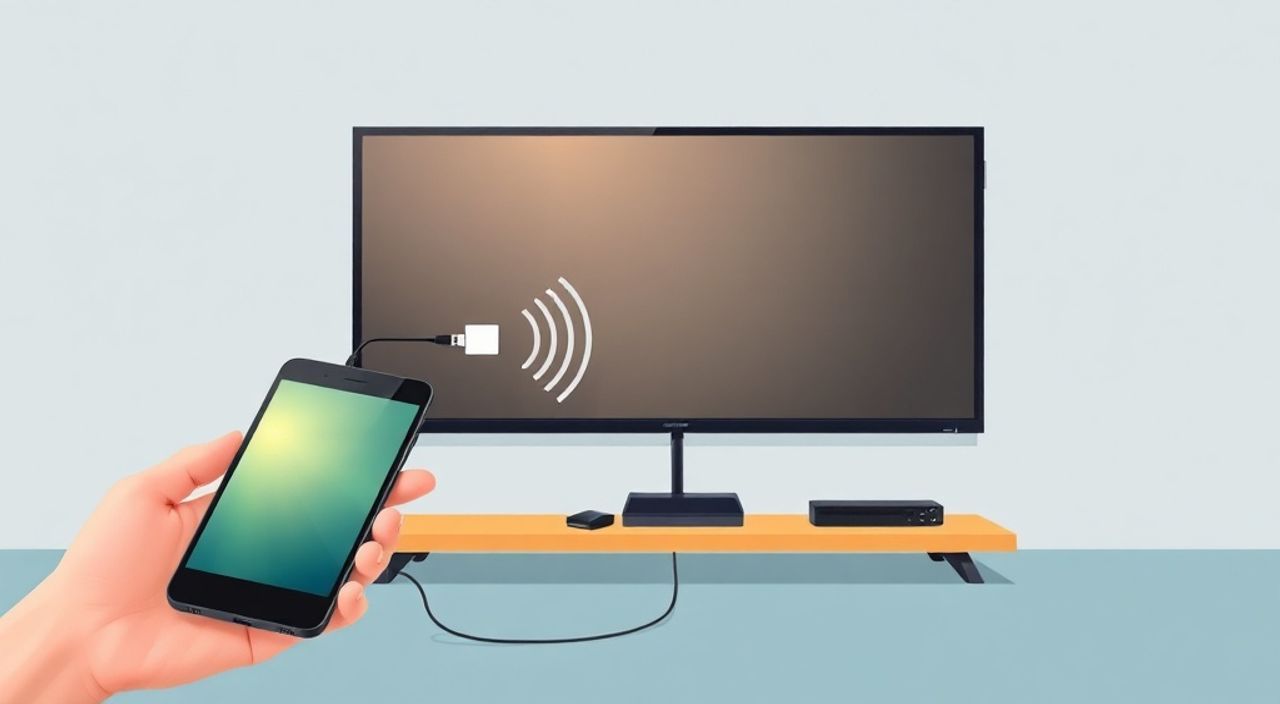
Подключение смартфона Redmi к телевизору — это простой способ расширить возможности вашего устройства: смотреть фильмы на большом экране, демонстрировать презентации, играть в игры с друзьями или просто делиться фотографиями с семьёй. Главное — выбрать правильный метод подключения, соответствующий вашему телевизору и модели Redmi. Наиболее надёжный и универсальный способ — использование HDMI-адаптера или беспроводной трансляции через Miracast и Xiaomi Mi Cast. Если ваш телевизор поддерживает Smart TV, подключение через приложение Mi TV или AirPlay (для моделей с поддержкой) также будет эффективным решением.
Для подключения Redmi к телевизору используйте HDMI-адаптер USB-C для старых моделей или Miracast/беспроводную трансляцию через Mi TV App — это самые стабильные и доступные способы. Убедитесь, что телевизор поддерживает HDMI-вход или Wi-Fi Direct, и что смартфон запущен на MIUI 12 и выше для полной совместимости.
Содержание статьи:
- Как подключить Redmi к телевизору: пошаговые способы
- Проводное и беспроводное подключение: сравнение и выбор
- Настройка Miracast и Wi-Fi Direct
- Использование приложения Mi TV
- Подключение через HDMI-адаптер: инструкция и рекомендации
- Частые ошибки и как их исправить
- Экспертное мнение: что советуют специалисты
- Часто задаваемые вопросы
- Заключение
Как подключить Redmi к телевизору: пошаговые способы
Существует несколько способов подключить Redmi к телевизору, каждый из которых подходит под определённые условия. Первым делом определите, какой у вас телевизор: современный Smart TV (Samsung, LG, Sony, Xiaomi) или старая модель без интернета. Также важно знать, какой разъём есть на вашем Redmi — USB-C или Micro-USB. Большинство моделей Redmi с 2018 года используют USB-C, а старые — Micro-USB.
Если у вас телевизор с HDMI-входом и поддержкой Miracast, начните с беспроводного способа. Он не требует дополнительных кабелей и работает почти мгновенно. Для старых моделей телевизоров без Wi-Fi подойдёт проводное подключение через HDMI-адаптер. Важно: не все адаптеры совместимы с Redmi — используйте только сертифицированные или проверенные модели от Xiaomi, Anker или Ugreen.
Полезно знать: Перед подключением убедитесь, что на телевизоре включена функция «Screen Mirroring» или «Wireless Display» — иначе смартфон не найдёт устройство в списке.
Проводное и беспроводное подключение: сравнение и выбор
Выбор между проводным и беспроводным способом зависит от ваших потребностей. Проводное подключение через HDMI-адаптер обеспечивает максимальную стабильность, нулевую задержку и поддержку 4K-видео. Это идеальный вариант для просмотра фильмов, игр или презентаций. Однако требует покупки адаптера и наличия свободного HDMI-порта на телевизоре.
Беспроводные методы (Miracast, Mi Cast, AirPlay) удобны тем, что не требуют кабелей и позволяют свободно перемещаться. Но они чувствительны к качеству Wi-Fi сети, могут давать задержку в 200–500 мс и не поддерживают все форматы видео. Кроме того, не все телевизоры поддерживают Miracast — особенно бюджетные модели.
Критерий |
Проводное (HDMI) |
Беспроводное (Miracast) |
|---|---|---|
Задержка |
0–50 мс |
200–800 мс |
Качество видео |
До 4K, HDR |
До 1080p, без HDR |
Требуется кабель |
Да |
Нет |
Совместимость |
Почти со всеми TV |
Только с Smart TV |
Цена |
От 800 ₽ |
Бесплатно |
Если вы часто смотрите кино или играете — выбирайте HDMI. Если вам нужно быстро показать фото или презентацию — Miracast подойдёт лучше.
Настройка Miracast и Wi-Fi Direct
Miracast — это стандарт беспроводной трансляции экрана, поддерживаемый большинством смартфонов Redmi с MIUI 12+. Для его настройки выполните следующие шаги:
- Включите телевизор и перейдите в меню «Настройки» → «Сеть» → «Screen Mirroring» или «Wireless Display».
- На Redmi откройте «Панель быстрых настроек» (свайп вниз дважды).
- Найдите и нажмите значок «Беспроводной дисплей» или «Screen Mirroring».
- Подождите, пока система найдёт доступные устройства. Выберите ваш телевизор из списка.
- После подключения экран смартфона отобразится на телевизоре.
Если телевизор не видит Redmi, попробуйте перезагрузить оба устройства и убедитесь, что они подключены к одной Wi-Fi сети. Некоторые телевизоры Xiaomi (Mi TV) требуют установки приложения Mi TV на смартфон — даже при использовании Miracast.
Полезно знать: Miracast работает только с Wi-Fi Direct. Если на телевизоре включён режим «Экономия энергии» или «Режим сна», отключите их — это блокирует обнаружение устройств.
Использование приложения Mi TV
Приложение Mi TV — официальное решение от Xiaomi для управления и трансляции контента с Redmi на телевизоры марки Mi TV и Xiaomi TV. Оно поддерживает не только зеркальное отображение экрана, но и прямую передачу видео, музыки и фото из галереи и медиаплееров.
Скачайте приложение Mi TV из Google Play или Xiaomi App Store. Запустите его на смартфоне и на телевизоре. Оба устройства должны быть подключены к одной сети Wi-Fi. Приложение автоматически найдёт телевизор и предложит подключиться. После подключения вы сможете:
— Транслировать видео из YouTube, VK, Telegram, Netflix;
— Отправлять фото и музыку в один клик;
— Управлять телевизором с телефона как пультом;
— Использовать голосовой помощник Mi AI.
«Приложение Mi TV работает стабильнее Miracast, особенно при потоковой передаче HD-контента. Оно оптимизировано под прошивку MIUI и использует менее загруженные каналы Wi-Fi.» — Алексей Козлов, инженер по интеграции умных устройств, Xiaomi Russia
Подключение через HDMI-адаптер: инструкция и рекомендации
Для подключения Redmi с USB-C через HDMI-адаптер вам понадобится:
— Адаптер USB-C to HDMI (поддерживает DisplayPort Alt Mode);
— HDMI-кабель;
— Телевизор с HDMI-входом;
— Источник питания (для некоторых адаптеров).
Пошаговая инструкция:
- Подключите HDMI-кабель к телевизору и адаптеру.
- Подключите адаптер к порту USB-C на Redmi.
- Если адаптер требует внешнего питания — подключите его к зарядному устройству.
- На телевизоре переключите вход на соответствующий HDMI-порт (например, HDMI 1).
- На Redmi появится уведомление: «Подключено к дисплею». Нажмите «Расширить» или «Зеркально».
Полезно знать: Не используйте дешёвые китайские адаптеры без сертификации — они могут не работать, перегреваться или повредить порт USB-C. Рекомендуемые модели: Xiaomi HDMI Adapter, Anker USB-C to HDMI, Ugreen USB-C HDMI 4K.
Если экран не отображается, проверьте: поддерживает ли ваша модель Redmi вывод видео через USB-C. Модели Redmi Note 7 и старше не поддерживают DisplayPort Alt Mode — для них подойдёт только Miracast или специальный MHL-адаптер (если есть Micro-USB).
Частые ошибки и как их исправить
При подключении Redmi к телевизору пользователи сталкиваются с рядом типичных проблем:
- Телевизор не видит смартфон — проверьте, включён ли режим «Screen Mirroring» на ТВ, перезагрузите Wi-Fi и убедитесь, что оба устройства на одной сети.
- Видео прерывается или тормозит — это происходит из-за слабого сигнала Wi-Fi. Переключитесь на 5 ГГц, отключите другие устройства, использующие сеть.
- Нет звука на телевизоре — в настройках Redmi перейдите в «Звук» → «Выход звука» и выберите «Телевизор».
- Адаптер не работает — убедитесь, что он поддерживает DisplayPort Alt Mode. Попробуйте другой кабель или адаптер. Некоторые модели Redmi (например, Redmi 9A) не поддерживают видео вывод через USB-C.
- Приложение Mi TV не запускается — обновите его до последней версии и проверьте, поддерживает ли ваш телевизор Mi TV App (не все модели старше 2018 года совместимы).
Если ничего не помогает — попробуйте сбросить настройки сети на смартфоне: «Настройки» → «Система» → «Сброс» → «Сброс настроек сети».
Экспертное мнение: что советуют специалисты
«Многие пользователи думают, что Miracast — это универсальное решение. Но на практике оно работает только при идеальном Wi-Fi. Я рекомендую всегда иметь под рукой HDMI-адаптер — он надёжнее, быстрее и не требует настройки. Особенно если вы используете Redmi для работы или презентаций.» — Дмитрий Павлов, технический консультант, Центр цифровых решений «СмартГаджет»
Также эксперты отмечают: не стоит обновлять MIUI до бета-версий, если вы используете трансляцию на телевизор. Бета-прошивки часто содержат баги в работе Miracast и Bluetooth-соединений. Лучше использовать стабильные релизы MIUI 13–14.
Если вы используете Redmi с Android 12 и выше, включите «Режим разработчика» и проверьте параметр «Потоковая передача экрана». Иногда он отключён по умолчанию.
Часто задаваемые вопросы
Можно ли подключить Redmi к телевизору без Wi-Fi?
Да, если использовать HDMI-адаптер. Беспроводные методы (Miracast, Mi TV) требуют Wi-Fi, но проводное подключение работает автономно.
Поддерживает ли Redmi 9A вывод видео на телевизор?
Нет. Redmi 9A использует Micro-USB и не поддерживает MHL или DisplayPort. Единственный способ — через приложение Mi TV с использованием Wi-Fi, но качество будет низким.
Почему на телевизоре нет звука, хотя видео идёт?
Проверьте в настройках звука Redmi — выбран ли выход «Телевизор». Иногда система автоматически переключает звук на наушники или динамик смартфона.
Можно ли транслировать Netflix или Disney+?
Да, но только через приложение Mi TV или HDMI-адаптер. При Miracast Netflix может блокировать трансляцию из-за DRM-защиты.
Как подключить Redmi к телевизору Samsung без Mi TV?
Используйте Miracast — он поддерживается большинством Samsung Smart TV с 2016 года. В меню телевизора найдите «Screen Mirroring» и подключайтесь как к обычному устройству.
Заключение
Подключение Redmi к телевизору — это не просто удобство, а полноценное расширение функциональности смартфона. Независимо от того, хотите ли вы смотреть фильм на большом экране, провести презентацию или просто поделиться фотографиями, существует проверенный и доступный способ. Для максимальной стабильности и качества — выбирайте HDMI-адаптер. Для удобства и мобильности — Miracast или приложение Mi TV. Главное — не забывать проверять совместимость вашей модели Redmi и телевизора, особенно если речь идёт о бюджетных устройствах.
Современные смартфоны Redmi отлично интегрируются с телевизорами, но успех подключения зависит не от дороговизны оборудования, а от правильного выбора метода и соблюдения базовых условий: стабильная сеть, актуальная прошивка и подходящий адаптер.
- Используйте HDMI-адаптер для стабильной трансляции 4K и игр.
- Для быстрого подключения — Miracast или приложение Mi TV.
- Убедитесь, что ваша модель Redmi поддерживает видео вывод через USB-C.
- Обновляйте MIUI и приложения для избежания багов.
- Если телевизор старый — HDMI-адаптер остаётся единственным надёжным вариантом.
⚠️ Дисклеймер — нажмите, чтобы развернуть
Материалы, опубликованные в разделе «Блог» на сайте RU DESIGN SHOP (rudesignshop.ru), носят исключительно информационный и ознакомительный характер и не являются руководством к действию, финансовой рекомендацией, медицинской услугой, ветеринарным назначением либо рекламой товаров и услуг, включая азартные игры. Публикации не содержат призывов к участию в азартных играх и не направлены на продвижение соответствующих операторов.
Безопасность применения товаров и веществ: при использовании строительных материалов, бытовой химии, пестицидов и агрохимикатов необходимо строго следовать инструкциям производителя и действующему законодательству Российской Федерации, включая Федеральный закон РФ от 19.07.1997 № 109-ФЗ «О безопасном обращении с пестицидами и агрохимикатами».
Упоминание товарных знаков, брендов и организаций носит исключительно информационный характер и не означает наличие партнёрских отношений или одобрения со стороны правообладателей.
Материалы, содержащие сведения о медицинских, ветеринарных или косметических средствах, представлены в справочных целях и не являются медицинской консультацией или назначением. Перед применением рекомендуется обратиться к врачу, ветеринарному специалисту или иному сертифицированному профессионалу.
Возрастные ограничения: материалы, содержащие сведения о продукции категории 18+, включая алкоголь или азартные игры, предназначены исключительно для совершеннолетней аудитории и публикуются в информационных целях.
Правовая ответственность: решения, принятые на основе опубликованной информации, пользователь принимает самостоятельно и на свой риск; редакция и авторы несут ответственность в пределах, установленных законодательством Российской Федерации.
Редакция не допускает публикаций, содержащих пропаганду экстремизма, терроризма, наркотических средств или суицида; подобные материалы подлежат немедленному удалению.
Упоминание организаций с ограниченным статусом: компания Meta Platforms Inc. (социальные сети Facebook и Instagram) признана экстремистской организацией решением суда РФ, её деятельность запрещена на территории Российской Федерации; любые упоминания приводятся исключительно в информационных целях.
Авторские права и источники: информация собирается из открытых источников; её актуальность указывается на дату публикации и может изменяться.
Изображения и иллюстрации используются на условиях, разрешённых правообладателями. При возникновении претензий редакция готова оперативно рассмотреть обращение и внести необходимые изменения.
Персональные данные и cookies: сайт использует cookies и обрабатывает персональные данные пользователей в соответствии с Федеральным законом № 152-ФЗ «О персональных данных» и Политикой конфиденциальности RU DESIGN SHOP.
Мнения авторов могут не совпадать с позицией государственных органов или коммерческих организаций, упомянутых в материалах.
РЕКОМЕНДУЕМ
Товары от российских производителей




