Скидка 5% на первый заказ — RDS5




Как подключить робот пылесос dreame f9 pro
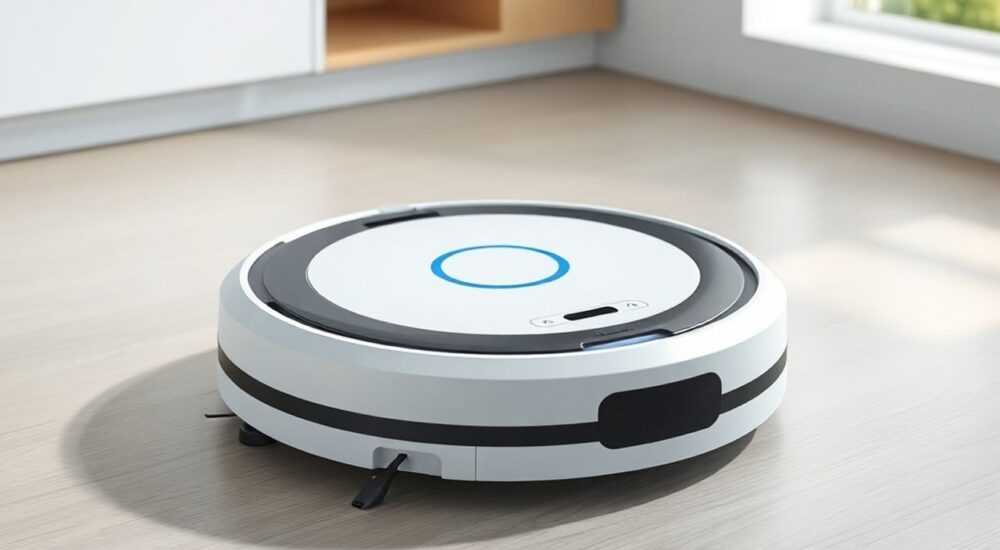
Подключение робота-пылесоса Dreame F9 Pro к Wi-Fi и мобильному приложению — ключевой этап для использования всех его интеллектуальных функций: удалённого управления, планирования уборки, отслеживания статистики и обновления прошивки. Без правильной настройки устройство будет работать только в автономном режиме, теряя значительную часть своего потенциала. Процесс подключения прост, но требует точного следования инструкциям и стабильного соединения с интернетом.
Чтобы подключить Dreame F9 Pro к сети, установите приложение Mi Home или Dreame Home, включите пылесос, переведите его в режим настройки Wi-Fi и подключите через интерфейс приложения. Убедитесь, что ваш смартфон использует сеть 2,4 ГГц — это обязательное условие.
Содержание статьи:
- Подготовка к подключению: что нужно знать
- Пошаговое подключение через приложение
- Как понять, что режим Wi-Fi активирован?
- Альтернативный способ: QR-код
- Часто встречающиеся проблемы и решения
- Сброс настроек Wi-Fi: когда и как
- Настройка дополнительных функций после подключения
- Работа с картой помещения
- Планирование уборки
- Интеграция с голосовыми помощниками
- Экспертное мнение
- Вопросы и ответы
- Заключение
Подготовка к подключению: что нужно знать
Перед началом настройки важно понимать, что робот-пылесос Dreame F9 Pro не работает напрямую с сетями 5 ГГц. Это ограничение связано с особенностями модуля Wi-Fi, который поддерживает только диапазон 2,4 ГГц. Даже если ваш роутер транслирует оба сигнала под одним именем (SSID), пылесос может «не увидеть» сеть или потерять соединение. Поэтому первое, что необходимо сделать — убедиться, что ваша домашняя сеть 2,4 ГГц активна и доступна.
Также проверьте уровень заряда устройства. Рекомендуется начинать настройку при заряде не менее 30%, чтобы избежать прерывания процесса из-за разрядки. Убедитесь, что пылесос находится в зоне уверенного приёма Wi-Fi — лучше всего разместить его в пределах 3–5 метров от роутера. Помехи могут создавать толстые стены, металлические конструкции и другие электронные приборы.
Для управления устройством вам потребуется смартфон на базе Android (версия 6.0 и выше) или iOS (10.0 и выше). На устройстве должно быть установлено одно из двух официальных приложений: Mi Home (Xiaomi Home) или Dreame Home. Оба поддерживают Dreame F9 Pro, но Dreame Home предлагает более глубокую интеграцию и актуальные функции. Выбор зависит от ваших предпочтений и экосистемы других устройств.
Полезно знать: Если вы уже используете другие устройства Xiaomi в приложении Mi Home, логичнее добавить пылесос туда. При этом Dreame Home даёт больше контроля над настройками уборки и картой помещения.
Пошаговое подключение через приложение
Процесс подключения одинаково эффективен в обоих приложениях. Ниже приведена универсальная инструкция, применимая к Mi Home и Dreame Home.
- Скачайте и установите приложение Mi Home или Dreame Home из App Store или Google Play. Зарегистрируйте аккаунт, если его ещё нет.
- Включите робота-пылесос, нажав кнопку питания на корпусе. Убедитесь, что он находится на базе или на ровной поверхности.
- Зайдите в приложение и нажмите на значок «+» в правом верхнем углу для добавления нового устройства.
- Выберите категорию «Робот-пылесос» или воспользуйтесь поиском по названию модели: «Dreame F9 Pro».
- Приложение предложит подготовить устройство. Нажмите и удерживайте кнопку питания на корпусе пылесоса около 5 секунд до появления звукового сигнала и мигания индикатора. Это означает, что устройство перешло в режим настройки Wi-Fi.
- На смартфоне выберите сеть Wi-Fi, работающую на частоте 2,4 ГГц. Введите пароль и дождитесь подтверждения. Приложение отправит данные пылесосу через аудиосигналы.
- Ожидайте завершения подключения. Этот процесс может занять от 1 до 3 минут. Не перемещайте и не выключайте пылесос.
- После успешного подключения приложение запросит имя устройства (например, «Пылесос на кухне») и место установки («Квартира», «Дача»).
- Завершите настройку. Теперь вы можете запустить пробную уборку и начать работу с картой помещения.
Как понять, что режим Wi-Fi активирован?
Когда Dreame F9 Pro переходит в режим настройки, индикатор на корпусе начинает мигать синим цветом. Если индикатор не реагирует, проверьте:
— Включен ли пылесос;
— Достаточно ли заряда;
— Не было ли ранее прерванного подключения.
Если индикатор мигает красным — это может указывать на ошибку. В таком случае рекомендуется перезагрузить устройство и повторить попытку.
Альтернативный способ: QR-код
Некоторые версии приложения позволяют использовать QR-код для быстрого подключения. Для этого:
— Откройте камеру в приложении;
— Наведите на QR-код, расположенный в инструкции к пылесосу или на коробке;
— Следуйте дальнейшим инструкциям.
Этот метод удобен, но не всегда доступен — зависит от региона и версии прошивки.
«Успешное подключение начинается с правильного выбора сети. Если приложение не видит пылесос, переключите смартфон на Wi-Fi 2,4 ГГц вручную, даже если основная сеть двойная.» — Алексей К., специалист по умным домам
Часто встречающиеся проблемы и решения
Несмотря на простоту процесса, пользователи часто сталкиваются с трудностями. Большинство из них решаются быстро, если знать причину.
Проблема |
Возможная причина |
Решение |
|---|---|---|
Пылесос не появляется в приложении |
Неверный режим Wi-Fi, слабый сигнал, блокировка роутером |
Проверьте, что пылесос в режиме настройки; перезагрузите роутер; временно отключите гостевую сеть |
Подключение прерывается на этапе передачи данных |
Пароль содержит кириллицу или спецсимволы |
Измените пароль Wi-Fi на латинские символы и цифры |
Устройство подключилось, но не управляется |
Смартфон и пылесос в разных сетях |
Убедитесь, что смартфон подключён к той же Wi-Fi-сети, что и пылесос |
Ошибка «Не удалось подключиться к серверу» |
Проблемы с DNS или регионом аккаунта |
Измените DNS на 8.8.8.8 или 1.1.1.1; проверьте регион аккаунта в настройках приложения |
Сброс настроек Wi-Fi: когда и как
Если пылесос ранее был подключён к другой сети и не отвечает, может потребоваться сброс. Для этого:
— Удерживайте кнопку питания 10–15 секунд до трёх звуковых сигналов.
— После этого устройство полностью очистит данные о сети и вернётся в заводское состояние.
После сброса можно повторить подключение с нуля.
Полезно знать: Если вы меняете роутер или Wi-Fi-сеть, не нужно сбрасывать настройки. Просто откройте приложение, выберите устройство, зайдите в настройки и обновите данные сети.
Настройка дополнительных функций после подключения
После успешного подключения к Wi-Fi становится доступен весь функционал умного пылесоса. Первое, что стоит сделать — запустить полную уборку для построения карты помещения. Dreame F9 Pro оснащён лазерным дальномером (LDS), который за один цикл сканирует всю квартиру и создаёт точную 2D-карту.
Работа с картой помещения
В приложении вы можете:
— Просматривать текущую карту;
— Разделять объединённые помещения;
— Задавать зоны запрета уборки;
— Устанавливать виртуальные стены;
— Назначать порядок уборки комнат.
Карта сохраняется в облаке и синхронизируется между устройствами. Это позволяет управлять пылесосом с любого смартфона, привязанного к аккаунту.
Планирование уборки
Через раздел «Расписание» можно настроить автоматическую уборку:
— Выбрать дни недели;
— Установить время начала;
— Задать силу всасывания и тип уборки (сухая, влажная).
Например, можно назначить ежедневную уборку в 11:00, когда никого нет дома, с силой всасывания «Турбо» и влажной щёткой.
Интеграция с голосовыми помощниками
Dreame F9 Pro поддерживает управление через:
— Google Assistant;
— Amazon Alexa;
— Яндекс.Алису (через Mi Home).
Для подключения:
— Откройте нужное приложение (Google Home, Яндекс и т.д.);
— Добавьте устройство из экосистемы Mi Home/Dreame;
— Голосовые команды станут доступны сразу.
Теперь вы можете сказать: «Алиса, запусти уборку на кухне» — и пылесос выполнит задачу.
«Используйте комбинированные сценарии: например, включение пылесоса одновременно с закрытием жалюзи и отключением света. Это создаёт эффект «умного дома» без лишних действий.» — Марина С., UX-консультант по IoT
Экспертное мнение
Подключение робота-пылесоса — не просто техническая процедура, а первый шаг к созданию автоматизированной среды. Успешная интеграция зависит не только от самого устройства, но и от качества домашней сети. Рекомендуется использовать роутеры с поддержкой Wi-Fi 5 (802.11ac) и выше, с возможностью разделения каналов 2,4 и 5 ГГц.
Критически важно соблюдать последовательность действий и не торопиться на этапе передачи данных. Любое прерывание может привести к необходимости сброса и повторной настройки. Также стоит помнить, что прошивка устройства должна быть актуальной — некоторые модели требуют обновления через приложение сразу после подключения.
Для максимальной стабильности рекомендуется выделить пылесосу статический IP-адрес в настройках роутера. Это исключит конфликты при переподключении и ускорит взаимодействие с серверами.
Вопросы и ответы
Можно ли подключить Dreame F9 Pro без смартфона?
Нет, приложение обязательно. Устройство не имеет экрана и физических кнопок для ввода пароля. Все настройки выполняются через смартфон или планшет.
Почему пылесос отключается от Wi-Fi сам по себе?
Чаще всего это происходит из-за нестабильного сигнала или перезагрузки роутера. Убедитесь, что роутер не включает экономию энергии для устройств. Также проверьте, не включена ли на роутере опция «Автоматическое отключение неактивных устройств».
Поддерживает ли пылесос двухфакторную аутентификацию?
Да, аккаунт Mi Home и Dreame Home поддерживают двухфакторную авторизацию. Это повышает безопасность, особенно если вы делитесь доступом с семьёй.
Что делать, если я сменил телефон?
Просто установите приложение на новое устройство, войдите под тем же аккаунтом и все подключённые устройства появятся автоматически.
Можно ли использовать пылесос без интернета?
Да, но с ограничениями. Он будет убирать по расписанию, заданному ранее, и возвращаться на базу. Однако вы не сможете управлять им удалённо, обновлять карту или получать уведомления.
Заключение
Подключение робота-пылесоса Dreame F9 Pro — это простой, но важный процесс, от которого зависит вся дальнейшая эксплуатация устройства. Следуя пошаговой инструкции, проверяя совместимость сети и используя актуальное приложение, вы сможете избежать большинства типичных ошибок. Главное — убедиться в использовании Wi-Fi 2,4 ГГц и стабильности соединения.
Dreame F9 Pro — это не просто пылесос, а элемент умного дома. Его возможности раскрываются полностью только после подключения к интернету и настройки в приложении. Инвестируя 15–20 минут в правильную настройку, вы получаете годы комфортной, автоматизированной уборки.
- Dreame F9 Pro подключается только к Wi-Fi 2,4 ГГц.
- Обязательно используйте приложение Mi Home или Dreame Home.
- Перед подключением проверьте заряд и зону покрытия сети.
- После подключения настройте карту, расписание и интеграцию с голосовыми помощниками.
- При проблемах — сбросьте настройки Wi-Fi и повторите процесс.
⚠️ Дисклеймер — нажмите, чтобы развернуть
Материалы, опубликованные в разделе «Блог» на сайте RU DESIGN SHOP (rudesignshop.ru), носят исключительно информационный и ознакомительный характер и не являются руководством к действию, финансовой рекомендацией, медицинской услугой, ветеринарным назначением либо рекламой товаров и услуг, включая азартные игры. Публикации не содержат призывов к участию в азартных играх и не направлены на продвижение соответствующих операторов.
Безопасность применения товаров и веществ: при использовании строительных материалов, бытовой химии, пестицидов и агрохимикатов необходимо строго следовать инструкциям производителя и действующему законодательству Российской Федерации, включая Федеральный закон РФ от 19.07.1997 № 109-ФЗ «О безопасном обращении с пестицидами и агрохимикатами».
Упоминание товарных знаков, брендов и организаций носит исключительно информационный характер и не означает наличие партнёрских отношений или одобрения со стороны правообладателей.
Материалы, содержащие сведения о медицинских, ветеринарных или косметических средствах, представлены в справочных целях и не являются медицинской консультацией или назначением. Перед применением рекомендуется обратиться к врачу, ветеринарному специалисту или иному сертифицированному профессионалу.
Возрастные ограничения: материалы, содержащие сведения о продукции категории 18+, включая алкоголь или азартные игры, предназначены исключительно для совершеннолетней аудитории и публикуются в информационных целях.
Правовая ответственность: решения, принятые на основе опубликованной информации, пользователь принимает самостоятельно и на свой риск; редакция и авторы несут ответственность в пределах, установленных законодательством Российской Федерации.
Редакция не допускает публикаций, содержащих пропаганду экстремизма, терроризма, наркотических средств или суицида; подобные материалы подлежат немедленному удалению.
Упоминание организаций с ограниченным статусом: компания Meta Platforms Inc. (социальные сети Facebook и Instagram) признана экстремистской организацией решением суда РФ, её деятельность запрещена на территории Российской Федерации; любые упоминания приводятся исключительно в информационных целях.
Авторские права и источники: информация собирается из открытых источников; её актуальность указывается на дату публикации и может изменяться.
Изображения и иллюстрации используются на условиях, разрешённых правообладателями. При возникновении претензий редакция готова оперативно рассмотреть обращение и внести необходимые изменения.
Персональные данные и cookies: сайт использует cookies и обрабатывает персональные данные пользователей в соответствии с Федеральным законом № 152-ФЗ «О персональных данных» и Политикой конфиденциальности RU DESIGN SHOP.
Мнения авторов могут не совпадать с позицией государственных органов или коммерческих организаций, упомянутых в материалах.
РЕКОМЕНДУЕМ
Товары от российских производителей

-5%


