Скидка 5% на первый заказ — RDS5




Как подключить робот пылесос haier
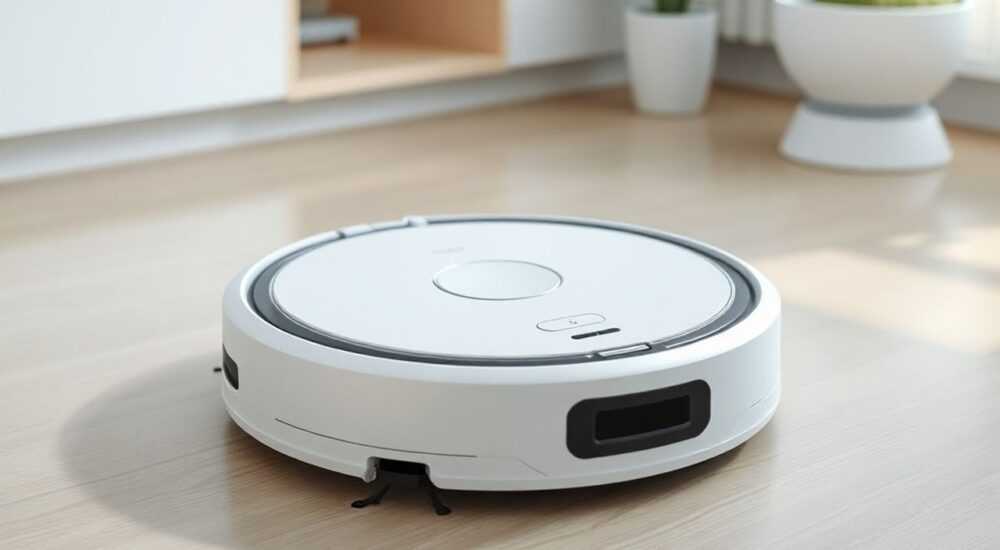
Подключение робота-пылесоса Haier к домашней сети и мобильному приложению — важный этап для использования всех его умных функций: удалённого управления, планирования уборки, отслеживания статистики и интеграции с голосовыми помощниками. Современные модели Haier, такие как серии H, X и G, поддерживают Wi-Fi и работают через фирменное приложение Haier Smart Home или сторонние платформы, включая Google Home и Amazon Alexa. Главное — подготовить устройство, выбрать стабильную сеть и следовать пошаговой инструкции.
Чтобы подключить робот-пылесос Haier, убедитесь, что он заряжен, активируйте режим настройки Wi-Fi, подключите смартфон к нужной сети 2.4 ГГц и используйте приложение Haier Smart Home для завершения сопряжения. Убедитесь, что роутер поддерживает стандарт 802.11b/g/n и не блокирует новое устройство.
Содержание статьи:
- Подготовка устройства перед подключением
- Необходимые компоненты
- Пошаговая инструкция: как подключить робот-пылесос Haier к Wi-Fi
- Альтернативный способ: QR-код
- Работа с приложением Haier Smart Home: первый запуск и настройки
- Персонализация интерфейса
- Распространённые проблемы и ошибки при подключении
- Робот не появляется в приложении
- Ошибка «Неверный пароль»
- Робот подключился, но теряет связь
- Дополнительные функции после подключения: расписания, зоны и голосовое управление
- Планирование уборки
- Умные зоны и запретные области
- Интеграция с голосовыми помощниками
- Экспертное мнение
- Вопросы и ответы
- Заключение
Подготовка устройства перед подключением
Перед началом настройки важно правильно подготовить робот-пылесос Haier. Это снижает риск сбоев и ускоряет процесс интеграции в умный дом. Первым делом проверьте уровень заряда батареи. Устройство должно быть полностью заряжено — минимум 80%, чтобы избежать прерывания во время настройки. Подключите пылесос к базе до появления стабильного светового индикатора зарядки.
Убедитесь, что вы используете актуальную модель, совместимую с Wi-Fi. Большинство современных роботов Haier (например, H600, X700, G500) поддерживают подключение через 2.4 ГГц сеть. Обратите внимание: они не работают с сетями 5 ГГц. Если ваш роутер раздаёт один SSID для обеих частот, временно отключите 5 ГГц или создайте отдельную сеть только для 2.4 ГГц.
Также проверьте, что роутер работает стабильно, а пароль от Wi-Fi не содержит специальных символов, которые могут вызвать сбой при вводе. Желательно использовать WPA2-шифрование и протокол 802.11n. Некоторые старые прошивки роутеров блокируют новые устройства из-за MAC-фильтрации или гостевых сетей — отключите эти функции на время настройки.
Полезно знать: Не пытайтесь подключать робота через публичные Wi-Fi, например, в кафе или ТЦ. Для работы приложения требуется стабильная и безопасная сеть с доступом в интернет.
Необходимые компоненты
- Робот-пылесос Haier с поддержкой Wi-Fi;
- Смартфон или планшет на Android 6.0+ или iOS 10.0+;
- Стабильное подключение к Wi-Fi (2.4 ГГц);
- Установленное приложение Haier Smart Home;
- Доступ к учетной записи Haier или возможность её создания.
Пошаговая инструкция: как подключить робот-пылесос Haier к Wi-Fi
Процесс подключения состоит из нескольких чётких шагов. Следуя им, вы сможете успешно интегрировать устройство в систему умного дома всего за 10–15 минут.
- Включите робот-пылесос и убедитесь, что он находится на базе. Нажмите и удерживайте кнопку «Home» или «Wi-Fi» (в зависимости от модели) около 5 секунд, пока не услышите звуковой сигнал и не загорится мигающий индикатор. Это означает, что устройство перешло в режим настройки.
- На смартфоне установите приложение Haier Smart Home из Google Play или App Store. Откройте его и зарегистрируйтесь, если у вас ещё нет аккаунта. Используйте действительную почту — она понадобится для восстановления доступа.
- Нажмите кнопку «Добавить устройство» или значок «+». Приложение начнёт поиск новых устройств в режиме подключения. Убедитесь, что ваш телефон подключён к той же Wi-Fi-сети, к которой вы хотите привязать робота.
- Выберите модель вашего пылесоса из списка. Если модель не определилась автоматически, найдите её вручную по названию или серийному номеру (указан на дне корпуса).
- Приложение предложит подключиться к временной точке доступа робота (например, «Haier-Robot-XXXX»). Перейдите в настройки Wi-Fi телефона и выберите эту сеть. Вернитесь в приложение — соединение будет установлено автоматически.
- Далее система попросит ввести данные вашей домашней сети: имя (SSID) и пароль. Введите их внимательно. После этого робот отключится от временной сети и попробует подключиться к вашему роутеру.
- Дождитесь уведомления о успешном подключении. Индикатор на роботе перестанет мигать и станет постоянным. Устройство появится в списке ваших устройств в приложении.
«Если робот не подключается, попробуйте перезагрузить роутер и повторить процесс. Часто проблема в кэше DNS или временном сбое маршрутизатора.» — Алексей Миронов, инженер по умным домам, 8 лет опыта
Альтернативный способ: QR-код
Некоторые новые модели Haier поддерживают быструю настройку через QR-код. На экране приложения отобразится код, который нужно навести на камеру робота (если у него есть датчик распознавания). Этот метод ускоряет подключение, но требует хорошего освещения и чистой камеры.
Работа с приложением Haier Smart Home: первый запуск и настройки
После успешного подключения к Wi-Fi приложение становится центральным элементом управления. Интерфейс интуитивно понятен, но требует первоначальной настройки.
Первым делом приложение может предложить выполнить калибровку датчиков и сканирование помещения. Запустите полную уборку, чтобы робот построил карту квартиры. Процесс занимает от 20 до 60 минут в зависимости от площади. Во время сканирования не перемещайте робота и не закрывайте двери.
В главном меню вы найдёте:
- Карту уборки с возможностью масштабирования и просмотра пройденных участков;
- Кнопки управления: «Старт», «Домой», «Пауза»;
- Раздел «Расписание» для автоматической уборки;
- Настройки мощности всасывания и режима уборки (по краям, спиралью, Z-образно);
- Историю уборок с указанием времени, площади и потреблённой энергии.
Полезно знать: Карта помещения сохраняется в облаке. Если вы сбросите настройки, робот сможет восстановить её при повторном подключении, что экономит время на повторное сканирование.
Персонализация интерфейса
Вы можете переименовать устройство (например, «Пылесос на кухне»), добавить его в комнату (спальня, гостиная) и даже назначить аватар. Это удобно, если у вас несколько роботов.
Функция |
Описание |
Где найти |
|---|---|---|
Режим тихой уборки |
Снижает шум до 55 дБ, подходит для ночного использования |
Настройки → Звук и уборка |
Запретные зоны |
Виртуальные линии, через которые робот не проедет |
Карта → Редактировать зоны |
Голосовые подсказки |
Включает/выключает речевые уведомления на русском языке |
Настройки → Язык и звук |
Распространённые проблемы и ошибки при подключении
Даже при строгом следовании инструкции могут возникнуть трудности. Ниже — самые частые случаи и способы их решения.
Робот не появляется в приложении
- Проверьте, включён ли режим настройки (мигающий индикатор).
- Убедитесь, что телефон подключён к 2.4 ГГц, а не к 5 ГГц.
- Перезагрузите робота: выньте и вставьте обратно аккумулятор.
- Очистите кэш приложения или переустановите его.
Ошибка «Неверный пароль»
Даже при правильном пароле такая ошибка может появляться из-за:
- Символов, недоступных в кириллице (например, «№» или «%»);
- Регистра букв — пароли чувствительны к регистру;
- Слишком длинного пароля (более 32 символов).
Робот подключился, но теряет связь
Это происходит при слабом сигнале Wi-Fi. Проверьте:
- Расстояние между роботом и роутером (рекомендуется не более 10 метров без стен);
- Наличие помех (микроволновки, Bluetooth-устройства);
- Используйте Wi-Fi-экстендер, если сигнал слабый в дальних комнатах.
«Если ничего не помогает — сбросьте настройки робота. Удерживайте кнопку питания 10 секунд. После этого начните настройку заново.» — Екатерина Лебедева, техподдержка Haier Россия
Дополнительные функции после подключения: расписания, зоны и голосовое управление
После успешного подключения открывается доступ ко всем «умным» возможностям робота-пылесоса Haier.
Планирование уборки
Вы можете настроить ежедневную, рабочую или выходную уборку. Например, задать уборку в 10:00 по будням, когда никого нет дома. Приложение позволяет выбрать зону (вся квартира, только кухня, коридор) и мощность всасывания (экономичный, средний, турбо).
Умные зоны и запретные области
На карте можно выделить «зоны повышенной уборки» — например, место, где играет собака. Робот будет проходить по ней дважды. Также можно нарисовать «запретные зоны» — места, куда ему нельзя заезжать (детская кроватка, аквариум).
Интеграция с голосовыми помощниками
Через приложение Haier Smart Home можно подключить робота к:
- Google Assistant: «Окей, Google, попроси пылесос убраться»;
- Amazon Alexa: «Alexa, tell Haier Robot to go home»;
- Yandex.Alice: поддерживается через IFTTT или сторонние сервисы.
Полезно знать: Чтобы использовать голосовое управление, убедитесь, что робот и смартфон находятся в одной экосистеме (например, Google Аккаунт должен быть один и тот же).
Экспертное мнение
«Haier активно развивает свои IoT-решения. В 2025 году компания представила новую версию приложения с AI-рекомендациями: робот сам предлагает оптимальное время уборки на основе ваших привычек. Такие технологии уже используются в моделях серии X Pro.» — Дмитрий Костин, аналитик рынка бытовой техники, 12 лет в отрасли
По его словам, ключевое преимущество Haier — это стабильность подключения и низкий порог входа для новичков. «Многие пользователи боятся сложных настроек, но Haier сделал процесс максимально простым. Даже пожилые люди справляются за 15 минут», — добавляет он.
Вопросы и ответы
Можно ли подключить робот-пылесос Haier к двум телефонам?
Да, вы можете войти в один и тот же аккаунт Haier на нескольких устройствах. Все действия будут синхронизированы. Однако одновременный запуск уборки с двух телефонов невозможен — приложение блокирует конфликт команд.
Что делать, если я сменил Wi-Fi сеть?
Зайдите в приложение, выберите устройство, нажмите «Настройки» → «Сеть» → «Изменить Wi-Fi». Робот перейдёт в режим подключения, и вы сможете ввести новые данные.
Поддерживает ли Haier умные сценарии?
Да. Например, можно создать сценарий: «После закрытия двери → запустить уборку». Это реализуется через приложение Haier Smart Home или IFTTT.
Безопасно ли хранение данных в облаке?
Haier использует шифрование AES-256 для передачи данных. Личная информация (карты помещений, графики уборки) хранится анонимно и не передаётся третьим лицам.
Можно ли использовать робота без приложения?
Да, базовые функции (пуск, возврат на базу) доступны через кнопки на корпусе. Но без приложения вы не сможете использовать расписание, карту и удалённое управление.
Заключение
Подключение робота-пылесоса Haier к Wi-Fi — это простой, но важный процесс, открывающий доступ к полному функционалу устройства. Следуя пошаговой инструкции, проверяя совместимость сети и используя актуальное приложение, вы сможете быстро интегрировать пылесос в свою систему умного дома.
Главное — не торопиться, внимательно вводить данные и учитывать особенности своей Wi-Fi-сети. Современные модели Haier предлагают не только надёжную уборку, но и продуманную экосистему, которая делает повседневную жизнь комфортнее.
- Используйте только сеть 2.4 ГГц для подключения.
- Обновите приложение Haier Smart Home перед настройкой.
- Настройте карту помещения при первом запуске.
- Используйте запретные зоны и расписания для максимального удобства.
- Подключите робота к голосовому помощнику для hands-free управления.
⚠️ Дисклеймер — нажмите, чтобы развернуть
Материалы, опубликованные в разделе «Блог» на сайте RU DESIGN SHOP (rudesignshop.ru), носят исключительно информационный и ознакомительный характер и не являются руководством к действию, финансовой рекомендацией, медицинской услугой, ветеринарным назначением либо рекламой товаров и услуг, включая азартные игры. Публикации не содержат призывов к участию в азартных играх и не направлены на продвижение соответствующих операторов.
Безопасность применения товаров и веществ: при использовании строительных материалов, бытовой химии, пестицидов и агрохимикатов необходимо строго следовать инструкциям производителя и действующему законодательству Российской Федерации, включая Федеральный закон РФ от 19.07.1997 № 109-ФЗ «О безопасном обращении с пестицидами и агрохимикатами».
Упоминание товарных знаков, брендов и организаций носит исключительно информационный характер и не означает наличие партнёрских отношений или одобрения со стороны правообладателей.
Материалы, содержащие сведения о медицинских, ветеринарных или косметических средствах, представлены в справочных целях и не являются медицинской консультацией или назначением. Перед применением рекомендуется обратиться к врачу, ветеринарному специалисту или иному сертифицированному профессионалу.
Возрастные ограничения: материалы, содержащие сведения о продукции категории 18+, включая алкоголь или азартные игры, предназначены исключительно для совершеннолетней аудитории и публикуются в информационных целях.
Правовая ответственность: решения, принятые на основе опубликованной информации, пользователь принимает самостоятельно и на свой риск; редакция и авторы несут ответственность в пределах, установленных законодательством Российской Федерации.
Редакция не допускает публикаций, содержащих пропаганду экстремизма, терроризма, наркотических средств или суицида; подобные материалы подлежат немедленному удалению.
Упоминание организаций с ограниченным статусом: компания Meta Platforms Inc. (социальные сети Facebook и Instagram) признана экстремистской организацией решением суда РФ, её деятельность запрещена на территории Российской Федерации; любые упоминания приводятся исключительно в информационных целях.
Авторские права и источники: информация собирается из открытых источников; её актуальность указывается на дату публикации и может изменяться.
Изображения и иллюстрации используются на условиях, разрешённых правообладателями. При возникновении претензий редакция готова оперативно рассмотреть обращение и внести необходимые изменения.
Персональные данные и cookies: сайт использует cookies и обрабатывает персональные данные пользователей в соответствии с Федеральным законом № 152-ФЗ «О персональных данных» и Политикой конфиденциальности RU DESIGN SHOP.
Мнения авторов могут не совпадать с позицией государственных органов или коммерческих организаций, упомянутых в материалах.
РЕКОМЕНДУЕМ
Товары от российских производителей




