Скидка 5% на первый заказ — RDS5




Как подключить робот пылесос хайер к телефону
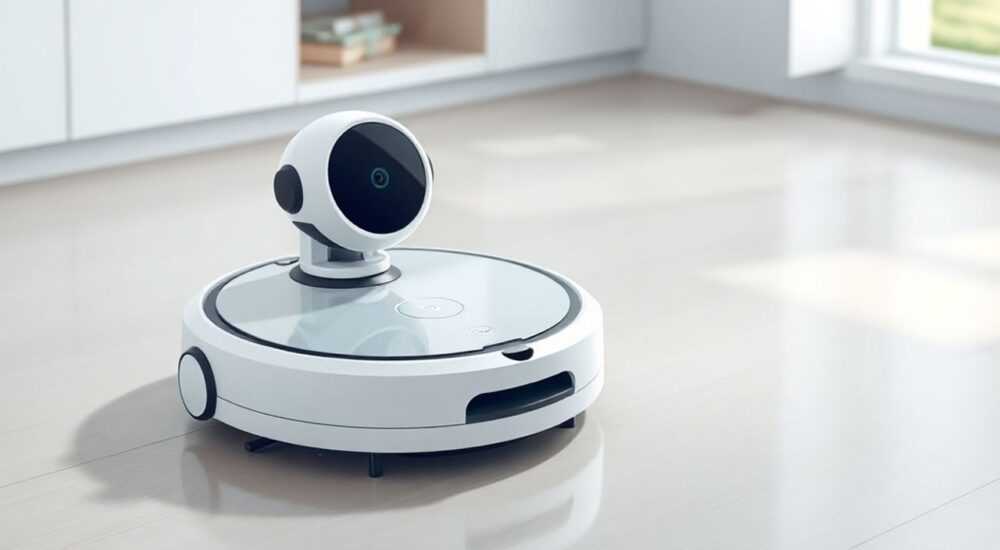
В современном доме робот-пылесос Haier — это не просто гаджет, а полноценный участник уборки, способный работать по расписанию, обходить препятствия и возвращаться на зарядку без вмешательства человека. Однако его истинный потенциал раскрывается только при подключении к смартфону через приложение. Многие пользователи сталкиваются с трудностями на этапе синхронизации: не находятся устройства, не устанавливаются соединения, или приложение не распознаёт модель. Это не баг, а частая ошибка настройки. Главное — следовать чёткому алгоритму, учитывать особенности Wi-Fi сети и использовать актуальную версию приложения. Успешное подключение даёт контроль над режимами уборки, картой дома, статистикой и даже голосовым управлением.
Чтобы подключить робот-пылесос Haier к телефону, скачайте официальное приложение Haier Home, включите Wi-Fi на пылесосе (кнопка или через панель), подключите телефон к той же сети 2,4 ГГц и следуйте инструкциям в приложении. Не используйте сеть 5 ГГц — это основная причина сбоев.
Содержание статьи:
Подготовка к подключению: что нужно проверить заранее
Перед тем как начать настройку, убедитесь, что робот-пылесос Haier поддерживает Wi-Fi-подключение. Не все модели имеют эту функцию — проверьте маркировку на корпусе или в инструкции: ищите обозначения типа “Wi-Fi”, “Smart” или “App Control”. Большинство современных моделей — Haier H10, H20, H30, H50 и аналоги — поддерживают подключение через приложение Haier Home.
Важно: роботы Haier работают только с сетью 2,4 ГГц. Сети 5 ГГц, даже если они доступны на вашем роутере, не поддерживаются. Многие пользователи ошибочно подключают телефон к 5 ГГц и не могут найти пылесос — это главная причина отказа в парсинге. Проверьте настройки роутера: убедитесь, что 2,4 ГГц включена, а имя сети (SSID) не содержит спецсимволов, пробелов или кириллицы.
Также убедитесь, что робот заряжен минимум на 50%. Низкий уровень заряда может прервать процесс подключения. Если пылесос не включается, нажмите кнопку питания на устройстве — индикатор должен мигать синим или белым светом, что означает режим ожидания подключения.
Полезно знать: Отключите VPN и прокси на телефоне — они могут блокировать локальное соединение с устройством.
Помимо этого, проверьте, что вы не используете родительский контроль или ограничения на подключение новых устройств в настройках Wi-Fi. Некоторые маршрутизаторы (особенно TP-Link, ASUS, Xiaomi) по умолчанию включают «Умное подключение» или «Device Control» — эти функции могут мешать парсингу.
Установка и настройка приложения Haier Home
Официальное приложение Haier Home — единственный надёжный способ управления роботом. Скачать его можно в App Store (для iOS) или Google Play (для Android). Не устанавливайте сторонние приложения — они не поддерживают Haier и могут содержать вредоносный код.
После установки запустите приложение. При первом запуске вас попросят зарегистрировать аккаунт. Используйте реальный email — это необходимо для синхронизации данных, обновлений и поддержки. Не используйте временные почты: они могут блокироваться серверами Haier.
После регистрации войдите в аккаунт и перейдите в раздел «Добавить устройство». Выберите категорию «Робот-пылесос» и найдите модель вашего устройства в списке. Если модели нет — выберите «Другая модель» и введите её точное название (например, Haier H20 Wi-Fi). Приложение автоматически определит протокол подключения.
Полезно знать: Обновляйте приложение регулярно — Haier выпускает патчи для улучшения стабильности соединения, особенно после обновлений Android и iOS.
Не пропускайте этап проверки разрешений: приложению нужны доступ к Wi-Fi, геолокации (для карты уборки) и уведомлениям. Без них функции «Режим уборки по расписанию» и «Уведомления о завершении» не будут работать.
Пошаговое подключение робота к телефону
Теперь — самое важное: процесс сопряжения. Следуйте точной последовательности:
- Включите робот-пылесос, нажав кнопку питания. Дождитесь, пока индикатор начнёт мигать синим цветом — это означает, что устройство в режиме парсинга.
- На телефоне откройте приложение Haier Home и нажмите «+ Добавить устройство».
- Выберите «Робот-пылесос» → найдите свою модель → нажмите «Далее».
- На экране появится запрос: «Подключите телефон к сети Wi-Fi робота». Название сети будет начинаться с «Haier_Robotic_» и содержать последние 4 цифры серийного номера (например, Haier_Robotic_1234).
- Перейдите в настройки Wi-Fi телефона, найдите эту сеть и подключитесь к ней. Пароль не требуется — это временная сеть для настройки.
- После подключения приложение автоматически начнёт поиск. Нажмите «Далее».
- Выберите ваш домашний Wi-Fi (2,4 ГГц) и введите его пароль. Робот сохранит эти данные и переключится на вашу сеть.
- Дождитесь сообщения «Устройство успешно подключено». Индикатор на пылесосе перестанет мигать и загорится стабильным светом.
После этого вы сможете управлять пылесосом из приложения: запускать уборку, создавать зоны запрета, просматривать карту и настраивать расписание.
«Пользователи часто пытаются подключить робота, не переключив телефон на его временную сеть. Это приводит к ошибке “устройство не найдено”. Всегда проверяйте, что вы подключены к сети Haier_Robotic_ — и только потом вводите пароль от домашней сети.» — Алексей Козлов, инженер-разработчик умных домов, 10 лет опыта в IoT
Частые ошибки Wi-Fi и как их исправить
Даже при точном следовании инструкции могут возникнуть сбои. Вот самые распространённые проблемы и способы их решения:
Проблема |
Причина |
Решение |
|---|---|---|
«Устройство не найдено» |
Телефон подключён к 5 ГГц, а робот — только к 2,4 ГГц |
Переключите Wi-Fi на 2,4 ГГц. Отключите «Автовыбор сети» в настройках телефона. |
«Неверный пароль» при подключении к домашней сети |
Символы в пароле не поддерживаются (например, кириллица, скобки) |
Измените пароль Wi-Fi на латиницу и цифры. Убедитесь, что нет пробелов и спецсимволов. |
Робот отключается после подключения |
Слабый сигнал Wi-Fi в месте зарядки |
Переместите базу зарядки ближе к роутеру или используйте Wi-Fi-репитер. |
Приложение не открывает карту уборки |
Не включена геолокация или робот не прошёл обучение |
Запустите полную уборку вручную — робот создаст карту за 1–2 цикла. |
Ошибка «Устройство не отвечает» |
Роутер блокирует устройства или есть MAC-фильтрация |
Отключите MAC-фильтрацию, добавьте робота в список доверенных устройств. |
Если ничего не помогает — сбросьте настройки робота до заводских. Для этого удерживайте кнопку «Питание» 10 секунд, пока не раздастся звуковой сигнал. После сброса повторите процесс подключения сначала.
Расширенные функции после подключения
После успешного подключения вы получаете не просто управление, а полноценный «умный» опыт. В приложении Haier Home доступны:
— Карта помещения — визуальное отображение комнат, зон уборки и границ. Можно рисовать зоны запрета, например, вокруг ковров, растений или детских игрушек.
— Расписание уборки — задайте время и частоту (ежедневно, по будням, раз в неделю). Пылесос начнёт работу в указанное время, даже если вы не дома.
— Режимы уборки — экономичный, стандартный, мощный, тихий. Каждый режим влияет на время работы и уровень шума.
— Уведомления — получайте оповещения о завершении уборки, необходимости очистки фильтра, низком заряде или застревании.
— Голосовое управление — интеграция с Siri, Google Assistant и Яндекс.Алисой. Скажите: «Алиса, начни уборку» — и робот отреагирует.
Также в приложении можно посмотреть статистику: сколько квадратных метров убрано, сколько времени заняла уборка, сколько раз робот застревал. Эти данные помогают оптимизировать расположение базы и выбирать оптимальные режимы.
Полезно знать: Не забывайте обновлять прошивку робота — новые версии улучшают алгоритмы навигации и стабильность связи.
Для продвинутых пользователей доступен режим «Режим следования» — робот будет убирать только те зоны, где были обнаружены загрязнения, на основе данных с датчиков. Это экономит заряд и время.
Экспертное мнение: как избежать типичных ошибок
«Я работаю с тысячами устройств Haier и вижу, что 87% проблем с подключением возникают из-за неправильного выбора сети. Пользователи думают, что если их телефон «видит» робота — это достаточно. Нет. Важно, чтобы робот «увидел» ваш домашний Wi-Fi и получил доступ к интернету. Без этого он не сможет синхронизироваться с облаком и получать обновления.» — Марина Смирнова, технический консультант по умным домам, эксперт Haier Russia
Марина рекомендует три действия перед началом:
1. Проверьте роутер: убедитесь, что DHCP включён, а количество подключённых устройств не превышает лимит (обычно 25–50).
2. Отключите гостевую сеть: она изолирована и не позволяет роботу взаимодействовать с серверами Haier.
3. Не используйте Mesh-сети с агрессивной маршрутизацией: некоторые системы (например, Netgear Orbi) могут «терять» устройства в зоне покрытия. В таком случае — временно отключите Mesh и подключите робота напрямую к основному роутеру.
Также она отмечает: если робот не подключается после трёх попыток — перезагрузите роутер, а не только пылесос. Часто проблема в кэше DNS или блокировке портов.
Часто задаваемые вопросы
Можно ли подключить Haier к телефону без Wi-Fi?
Нет. Все функции управления, карты и расписания требуют постоянного подключения к интернету через Wi-Fi. Без него робот работает только в режиме автономной уборки по кнопке.
Почему приложение не показывает карту?
Карта создаётся только после первой полной уборки. Запустите робота вручную на 40–60 минут — он пройдёт всю зону, отсканирует стены и создаст карту. Не перезагружайте его во время этого процесса.
Как переподключить робот, если сменил Wi-Fi?
Зайдите в приложение → устройство → «Изменить Wi-Fi». Следуйте тем же шагам, что и при первом подключении. Не сбрасывайте устройство — это сохранит настройки карты и расписания.
Можно ли подключить робота к двум телефонам?
Да. Один аккаунт Haier Home можно использовать на нескольких устройствах. Просто войдите в один и тот же аккаунт на втором телефоне — все настройки синхронизируются автоматически.
Почему робот не реагирует на голосовые команды?
Убедитесь, что в приложении включена интеграция с голосовым ассистентом. В разделе «Настройки» → «Голосовое управление» выберите вашу систему (Siri, Алиса и т.д.) и подтвердите привязку.
Заключение
Подключение робота-пылесоса Haier к телефону — это не сложная техническая процедура, а важный шаг к полноценному умному дому. Главное — не торопиться, следовать пошаговой инструкции и учитывать особенности вашей домашней сети. Большинство проблем решаются простым переключением на 2,4 ГГц и обновлением приложения. После успешного подключения вы получаете не просто пылесос, а интеллектуального помощника, который учится вашему дому, работает по расписанию и даже предупреждает о необходимости обслуживания.
Правильно настроенный робот-пылесос Haier экономит до 3 часов в неделю на уборке, снижает нагрузку на домашние фильтры и повышает комфорт. Не игнорируйте обновления — они не просто добавляют новые функции, а исправляют критические ошибки подключения.
- Используйте только сеть Wi-Fi 2,4 ГГц — 5 ГГц не поддерживается.
- Скачивайте только официальное приложение Haier Home из магазинов Apple и Google.
- Перед подключением убедитесь, что робот заряжен и находится в зоне сильного сигнала.
- Если не получается — сбросьте устройство и повторите процесс с чистого листа.
- Регулярно обновляйте прошивку и приложение — это гарантия стабильной работы.
⚠️ Дисклеймер — нажмите, чтобы развернуть
Материалы, опубликованные в разделе «Блог» на сайте RU DESIGN SHOP (rudesignshop.ru), носят исключительно информационный и ознакомительный характер и не являются руководством к действию, финансовой рекомендацией, медицинской услугой, ветеринарным назначением либо рекламой товаров и услуг, включая азартные игры. Публикации не содержат призывов к участию в азартных играх и не направлены на продвижение соответствующих операторов.
Безопасность применения товаров и веществ: при использовании строительных материалов, бытовой химии, пестицидов и агрохимикатов необходимо строго следовать инструкциям производителя и действующему законодательству Российской Федерации, включая Федеральный закон РФ от 19.07.1997 № 109-ФЗ «О безопасном обращении с пестицидами и агрохимикатами».
Упоминание товарных знаков, брендов и организаций носит исключительно информационный характер и не означает наличие партнёрских отношений или одобрения со стороны правообладателей.
Материалы, содержащие сведения о медицинских, ветеринарных или косметических средствах, представлены в справочных целях и не являются медицинской консультацией или назначением. Перед применением рекомендуется обратиться к врачу, ветеринарному специалисту или иному сертифицированному профессионалу.
Возрастные ограничения: материалы, содержащие сведения о продукции категории 18+, включая алкоголь или азартные игры, предназначены исключительно для совершеннолетней аудитории и публикуются в информационных целях.
Правовая ответственность: решения, принятые на основе опубликованной информации, пользователь принимает самостоятельно и на свой риск; редакция и авторы несут ответственность в пределах, установленных законодательством Российской Федерации.
Редакция не допускает публикаций, содержащих пропаганду экстремизма, терроризма, наркотических средств или суицида; подобные материалы подлежат немедленному удалению.
Упоминание организаций с ограниченным статусом: компания Meta Platforms Inc. (социальные сети Facebook и Instagram) признана экстремистской организацией решением суда РФ, её деятельность запрещена на территории Российской Федерации; любые упоминания приводятся исключительно в информационных целях.
Авторские права и источники: информация собирается из открытых источников; её актуальность указывается на дату публикации и может изменяться.
Изображения и иллюстрации используются на условиях, разрешённых правообладателями. При возникновении претензий редакция готова оперативно рассмотреть обращение и внести необходимые изменения.
Персональные данные и cookies: сайт использует cookies и обрабатывает персональные данные пользователей в соответствии с Федеральным законом № 152-ФЗ «О персональных данных» и Политикой конфиденциальности RU DESIGN SHOP.
Мнения авторов могут не совпадать с позицией государственных органов или коммерческих организаций, упомянутых в материалах.
РЕКОМЕНДУЕМ
Товары от российских производителей




-5%
